

Cách truy cập từ xa vào máy tính khác bằng CMD
Bài viết này giới thiệu cách truy cập từ xa vào máy tính khác bằng CMD. Đầu tiên, thiết lập Windows Remote Desktop và sau đó kết nối với máy tính khác qua Command Prompt.



Làm cách nào để truy cập từ xa máy tính khác bằng CMD?
Khi tôi làm việc ở nhà, tôi thường gặp khó khăn vì đôi khi cần thực hiện các tác vụ hoặc lấy một tệp từ máy tính làm việc của mình. Bạn tôi đề nghị tôi truy cập vào PC làm việc để giải quyết vấn đề này. Có ai có thể vui lòng cho tôi biết làm cách nào để điều khiển máy tính khác bằng CMD không?
- Câu hỏi từ Reddit
May mắn thay, bạn có thể truy cập từ xa máy tính khác bằng CMD thông qua lệnh gọi là "MSTSC". Lệnh này cho phép bạn mở Kết nối Máy tính Từ xa Windows trực tiếp từ dấu nhắc lệnh. Hãy làm theo hướng dẫn từng bước dưới đây để biết cách truy cập từ xa máy tính khác bằng CMD.
Hướng dẫn từng bước để truy cập từ xa máy tính khác bằng CMD [3 phần]
Việc truy cập từ xa máy tính khác thông qua Kết nối Máy tính Từ xa Windows bằng CMD khá đơn giản. Tuy nhiên, nó yêu cầu một số chuẩn bị và thiết lập trước đó.
Công việc chuẩn bị trên cả hai máy tính
Trước khi thực hiện bất kỳ thao tác nào, điều quan trọng là phải hiểu các yêu cầu cho cả hai máy tính để truy cập từ xa máy tính khác bằng CMD thông qua Kết nối Máy tính Từ xa:
Kiểm tra phiên bản Windows của bạn: Các phiên bản Windows Home và Standard không thể được truy cập từ xa bằng Kết nối Máy tính Từ xa Windows. Đảm bảo tương thích với phiên bản của RDP Server (máy tính hoặc thiết bị được truy cập từ xa).
Xác minh trạng thái RDP Server: RDP Server phải được bật và không ở chế độ ngủ hoặc ngủ đông trước khi bắt đầu kết nối.
Đảm bảo kết nối mạng: Cả RDP Server và RDP Client (máy tính hoặc thiết bị truy cập từ xa máy tính khác) cần được kết nối cùng một mạng. Nếu truy cập máy tính khác trong một mạng khác, hãy thực hiện chuyển tiếp cổng hoặc sử dụng VPN để kết nối.
Thiết lập Windows Remote Desktop trên RDP Server trước đó
Tiếp theo, bạn cần thiết lập Windows Remote Desktop trên RDP Server.
1. Bật Remote Desktop trong Cài đặt
Điều hướng đến đây: Cài đặt > Hệ thống > Remote Desktop > Bật Bật Remote Desktop, sau đó nhấp vào nút Xác nhận.

2. Cho phép kết nối từ xa đến Máy chủ RDP
Bước 1. Nhấn Windows R để mở hộp Run. Nhập "sysdm.cpl" trong thanh nhập liệu và nhấn Enter để mở Thuộc tính Hệ thống.

Bước 2. Trong cửa sổ Thuộc tính Hệ thống, chuyển đến tab "Remote", và chọn ”Cho phép kết nối từ xa đến máy tính này”.

3. Lấy địa chỉ IP và tên người dùng
Bước 1. Nhấn Win R trên máy tính chủ để mở hộp thoại Run. Nhập "cmd" rồi nhấp OK.

Bước 2. Để lấy địa chỉ IP cho Remote Desktop, nhập lệnh "ipconfig" và ghi lại Địa chỉ IPv4.

Bước 3. Để lấy tên PC cho Remote Desktop, gõ “query user”, và bạn có thể thấy tên PC của mình.

Truy cập từ xa một máy tính khác từ RDP Client bằng CMD
Sau khi hoàn tất tất cả các bước cần thiết, giờ bạn có thể sử dụng CMD từ xa đến một PC khác từ máy khách RDP.
Bước 1. Nhập "mstsc /console /v:computername" vào Command Prompt và thay “computername” bằng tên người dùng cụ thể của máy tính bạn muốn kết nối. Ví dụ: tên người dùng của PC tôi muốn đăng nhập là Vivian PC.
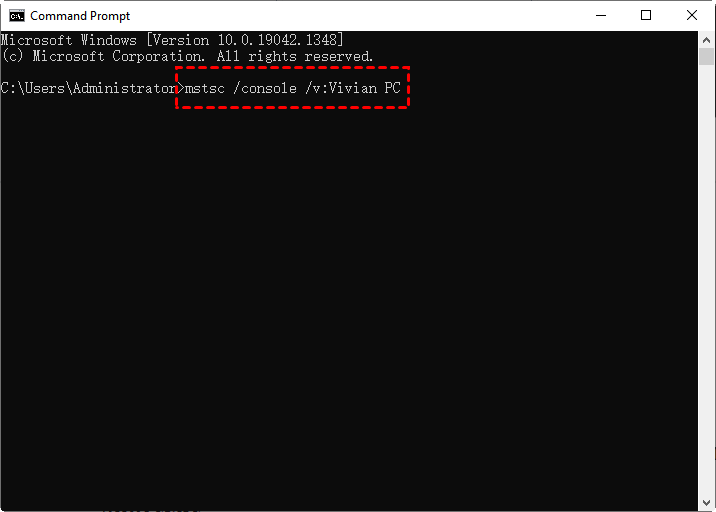
Bước 2. Mục nhập này đưa bạn truy cập trực tiếp vào Máy chủ RDP mà không cần cấp phép.
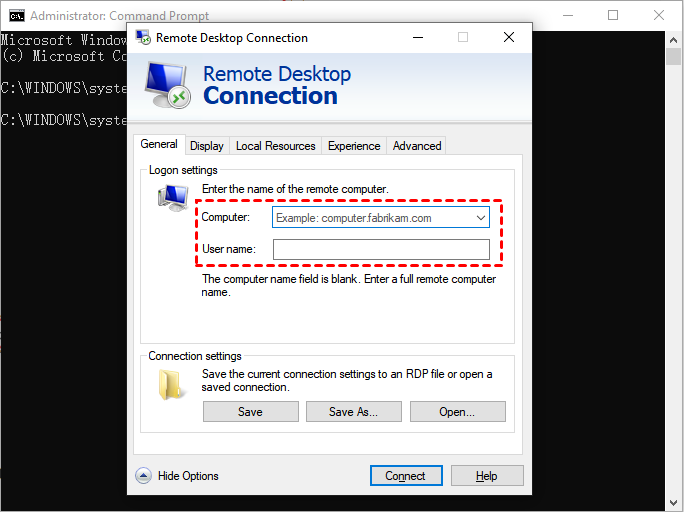
Ngoài ra, bạn cũng có thể nhập “mstsc” và nhấn Enter để mở cửa sổ Kết nối Máy tính Từ xa. Sau đó nhập địa chỉ IP và tên người dùng của Máy chủ RDP, rồi nhấp vào Kết nối.
Truy cập từ xa một máy tính khác dễ dàng và trực quan với AnyViewer
CMD kết nối đến máy tính từ xa qua Kết nối Máy tính Từ xa Windows không đủ trực quan. Thay vào đó, AnyViewer cung cấp một phương pháp đơn giản hơn để truy cập từ xa một máy tính khác. Nó là một phần mềm truy cập từ xa chuyên nghiệp, cung cấp nền tảng an toàn và thân thiện với người dùng để truy cập và điều khiển các thiết bị từ xa.
Dưới đây là một số ưu điểm của AnyViewer so với Kết nối Máy tính Từ xa Windows:
- Khả năng tương thích Windows mở rộng: AnyViewer tương thích với nhiều phiên bản Windows hơn so với Remote Desktop. Ngoài Windows Pro trở lên, AnyViewer hỗ trợ các phiên bản Standard và Home, vốn không được Remote Desktop hỗ trợ.
- Tính năng nâng cao: AnyViewer cung cấp nhiều tính năng bổ sung trong phiên vượt trội hơn so với Remote Desktop. Bao gồm trò chuyện văn bản, tường màn hình, phản chiếu màn hình điện thoại di động, v.v.
- Hỗ trợ nhiều kết nối: AnyViewer hỗ trợ nhiều kết nối mà không cần công cụ bổ sung. Điều này có nghĩa là nhiều người dùng có thể đồng thời kết nối và điều khiển cùng một máy tính từ xa, hoặc một người dùng có thể kết nối đến nhiều máy tính từ xa cùng lúc.
Sau khi tải xuống và cài đặt, hãy thực hiện các bước tiếp theo để kết nối đến một PC khác qua AnyViewer.
Lưu ý: Nếu bạn muốn truy cập từ xa máy tính qua thiết bị di động, bạn có thể tải xuống AnyViewer iOS hoặc Android từ App Store hoặc Google Play.
Bước 1. Trên máy chủ, vào Đăng nhập ở khung bên trái, và nhấp vào Đăng ký (Bạn có thể đăng nhập trực tiếp nếu bạn đã đăng ký).

Bước 2. Khi bạn đăng nhập thành công vào AnyViewer, thiết bị của bạn sẽ tự động được gán vào tài khoản bạn đã đăng nhập.

Bước 3. Đăng nhập vào cùng tài khoản AnyViewer trên máy khách, chọn máy chủ mục tiêu và nhấp vào Điều khiển một cú nhấp để đạt được truy cập từ xa không cần giám sát.

- ✔ Mẹo: Bạn cũng có thể nâng cấp lêngói Professional hoặc Enterprise để hưởng các quyền lợi sau:
- Chỉ định thêm thiết bị để đạt được truy cập từ xa không cần giám sát. Điều khiển một cú nhấp chuột chỉ khả dụng giữa các thiết bị được chỉ định. Tài khoản miễn phí hỗ trợ chỉ định tối đa 3 thiết bị; các gói nâng cao hỗ trợ chỉ định nhiều thiết bị hơn.
- Tận hưởng các phiên đồng thời không giới hạn. Tài khoản miễn phí cho phép bạn điều khiển 2 máy tính đồng thời từ một PC trong khi các gói nâng cao cho phép bạn điều khiển không giới hạn số PC cùng lúc.
- Chế độ riêng tư nâng cao: Bảo vệ quyền riêng tư của bạn bằng cách làm đen màn hình của PC từ xa và vô hiệu hóa bàn phím và chuột của nó.
- Truyền tệp tốc độ cao: Truyền không giới hạn số lượng tệp với tốc độ lên tới 10 MB/s.
- Quản lý thiết bị được cải thiện: Sắp xếp thiết bị thành các nhóm và tạo thêm các tường màn hình để quản lý thiết bị hiệu quả hơn.
Kết luận
Bài viết này giới thiệu cách truy cập máy tính khác từ xa bằng CMD. Bằng cách làm theo các bước và chuẩn bị được nêu, người dùng có thể thiết lập kết nối an toàn một cách hiệu quả. Hơn nữa, việc khám phá các giải pháp thay thế như AnyViewer cung cấp các tính năng nâng cao và tính linh hoạt cho truy cập từ xa, đáp ứng nhu cầu đa dạng của người dùng. Dù chọn phương pháp CMD truyền thống hay khám phá các giải pháp phần mềm tiên tiến, truy cập từ xa tạo điều kiện cho năng suất và cộng tác liền mạch trên nhiều thiết bị, góp phần tạo ra môi trường làm việc hiệu quả hơn.

