

Cách điều khiển máy tính của bố mẹ từ xa [Windows/Mac]
Bài viết này cung cấp một giới thiệu ngắn gọn về cách điều khiển máy tính của bố mẹ từ xa, bất kể là Windows sang Windows, Mac sang Mac, hay sử dụng hệ điều hành máy tính khác. Nếu bạn quan tâm, hãy đọc tiếp để biết thêm chi tiết.



Làm thế nào tôi có thể truy cập từ xa vào máy tính của bố mẹ tôi?
Tôi gặp khó khăn khi cố gắng giúp mẹ tôi tải thông tin từ ổ USB của bà vào ổ cứng. Ngay cả nhiệm vụ đơn giản này cũng gần như không thể vì mẹ tôi không thể giải thích cho tôi biết bà đang làm gì và trạng thái màn hình desktop của bà, cũng như không hiểu tôi đang nói gì. Điều này thực sự khiến tôi phát điên. Có phần mềm truy cập từ xa an toàn miễn phí hoặc giá rẻ nào cho phép tôi truy cập máy tính xách tay của bà từ xa không?
- Câu hỏi từ AnandTech Forums
Hầu hết chúng ta đều lớn lên cùng máy tính, khiến việc vận hành chúng trở nên tự nhiên. Tuy nhiên, thế hệ của bố mẹ chúng ta có ít tiếp xúc với máy tính, khiến họ phải phụ thuộc vào chúng ta để được hỗ trợ kỹ thuật. Hướng dẫn họ qua điện thoại có thể gây khó chịu, nhưng bạn có thể tự hỏi liệu có cách nào để truy cập từ xa vào máy tính của họ từ bất cứ đâu không? Liệu có thể giúp họ một cách hiệu quả hơn không?
May mắn thay, với sự trợ giúp của phần mềm truy cập từ xa và hỗ trợ từ xa, bạn có thể dễ dàng điều khiển máy tính của bố mẹ từ bất cứ đâu và giúp họ sửa máy tính từ xa. Dưới đây là năm cách hiệu quả để điều khiển máy tính của bố mẹ từ xa. Hãy đọc tiếp.
Cách điều khiển máy tính của bố mẹ từ xa [5 cách hiệu quả]
Dưới đây là năm cách hiệu quả để giúp bố mẹ với máy tính từ xa, bất kể đó là Windows sang Windows, Mac sang Mac, hay sử dụng các hệ thống máy tính khác.
Đối với kết nối từ xa Windows sang Windows
Khi cả bạn và bố mẹ đều sử dụng Windows, có một số công cụ bạn có thể khám phá, các công cụ bên thứ ba dễ sử dụng hoặc công cụ tích hợp sẵn. Lựa chọn phù hợp nhất có thể thay đổi tùy theo phiên bản cụ thể của hệ điều hành bạn đang chạy. Tuy nhiên, nếu bạn không ở cùng phiên bản, sự đơn giản nên là yếu tố dẫn dắt trong việc chọn công cụ phù hợp cho tình huống của bạn.
Cách 1. Ứng dụng điều khiển từ xa tất cả trong một miễn phí AnyViewer
Nếu bạn cần phần mềm máy tính từ xa đáng tin cậy và miễn phí, AnyViewer là một lựa chọn tuyệt vời. Nó phục vụ cụ thể cho người dùng Windows, iOS và Android, cung cấp giải pháp toàn diện cho truy cập và hỗ trợ từ xa. Ngoài ra, AnyViewer tự hào có nhiều tính năng ấn tượng, chẳng hạn như truyền tệp, chia sẻ màn hình, khả năng đa phiên, v.v. Phần mềm cũng tạo điều kiện truy cập nhanh vào CMD, This PC và Task Manager, điều này rất có lợi cho quá trình hỗ trợ từ xa.
Ưu điểm:
- Nó hỗ trợ hỗ trợ từ xa có người và truy cập từ xa không cần giám sát.
- Phần mềm cung cấp kết nối ổn định và nhanh chóng, bất kể bạn đang sử dụng qua WiFi hay mạng.
- Thiết lập kết nối từ xa thường đơn giản, với hướng dẫn và chỉ dẫn rõ ràng được cung cấp.
- Các phiên từ xa của bạn được bảo mật bằng mã hóa Elliptic Curve Cryptography (ECC) đầu cuối.
- Thuật toán kết nối được tối ưu hóa đảm bảo hiệu suất nhanh hơn và mượt mà hơn.
Nhược điểm:
- Hiện tại, phần mềm chỉ khả dụng trên Windows và không hỗ trợ hệ điều hành Mac và Linux.
► Đây là cách truy cập từ xa vào máy tính của bố mẹ tôi qua AnyViewer:
Bước 1. Bây giờ cả máy tính của bạn và bố mẹ bạn đã tải thành công AnyViewer. Khởi động nó và bạn sẽ thấy giao diện sau.
Bước 2. Trên máy tính của bạn, vào Đăng nhập, sau đó nhấp Đăng ký. (Nếu bạn đã đăng ký trên trang web chính thức, bạn có thể đăng nhập trực tiếp).

Bước 3. Điền thông tin đăng ký.

Bước 4. Sau đó bạn có thể thấy bạn đã đăng nhập thành công vào AnyViewer. Thiết bị của bạn sẽ tự động được gán vào tài khoản bạn đã đăng nhập.

Bước 5. Đăng nhập vào cùng tài khoản AnyViewer trên máy tính của bố mẹ bạn, sau đó nhấp Điều khiển một cú nhấp để đạt được truy cập từ xa không cần giám sát và cung cấp hỗ trợ từ xa.

- ★Mẹo:
- Ngoài các tính năng tiêu chuẩn, AnyViewer còn cung cấp các gói dịch vụ tùy chỉnh cho mục đích kinh doanh với mức giá cạnh tranh. Bạn có thể chọn gói Professional hoặc Enterprise, mang lại cho bạn các lợi ích bổ sung như:
- Nhiều phiên điều khiển từ xa đồng thời hơn để tăng năng suất.
- Mở rộng gán thiết bị để quản lý nhiều kết nối hiệu quả.
- Tốc độ truyền tệp nhanh hơn, giúp chia sẻ dữ liệu giữa các thiết bị dễ dàng hơn.
- Tăng cường bảo mật với chế độ riêng tư, đảm bảo tương tác bảo mật trong các phiên từ xa.
Cách 2. Kết nối Máy tính Từ xa tích hợp sẵn của Microsoft Windows
Kết nối Máy tính Từ xa Windows là một chương trình Windows gốc do Microsoft phát triển, được thiết kế để hỗ trợ kết nối từ xa mà không cần tải thêm bất kỳ phần mềm nào. Ứng dụng khách có sẵn cho Windows, macOS, Android và iOS, nhưng máy chủ chỉ có sẵn cho Windows, nghĩa là bạn có thể sử dụng Windows, macOS, Android và iOS để điều khiển máy tính Windows.
Ưu điểm:
- Miễn phí cho người dùng Windows Pro trở lên.
- Cung cấp hiệu suất tuyệt vời.
- Hỗ trợ ứng dụng khách trên Windows, macOS, Android và iOS.
Nhược điểm:
- Theo mặc định, nó chỉ cho phép kết nối trong mạng LAN, hoặc bạn cần thiết lập chuyển tiếp cổng Máy tính Từ xa.
- Chức năng phía máy chủ Remote Desktop bị hạn chế trên các phiên bản Windows Home/Standard, yêu cầu nâng cấp lên Pro/Enterprise.
- Chỉ giới hạn điều khiển máy tính Windows.
► Cách hỗ trợ cha mẹ điều khiển máy tính từ xa qua Kết nối Máy tính Từ xa của Microsoft:
Bước 1. Trên máy tính của cha mẹ bạn, vào Cài đặt > Hệ thống > Remote Desktop, bật tùy chọn Remote Desktop, và nhấp Xác nhận.
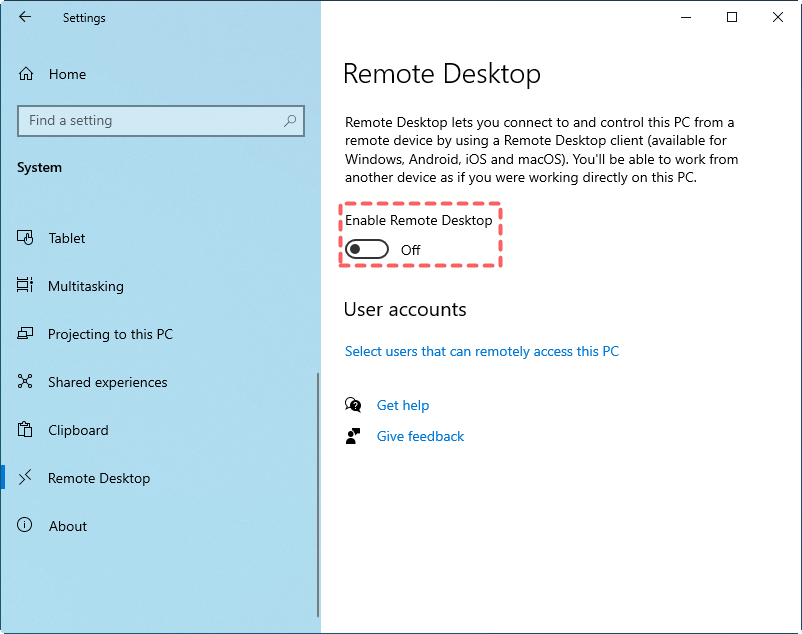
Bước 2. Điều hướng đến: Bảng điều khiển > Hệ thống và Bảo mật > Tường lửa của Bộ bảo vệ Windows > Ứng dụng được phép. Nhấp Thay đổi cài đặt, đánh dấu Remote Desktop, và nhấp OK.

Bước 3. Trên máy tính của bạn, mở Remote Desktop Connection từ menu Start.

Bước 4. Nhập địa chỉ IP và tên người dùng của PC cha mẹ bạn, sau đó nhấp Kết nối để bắt đầu phiên.

Bước 5. Nếu được yêu cầu, nhập thông tin đăng nhập của bạn và nhấp OK.

Cách 3. Quick Assist tích hợp sẵn cho Windows 10 & 11
Quick Assist là một tính năng tích hợp trong Windows, cho phép kết nối từ xa giữa các PC. Tuy nhiên, nó chỉ tương thích với Windows 10 và 11. Nếu bạn đang sử dụng hệ điều hành khác hoặc phiên bản Windows khác, hãy cân nhắc các tùy chọn thay thế. Dưới đây là ưu và nhược điểm của nó:
Ưu điểm:
- Miễn phí sử dụng.
- Không cần cài đặt bên ngoài vì nó đã được cài đặt sẵn trong các phiên bản được hỗ trợ của Microsoft Windows.
- Hỗ trợ nhiều máy tính trên một máy đích.
- Bạn có thể khởi chạy nhanh bằng cách nhấn tổ hợp phím Windows Ctrl Q.
Nhược điểm:
- Quick Assist chỉ cung cấp truy cập có giám sát, yêu cầu người dùng cuối phải có mặt để chấp nhận kết nối từ xa. Tính năng truy cập từ xa không giám sát không khả dụng.
- Nó chỉ hỗ trợ kết nối từ xa giữa các máy tính Windows 10/11; các hệ điều hành khác và thiết bị di động như Android không thể sử dụng Quick Assist.
- Quick Assist thiếu nhiều tính năng thực tế, như truyền tệp, khởi động lại từ xa và chia sẻ clipboard.
► Cách hỗ trợ cha mẹ với máy tính từ xa qua Quick Assist:
Bước 1. Mở Quick Assist từ hộp Tìm kiếm.

Bước 2. Trên máy tính của bạn, nhấp Hỗ trợ người khác.
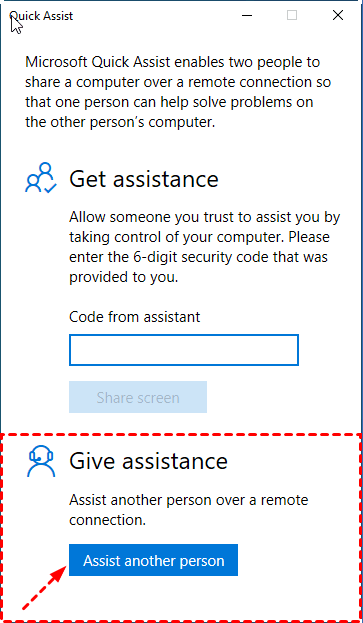
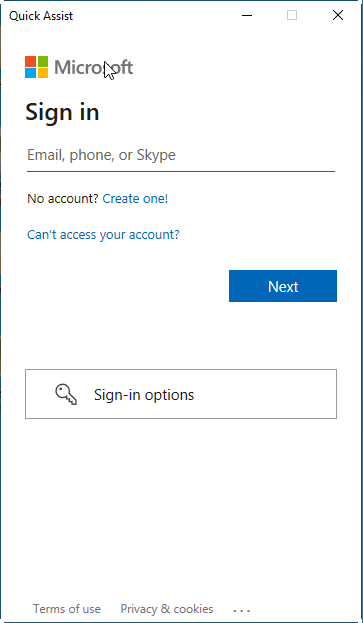
Bước 3. Đăng nhập vào tài khoản Microsoft của bạn và nhấp vào Tiếp theo.
Bước 4. Bạn sẽ nhận được mã bảo mật khi đăng nhập thành công. Vui lòng gửi mã này cho phụ huynh của bạn ở phía từ xa.
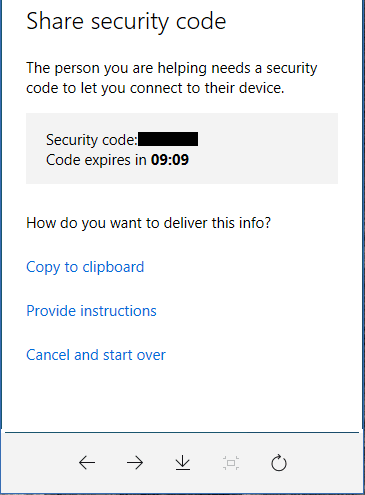
Bước 5. Trên máy tính của phụ huynh, khởi chạy Quick Assist, nhập mã bảo mật và nhấp vào Chia sẻ màn hình.

Bước 6. Trên máy tính của bạn, chọn Toàn quyền điều khiển và nhấp vào Tiếp tục.

Bước 7. Máy tính của phụ huynh sẽ nhận được một yêu cầu, nhấp vào Cho phép.
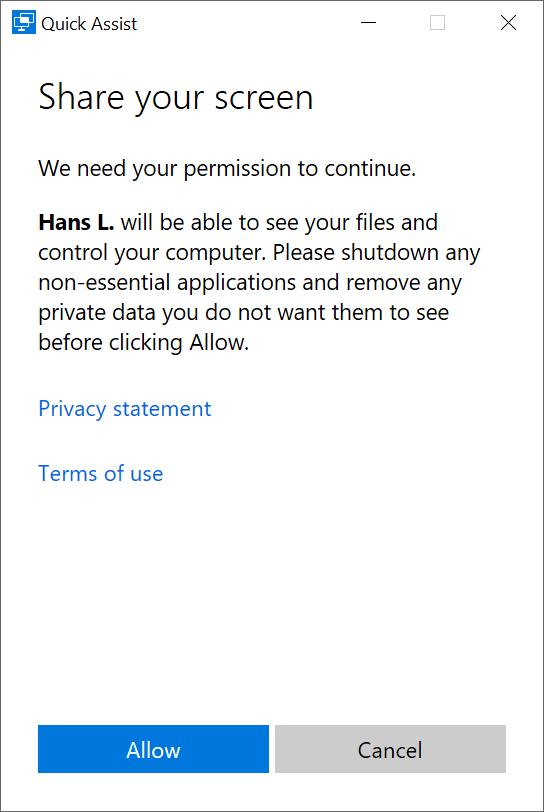
Bước 8. Khi kết nối được thiết lập, bạn có thể quản lý thiết bị từ xa.

Đối với kết nối từ xa Mac sang Mac
Đối với người dùng Mac muốn chia sẻ màn hình và cung cấp hỗ trợ từ xa, có sẵn các tùy chọn tích hợp trong Messages và FaceTime. Hãy lấy Messages làm ví dụ. Để sử dụng tính năng này, cả hai máy Mac tham gia hỗ trợ từ xa cần có tài khoản Apple ID và đã đăng nhập vào ứng dụng Messages. Điều này cho phép chia sẻ màn hình và cộng tác liền mạch.
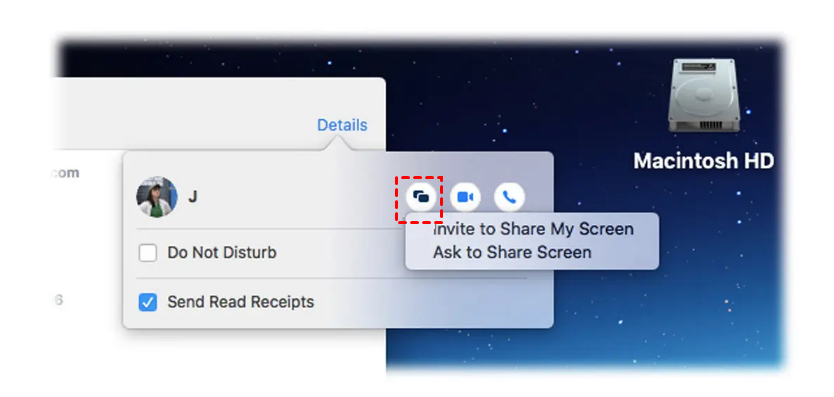
Bước 1. Khởi chạy Messages trên máy Mac của bạn và bắt đầu cuộc trò chuyện với phụ huynh. Nhấp vào nút Chi tiết ở góc trên bên phải cửa sổ. Sau đó, nhấp vào nút Chia sẻ màn hình (hai hình chữ nhật chồng lên nhau) và chọn Yêu cầu chia sẻ màn hình.
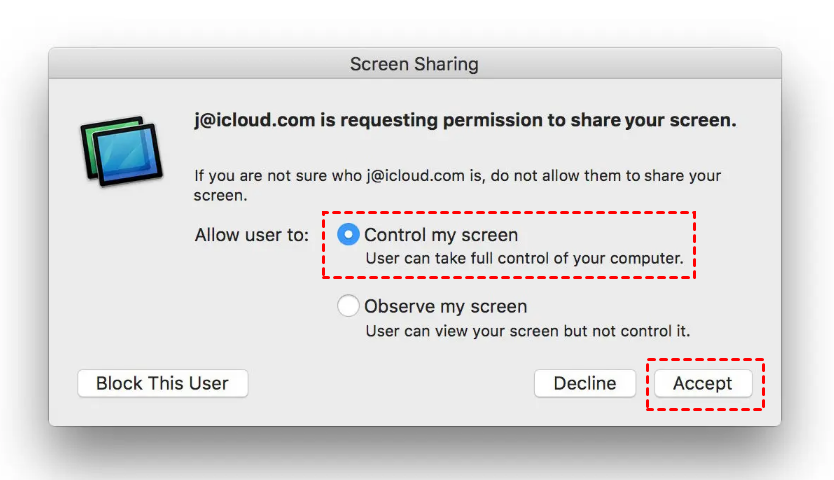
Bước 2. Trên máy Mac của phụ huynh, họ cần chọn Điều khiển màn hình của tôi và nhấp vào Chấp nhận để bắt đầu phiên chia sẻ màn hình.
Nếu bạn là người cần sự trợ giúp, bạn cũng có thể bắt đầu chia sẻ màn hình bằng cách liên hệ với bạn bè trong Tin nhắn và sử dụng tùy chọn "Mời chia sẻ màn hình của tôi". Điều này cho phép người kia xem và điều khiển màn hình của bạn để hỗ trợ.
Đối với kết nối từ xa đa nền tảng
Đối với người dùng Windows muốn điều khiển máy Mac, các tùy chọn nêu trên có thể không phù hợp. Tuy nhiên, có các giải pháp phần mềm đa nền tảng có thể hỗ trợ trong tình huống này. Chrome Remote Desktop, chẳng hạn, là một tùy chọn khả thi cho phép bạn điều khiển máy Mac từ hệ thống Windows của mình.
Ưu điểm:
- Quy trình cài đặt nhanh chóng.
- Hỗ trợ nhiều màn hình để tăng năng suất.
- Cập nhật thường xuyên để đảm bảo hiệu suất tối ưu.
- Tiếp tục hoạt động ngay cả khi người dùng máy chủ đã đăng xuất, duy trì truy cập không bị gián đoạn.
- Tương thích trên nhiều hệ điều hành khác nhau, thúc đẩy tính linh hoạt.
Nhược điểm:
- Chức năng truyền tệp có thể rườm rà và không được liền mạch.
- Phần mềm thiếu khả năng in tệp từ xa ra máy in cục bộ, điều này có thể gây bất tiện.
- Không có khả năng trò chuyện để giao tiếp giữa người dùng trong các phiên từ xa.
- Chỉ sử dụng được trên trình duyệt Chrome, hạn chế truy cập cho người dùng trên các trình duyệt khác.
- Yêu cầu tài khoản Google, bắt buộc phải có để sử dụng dịch vụ máy tính từ xa.
Bước 1. Mở Google Chrome trên cả hai máy tính và đăng nhập bằng cùng một tài khoản Google.

Bước 2. Tìm Chrome Remote Desktop trong tiện ích mở rộng của Google và nhấp vào Thêm vào Chrome.

Bước 3. Sau khi thêm, nhấp vào Truy cập từ xa và chọn nút tải xuống.

Bước 4. Nhấp vào Chấp nhận & Cài đặt để tiến hành cài đặt.

Bước 5. Nhập tên cho máy tính và nhấp vào Tiếp theo.

Bước 6. Đặt PIN và xác nhận bằng cách nhập lại, sau đó nhấp vào Bắt đầu.

Bước 7. Trên máy tính của bạn, bạn sẽ thấy các thiết bị khả dụng. Chọn máy tính của bố mẹ bạn.

Bước 8. Nhập PIN của máy tính bố mẹ bạn, và cuối cùng, nhấp vào mũi tên màu xanh để bắt đầu phiên từ xa.

Kết luận
Nội dung này nêu bật năm phương pháp hiệu quả, phù hợp với nhiều tình huống khác nhau, như kết nối từ xa giữa Windows với Windows, Mac với Mac và đa nền tảng. Hãy chọn tùy chọn phù hợp nhất với nhu cầu và sở thích cụ thể của bạn.

