

Các lựa chọn thay thế Apache Guacamole hàng đầu kèm hướng dẫn sử dụng chi tiết
Bạn có cần một giải pháp thay thế Apache Guacamole không? Bài viết này đề cập đến một số lựa chọn thay thế Apache Guacamole để bạn lựa chọn. Hãy đọc tiếp và tìm giải pháp phù hợp nhất với yêu cầu của bạn!



Apache Guacamole là gì?
Apache Guacamole là gì? Apache Guacamole là một cổng kết nối máy tính từ xa đa nền tảng, không cần máy khách, miễn phí và mã nguồn mở. Thành phần guacd cho phép truy cập từ xa, kết nối tới các tài nguyên bằng các giao thức từ xa RDP, VNC hoặc SSH. Guacamole không cần máy khách vì máy khách chạy trên trình duyệt web và cho phép người dùng kết nối với máy tính từ xa mà không cần cài đặt ứng dụng máy khách từ xa.
Tuy nhiên, gần đây đã phát hiện nhiều vấn đề bảo mật trong hệ thống truy cập từ xa Apache Guacamole. Tin tặc từ xa có thể lợi dụng các lỗ hổng Guacamole để thực thi mã, kiểm soát máy chủ và đánh chặn dữ liệu nhạy cảm bằng cách nghe lén các phiên kết nối từ xa. Phần lớn khách hàng hiện đang tìm kiếm các giải pháp thay thế Apache Guacamole.
Trong bài viết này, chúng tôi sẽ giới thiệu một số phần mềm truy cập từ xa hàng đầu.

3 lựa chọn thay thế Apache Guacamole tốt nhất để bạn lựa chọn
Dưới đây là ba lựa chọn thay thế máy tính từ xa Guacamole để bạn chọn.
Lựa chọn 1. AnyViewer [được khuyến nghị]
AnyViewer là phần mềm truy cập từ xa tốt nhất để truy cập từ xa vào PC Windows từ các thiết bị Windows, Android và iOS. Với AnyViewer, bạn có thể dễ dàng điều khiển PC từ xa chỉ bằng một cú nhấp chuột hoặc truyền tệp giữa các máy tính để bàn. Sau đó, bạn có thể chạy ứng dụng từ xa, quản lý tệp, thay đổi cài đặt, v.v. Ngoài ra, phần mềm rất bảo mật nhờ mã hóa đầu cuối bằng thuật toán mã hóa đường cong elliptic (ECC) 256 bit mạnh mẽ.
Các tính năng chính của AnyViewer:
►Truy cập từ xa không cần người trực. Điều khiển từ xa một cú nhấp chuột máy tính không người trực ngay cả khi không có ai ở đó.
►Chia sẻ màn hình. Chia sẻ màn hình máy tính của bạn với người khác.
►Truyền tệp. Truyền tệp trong phiên từ xa hoặc sử dụng chế độ truyền tệp mà không cần điều khiển từ xa.
►Khóa/khởi động lại/tắt máy từ xa. Khóa, khởi động lại hoặc tắt máy tính từ xa.
►Phiên đa nhiệm. Điều khiển từ xa nhiều máy tính cùng lúc.
►Điều hướng đa màn hình. Điều khiển từ xa máy tính được kết nối với hai hoặc nhiều màn hình.
►Trò chuyện theo thời gian thực. Gửi hoặc nhận tin nhắn với đối tác của bạn ngay lập tức tại hộp trò chuyện trong phiên điều khiển từ xa.
AnyViewer yêu cầu cài đặt trên cả hai máy tính, nhưng nhìn chung rất đáng để thử!
Xem cách sử dụng AnyViewer qua các bước đơn giản:
Bước 1. Khởi chạy AnyViewer trên máy tính chủ, chọn Đăng ký để tạo tài khoản cá nhân, sau đó đăng nhập.

Bước 2. Khởi chạy AnyViewer trên máy khách và đăng nhập bằng cùng một tài khoản. Khi bạn đăng nhập, máy khách sẽ tự động được gán vào tài khoản.

Bước 3. Chuyển đến Thiết bị, chọn thiết bị bạn muốn kết nối và nhấp vào Điều khiển bằng một cú nhấp để bắt đầu kết nối.

⇒Mẹo: Đối với người dùng có hơn hai máy tính, AnyViewer cung cấp gói nâng cao để điều khiển từ xa tối đa 10 thiết bị cùng lúc và điều khiển bằng một cú nhấp lên tới 100 máy tính.
Tùy chọn 2. Chrome Remote Desktop
Chrome Remote Desktop là một tiện ích mở rộng phổ biến của Google cho phép bạn vận hành một máy tính khác từ bất cứ đâu. Nó rất thuận tiện cho việc truy cập từ xa giữa các thiết bị đa nền tảng vì kết nối có thể được thực hiện trên mọi thiết bị tương thích Chrome mà không cần cài đặt thêm.
Các tính năng chính của Chrome Remote Desktop:
►Truy cập từ xa không cần giám sát. Truy cập máy tính trực tuyến không cần giám sát bằng cách nhập mã PIN.
►Truyền tệp. Tải xuống/tải lên tệp giữa máy cục bộ và máy từ xa.
►Chia sẻ màn hình. Chia sẻ màn hình với một hoặc nhiều thiết bị.
Mặc dù Chrome Remote Desktop là một công cụ miễn phí tuyệt vời, nhưng nó có một số hạn chế truy cập từ xa. Ví dụ: quy trình truyền tệp phức tạp, không có tính năng trò chuyện tích hợp và chỉ hoạt động tốt với trình duyệt Google đã cài đặt và tài khoản Google có sẵn.
Xem cách thực hiện truy cập từ xa qua Chrome Remote Desktop:
Bước 1. Mở Google Chrome trên máy của bạn và đăng nhập bằng cùng một tài khoản Google.

Bước 2. Mở Chrome Remote Desktop từ tiện ích mở rộng của Google và Thêm vào Chrome.

Bước 3. Nhấp vào nút tải xuống sau khi đã thêm.

Bước 4. Nhấp vào Chấp nhận & Cài đặt.

Bước 5. Đặt tên cho thiết bị của bạn và nhấp vào Tiếp theo.

Bước 6. Nhập và xác minh PIN, sau đó nhấp vào Bắt đầu.

Bước 7. Ở phía máy khách, kiểm tra các thiết bị truy cập từ xa và chọn thiết bị bạn muốn kết nối.

Bước 8. Nhập PIN của máy chủ và nhấn mũi tên màu xanh dương để bắt đầu phiên.

Tùy chọn 3. Quick Assist
Quick Assist là công cụ tích hợp sẵn của Windows, tương thích với Windows 10 1607 trở lên. Nó cho phép bạn điều khiển máy tính của người khác từ xa bằng tài khoản Microsoft. Quick Assist chỉ phù hợp với người dùng cung cấp hoặc nhận trợ giúp máy tính từ xa vì nó không có nhiều tính năng hơn.
Hãy xem cách cung cấp trợ giúp từ xa bằng Quick Assist:
Bước 1. Tìm kiếm Quick Assist và mở nó từ menu Bắt đầu.

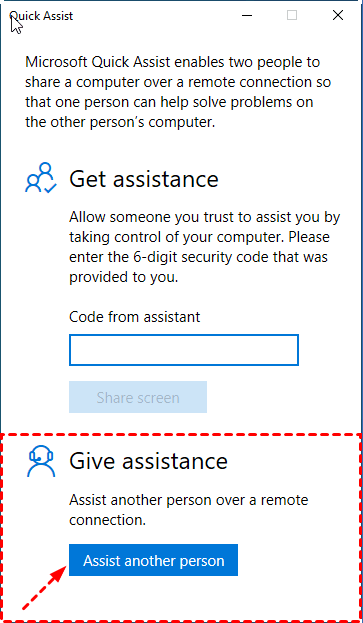
Bước 2. Trên máy tính khách, nhấp vào Trợ giúp người khác trong mục Cung cấp trợ giúp.
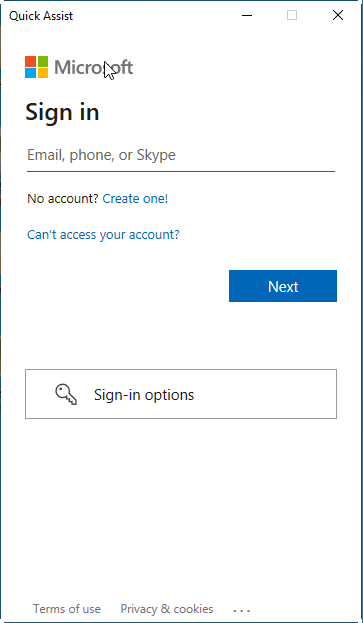
Bước 3. Đăng nhập vào tài khoản Microsoft của bạn.
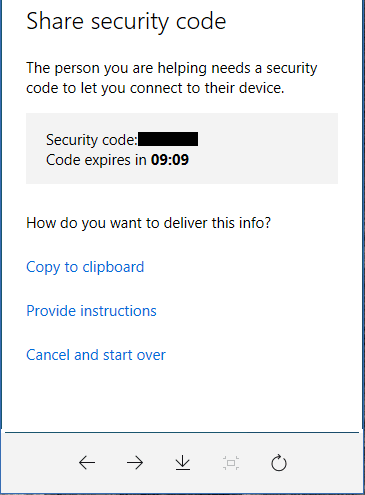
Bước 4. Cung cấp mã bảo mật cho đối tác của bạn, người đang cần được trợ giúp.
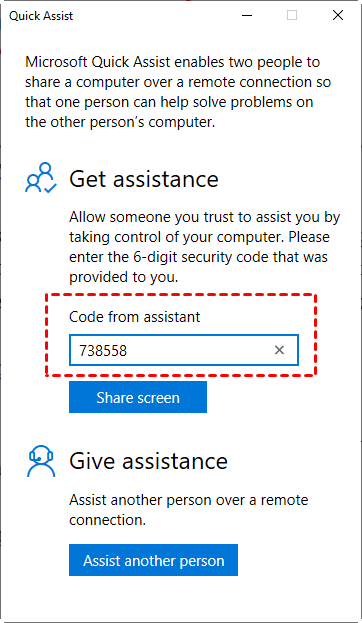
Bước 5. Khởi chạy Quick Assist trên máy tính từ xa, nhập mã bảo mật, sau đó chọn Chia sẻ màn hình.
Bước 6. Chọn một tùy chọn chia sẻ và nhấp vào Tiếp tục.
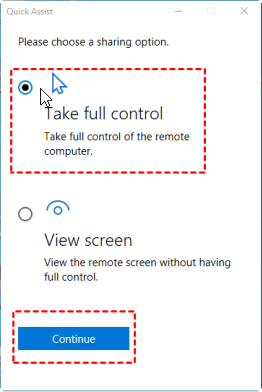
Bước 7. Sẽ có một yêu cầu được gửi đến máy tính ở xa. Nhấp Cho phép sau khi xác nhận rằng đối tác có thể tin cậy được.
Bạn có thể điều khiển thiết bị từ xa sau khi kết nối được thiết lập.

Kết luận
Có ba lựa chọn thay thế hàng đầu cho Apache Guacamole để bạn lựa chọn. Chúng tôi khuyên bạn nên sử dụng AnyViewer vì nó có thao tác đơn giản nhất và nhiều tính năng nâng cao miễn phí.

