AnyViewer: Uzak Oturumda Duvar Kağıdını Etkinleştirme veya Devre Dışı Bırakma
AnyViewer, Windows 11/10/8.1/8/7 ve Windows Server 2022/2019/2016/2012R2'ye uygulanabilen, genel & güvenilir bir uzak erişim yazılımıdır ve uzaktan çalışma ve uzaktan destek için yararlıdır. Ana bilgisayar ve istemci bilgisayara AnyViewer'ı indirin, kurun ve çalıştırın. Yerel bilgisayarınız ile uzak bilgisayar arasında AnyViewer üzerinden bir uzak bağlantı kurulduktan sonra, duvar kağıdını kolayca etkinleştirebilir veya devre dışı bırakabilirsiniz. İşte AnyViewer üzerinden bir uzak oturumda duvar kağıdını devre dışı bırakma veya etkinleştirme ile ilgili ayrıntılı süreç.
▶ AnyViewer üzerinden uzak oturumda duvar kağıdını devre dışı bırakma
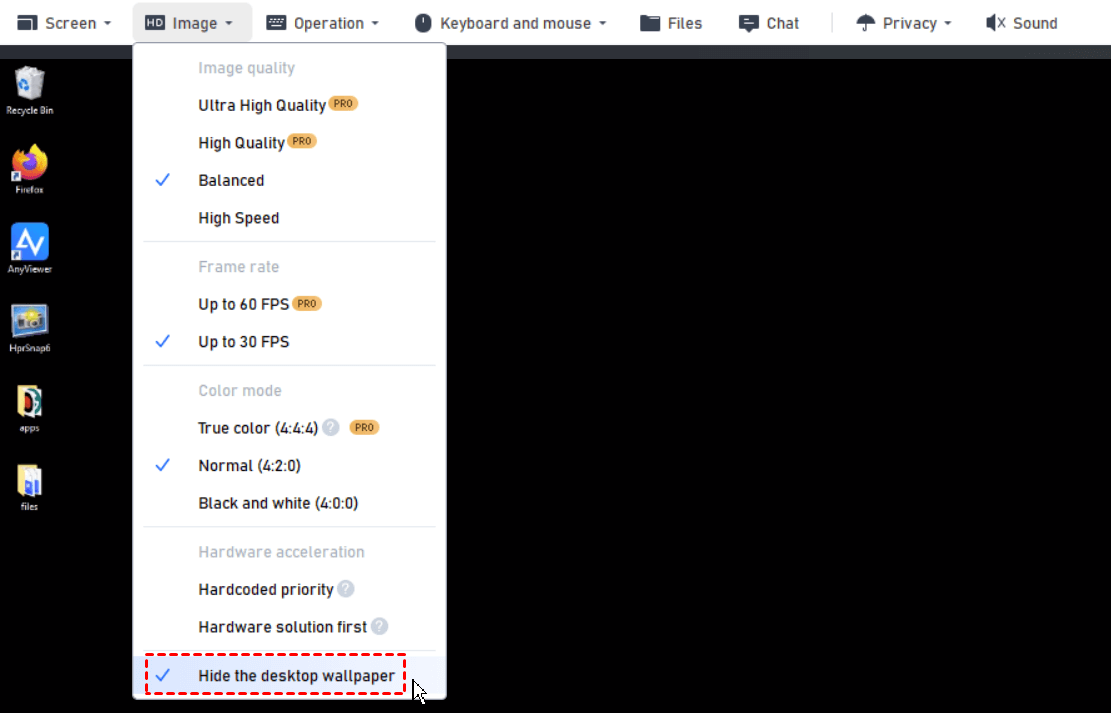
Ağ koşulları iyi değilse, uzak oturumda masaüstü duvar kağıdını gizleyebilirsiniz. Denetleyici araç çubuğunda Mod'a tıklayın ve Masaüstü duvar kağıdını gizle seçeneğini işaretleyin. Ardından, uzak masaüstünün arka planının siyah olduğunu görebilirsiniz.
▶ AnyViewer üzerinden uzak oturumda duvar kağıdını etkinleştirme
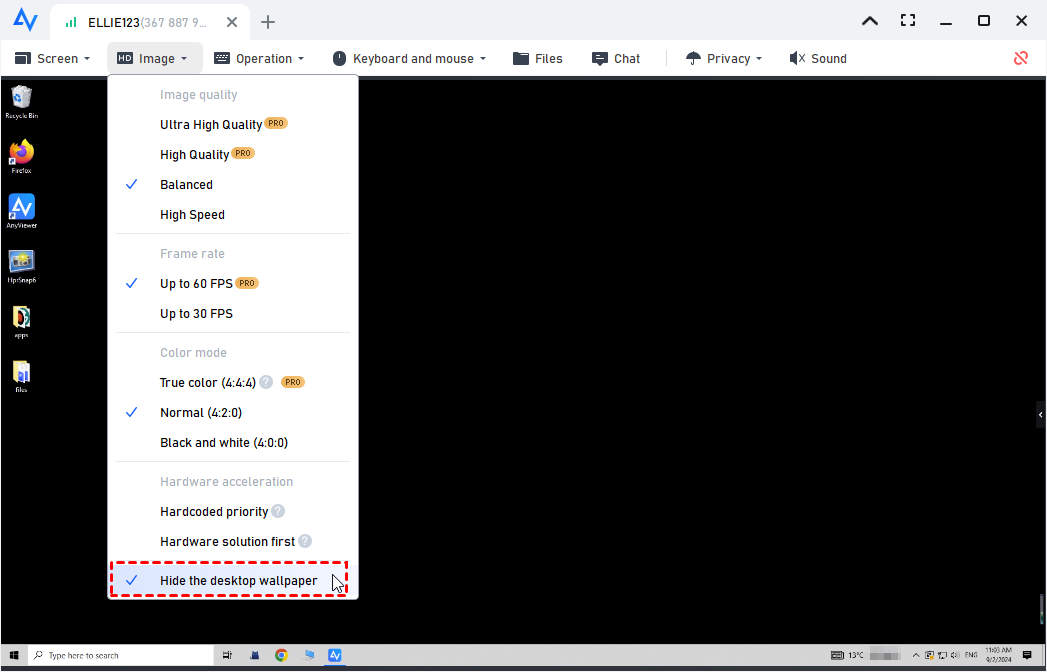
Ağınız iyi durumdaysa, uzak masaüstü duvar kağıdını göstermek sorun değildir. Denetleyici araç çubuğunda Mod'a tıklayın ve Masaüstü duvar kağıdını gizle seçeneğinin işaretini kaldırın. Ardından, uzak masaüstünün arka planını görebilirsiniz.