

[Полное руководство] Как использовать Microsoft Remote Desktop на Android
Хотите удаленно управлять своим компьютером с Android-телефона? В этой статье представлено полное руководство по использованию Microsoft Remote Desktop на Android для достижения вашей цели.

By Tyler / Published on August 19, 2026


Как использовать Microsoft Remote Desktop на Android?
Я пытался разобраться, как использовать Microsoft Remote Desktop на моем устройстве Android, но я немного запутался. Может ли кто-нибудь провести меня через этот процесс или поделиться советами?”
- Вопрос из Reddit
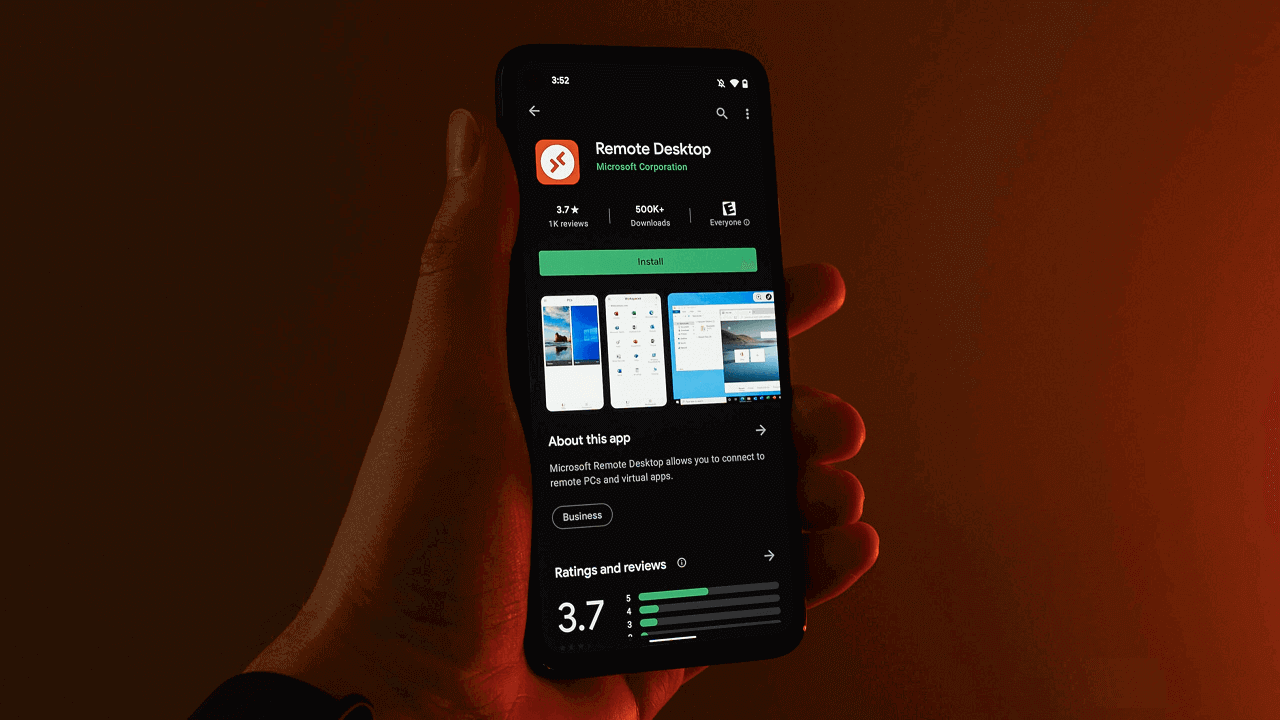
Microsoft Remote Desktop, также известный как RDP, был разработан корпорацией Microsoft и требует клиентское ПО на локальном устройстве и серверное ПО на удаленном устройстве для осуществления удаленных подключений. Microsoft Remote Desktop также имеет версию для Android, позволяющую пользователям удаленно получать доступ к своим компьютерам с телефонов Android.
Как использовать Microsoft Remote Desktop для Android
Начало использования Microsoft Remote Desktop для Android для удаленного управления компьютером включает двухэтапный процесс. Сначала настройте Microsoft Remote Desktop на вашем компьютере, убедившись, что для удаленного управления установлены необходимые разрешения. Затем настройте Microsoft Remote Desktop на вашем устройстве Android. Узнайте, как использовать Microsoft Remote Desktop на Android, из следующего подробного руководства.
Кстати, Microsoft Remote Desktop также доступен для iOS и называется RD Client. версия Microsoft Remote Desktop для iOS позволяет удаленно управлять компьютером с iPhone или iPad.
Часть 1. Подготовка Windows Remote Desktop на вашем ПК
Вот что вам нужно сделать:
- Включите Windows Remote Desktop
Шаг 1. Нажмите Windows S, чтобы открыть поле поиска. Введите “параметры удаленного рабочего стола” в поле поиска и дважды щелкните по нему, чтобы открыть Параметры удаленного рабочего стола.
Шаг 2. Переключите кнопку в положение Вкл., чтобы включить Remote Desktop в Windows.

- Разрешите удаленные подключения
Шаг 1. Включите Windows Remote Desktop на вашем ПК. Нажмите Win R, введите "sysdm.cpl" в поле запроса и нажмите Enter.

Шаг 2. Выберите вкладку Удаленный доступ и установите флажок рядом с “Разрешить удаленные подключения к этому компьютеру”. Затем нажмите кнопку OK.

- Получите IP-адрес & имя компьютера
Шаг 1. Чтобы открыть командную строку, нажмите Win R, затем введите "cmd" и нажмите Enter. Затем введите “ipconfig” и нажмите Enter, чтобы получить IP-адрес. Теперь появится список IP-адресов. IPv4-адрес понадобится вам позже.

Шаг 2. Затем введите “query user” для поиска имени ПК.

Часть 2. Удаленное управление ПК с Android-устройства
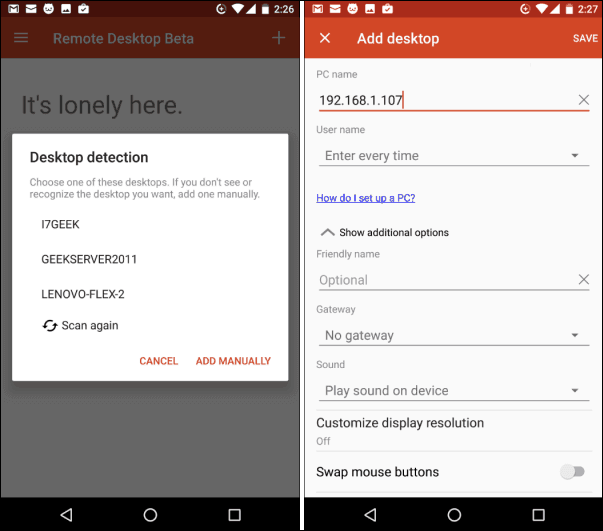
Шаг 1. Загрузите Microsoft Remote Desktop из магазина приложений Android. Сначала установите его, а затем запустите. Нажмите на значок “ ”, чтобы выбрать рабочий стол, а затем дождитесь, пока приложение выполнит поиск подключенных ПК в вашей локальной сети. Если нужный ПК не появится автоматически, добавьте его вручную.
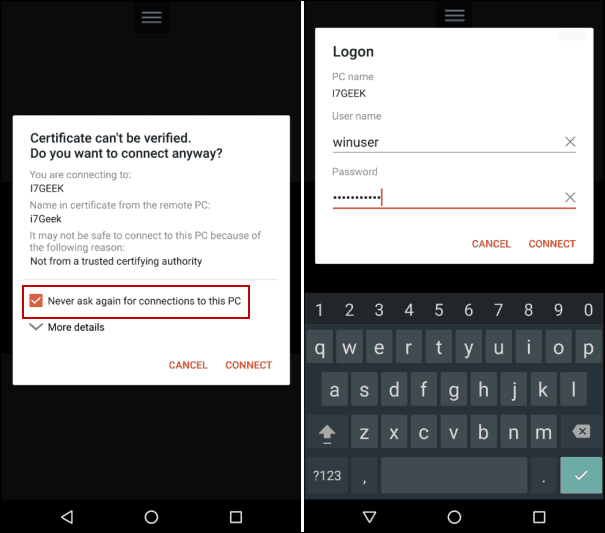
Шаг 2. При первом подключении к удаленному серверу появится диалоговое окно безопасности. Установите флажок Никогда не спрашивать о подключениях к этому ПК перед нажатием Подключить. Введите данные для входа в Windows, чтобы получить доступ к удаленному ПК.
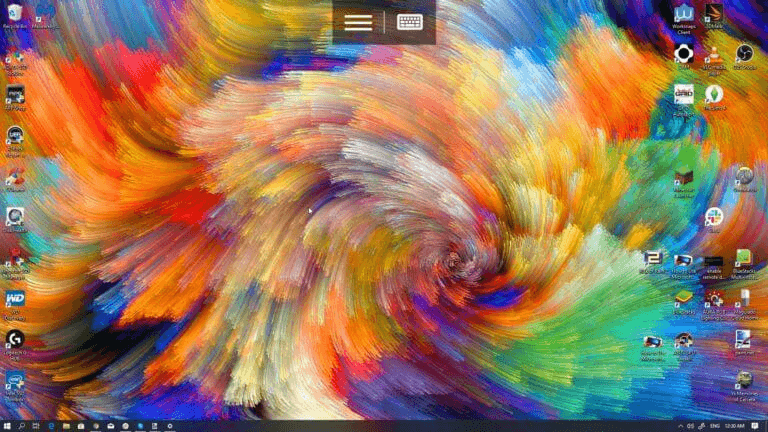
Шаг 3. Готово. Теперь вы подключены удаленно к нужному ноутбуку с Windows.
Бонусный совет: плюсы и минусы Microsoft Remote Desktop для Android
Давайте рассмотрим плюсы и минусы Microsoft Remote Desktop для Android.
✔ Плюсы:
- Он полностью бесплатен.
- Он встроен в серверные компьютеры и не требует загрузки.
- Его клиентское ПО (устанавливаемое на устройстве, используемом для подключения) доступно для многих операционных систем, помимо Android, например iOS, Linux и macOS.
✖ Минусы:
- Его можно использовать только когда оба устройства находятся в локальной сети или WiFi. При подключении извне требуется дополнительная настройка переадресации портов.
- Он требует сложной настройки на стороне компьютера.
- Он доступен только в версиях Windows Pro, Business или Ultimate. Управление компьютерами под управлением Windows Home и Standard не допускается.
- Он блокирует удаленный экран, не позволяя пользователю видеть действия или управлять ими.
- Он не поддерживает запуск нескольких сеансов одновременно.
AnyViewer: более простой способ удаленного управления ПК с Android
Для более удобного удаленного управления компьютером с Android-устройства AnyViewer является ведущей альтернативой Microsoft Remote Desktop. Это приложение служит бесшовным бесплатным решением для удаленного управления, объединяющим платформы Windows и Android. С AnyViewer пользователи могут без труда удаленно управлять своими ПК с Android-устройств, получая удобное и доступное решение в любой момент.
Почему стоит выбрать AnyViewer вместо Microsoft Remote Desktop?
Вот причины, по которым стоит выбрать AnyViewer вместо Microsoft Remote Desktop для удаленного управления ПК с Android:
- Его можно использовать как в локальной сети, так и через интернет.
- Он имеет интуитивно понятный интерфейс и простой процесс настройки на стороне компьютера.
- Он поддерживает управление компьютерами под управлением различных редакций Windows, включая редакции Home и Standard.
- Он также поддерживает управление Android-телефонами со стороны компьютера.
Как использовать AnyViewer с легкостью
С учетной записью AnyViewer вы можете удаленно получить доступ к компьютеру с вашего Android-телефона без разрешения. Давайте посмотрим, как.
Примечание: AnyViewer также имеет версию для iOS, поэтому вы можете удаленно получить доступ к ПК с iPhone или iPad.
Часть 1. Настройка AnyViewer на ПК, которым вы хотите управлять
Шаг 1. Загрузите и установите AnyViewer на ваш компьютер.
Шаг 2. Перейдите в «Войти», а затем «Зарегистрироваться сейчас». (Вы можете войти напрямую, если вы уже зарегистрировались на официальном сайте)

Шаг 3. Заполните форму регистрации.

Шаг 4. Теперь вы успешно вошли в AnyViewer. Ваше устройство будет автоматически назначено учетной записи, в которую вы вошли.

Часть 2. Начало управления с вашего Android-телефона
Шаг 1. Установите AnyViewer для Android на ваше Android-устройство.
Шаг 2. Войдите в учетную запись, которую вы создали выше.
Шаг 3. Список Мои устройства покажет устройства, которые вошли в ту же учетную запись.
Шаг 4. Нажмите на целевой компьютер (ПК), а затем Управление в один клик, чтобы быстро подключиться к нему.

Шаг 5. Затем Android-устройство может полностью управлять удаленным ПК. Android может даже запускать приложения Windows.

Шаг 6. AnyViewer включает подробное руководство по жестам, которое поможет вам быстро освоить управление удаленным ПК с мобильного устройства. Он предлагает интуитивно понятную виртуальную мышь, дающую ощущение работы с настоящей компьютерной мышью. В сочетании с экранной клавиатурой это обеспечивает плавную навигацию и удобный ввод текста — как при работе непосредственно за удаленным компьютером.

- ★Советы:
- Для расширенных возможностей удаленного управления Android рассмотрите возможность перехода на профессиональный или корпоративный план. Это позволяет добавлять больше устройств в вашу учетную запись, расширяя возможности удаленного управления и обеспечивая более высокое качество изображения.
Итог
Эта статья в первую очередь представляет собой полное руководство по использованию Android Microsoft Remote Desktop. В то же время мы рекомендуем альтернативу Microsoft Remote Desktop для Android — AnyViewer. С его помощью вы можете легко управлять своим компьютером на Android из любого места. Кроме того, он полностью совместим с несколькими версиями Windows.

