

5 способов: Как разрешить кому-то удаленный доступ к моему компьютеру
Как разрешить кому-то управлять вашим компьютером удаленно? Вы можете следовать этому посту внимательно, чтобы получить 5 лучших решений по удаленному управлению и удаленной поддержке. Вы можете использовать AnyViewer, Windows Remote Desktop и Remote Assistance, Chrome Remote Desktop или Quick Assist. Продолжайте читать, чтобы найти конкретные инструкции.

By Tyler / Updated on January 14, 2025


Как позволить кому-то удаленный доступ к моему компьютеру?

Иногда нам нужно позволить кому-то удаленный доступ к нашим компьютерам по разным причинам, например, для удаленного доступа к моему компьютеру, чтобы получить нужную информацию, или для предоставления удаленной поддержки для помощи в устранении проблем с компьютером.
Как дать кому-то удаленный доступ к вашему компьютеру? Программное обеспечение удаленного управления и программное обеспечение удаленной поддержки возникают по мере необходимости. Обычно, бесплатное, простое и стабильное средство сильно помогает пользователям, которые хотят разрешить кому-то удаленный доступ к своим компьютерам. Здесь мы предлагаем пять способов, как позволить кому-то удаленный доступ к моему компьютеру для удаленного управления и удаленной поддержки.
Что произойдет, если вы предоставите кому-то удаленный доступ к вашему компьютеру?
Когда вы это делаете, вы предоставляете полный контроль над вашим компьютером этому человеку. Он или она могут видеть ваш экран, управлять мышью и клавиатурой, и практически делать все на вашем компьютере, как если бы они были в другом месте. Иногда это может быть рискованно, особенно когда у вас есть важные данные на компьютере. Поэтому, пожалуйста, будьте осторожны и предоставляйте разрешение на удаленный доступ только доверенным лицам.
Разрешить кому-то удаленный доступ к моему компьютеру для удаленного управления: 3 способа
Как позволить кому-то контролировать ваш компьютер? Профессиональное стороннее программное обеспечение удаленного рабочего стола AnyViewer, встроенное в Windows Подключение к удаленному рабочему столу и расширение Google Chrome Remote Desktop помогут вам успешно предоставить кому-то удаленный доступ к вашему компьютеру.
Способ 1. Предоставить кому-то удаленный доступ к моему компьютеру с помощью AnyViewer (2 быстрых шага)
AnyViewer - отличное программное обеспечение для удаленного рабочего стола, предоставляющее безопасный удаленный доступ для практически всех версий Windows и мобильных систем. По сравнению с Подключением к удаленному рабочему столу и другими конкурентами, у него есть следующие преимущества:
- Легко установить и использовать: Remote Desktop требует ряда процессов настройки. Пользователям необходимо разрешить удаленный доступ, получить IP-адрес, имя компьютера и пароль компьютера, а также настроить настройки брандмауэра для осуществления удаленных подключений. В то время как AnyViewer разработан с учетом простоты, с помощью всего нескольких шагов пользователи могут начать без присутствия удаленный доступ с одного устройства на другое всего одним щелчком.
- Удаленный доступ через интернет: Remote Desktop требует, чтобы два устройства находились в одной сети, в противном случае пользователи должны настроить пересылку портов, что достаточно сложно. В то время, как AnyViewer может быть использован напрямую через LAN или Интернет.
- Полная поддержка системы: Удаленный рабочий стол не может подключиться к Windows Home и Windows Standard системам. В то время как AnyViewer полноценно совместим с обоими версиями. Кроме того, AnyViewer предоставляет бесплатные приложения для удаленного доступа для iOS и Android.
Шаг 1. Установите и запустите AnyViewer на обоих компьютерах. Зарегистрируйтесь в аккаунте AnyViewer (если вы уже зарегистрированы на официальном сайте, вы можете войти в систему непосредственно). После входа в систему AnyViewer вашему устройству будет присвоен аккаунт.

Шаг 2. Войдите в систему под тем же аккаунтом AnyViewer на двух устройствах, затем вы сможете выбрать удаленный компьютер и нажать Управление одним щелчком для прямого подключения. Вы также можете нажать Просмотр экрана, чтобы увидеть другой экран, или нажать Передача файлов, чтобы обмениваться файлами между компьютерами.

- Кроме того, вы можете изменить тарифный план своей учетной записи на Professional или Enterprise для наилучшего опыта удаленного доступа:
- Удаленный доступ к большему количеству устройств: Больше устройств будет разрешено быть назначенными и подключенными к одной учетной записи для удаленного доступа без присутствия пользователя.
- Управление несколькими устройствами одновременно: Больше каналов подключения для возможности одновременного запуска удаленного подключения к нескольким устройствам.
- Чистый дисплей: Полноэкранный режим удаленного управления с высоким разрешением и высокой скоростью кадров.
- Доступ в режиме конфиденциальности: Затемнение экрана удаленного ПК и отключение возможности нажатия на клавиатуру и мышь для защиты конфиденциальности.
- Сверхбыстрая передача файлов: Передача 1 ТБ файлов со скоростью 10 МБ/с.
Способ 2. Разрешить кому-то удаленно управлять моим компьютером с помощью Remote Desktop Connection
Remote Desktop Connection - это встроенная в Windows программа для удаленного рабочего стола. Для использования ее необходимо выполнить некоторую подготовительную работу.
Часть 1. Подготовка к использованию Windows Remote Desktop
Шаг 1. Включите удаленный рабочий стол в настройках. Перейдите к: Настройки > Система> Удаленный рабочий стол > Включите переключатель Включить удаленный рабочий стол, а затем нажмите кнопку Подтвердить.

Шаг 2. Разрешите удаленные подключения к этому компьютеру в Панели управления. Выберите Панели управления> Система и безопасность> Система и в разделе "Система" нажмите Удаленные настройки.

Шаг 3. Установите флажок рядом с "Разрешить удаленные подключения к этому компьютеру" и затем нажмите OK.

Шаг 4. Измените настройки брандмауэра Windows. На удаленном компьютере выберите «Панель управления»> «Система и безопасность»> «Брандмауэр Windows».

Шаг 5. Нажмите «Разрешить приложение или функцию через брандмауэр Windows Defender» в левой навигации.

Шаг 6. Поставьте галочку рядом с «Удаленный рабочий стол» и нажмите OK.

Шаг 7. Получите IP-адрес и имя компьютера. На удаленном компьютере нажмите Win R, чтобы открыть окно выполнения команд. Введите "cmd" и нажмите OK.

Шаг 8. Чтобы получить IP-адрес для удаленного рабочего стола, введите команду "ipconfig" и запишите IPv4-адрес.

Шаг 9. Чтобы получить имя ПК для удаленного рабочего стола, введите «query user», и вы увидите имя своего ПК.

Часть 2. Удаленный доступ к другому компьютеру через удаленный рабочий стол
Шаг 1. На локальном компьютере нажмите Win R, введите «mstsc» в окне выполнения команд (Run dialog box), чтобы открыть удаленное подключение к рабочему столу.

Шаг 2. Нажмите Показать параметры, введите IP-адрес и имя удаленного компьютера, затем нажмите Подключиться.

Шаг 3. Введите пароль удаленного компьютера во всплывающем окне и нажмите OK.

Способ 3. Разрешить кому-то удаленный доступ к моему компьютеру через Chrome Remote Desktop
Chrome Remote Desktop - это программа удаленного управления, разработанная Google. Для ее использования требуется наличие учетной записи Google и установленного браузера Google Chrome на обоих компьютерах. Пользователи могут добавить расширение Chrome Remote Desktop и начать удаленное подключение через него.
Шаг 1. На обоих компьютерах войдите в ту же учетную запись Google, если вы не авторизованы. Затем откройте веб-страницу Chrome Remote Desktop.

Шаг 2. Нажмите сначала Удаленный доступ, а затем синюю кнопку загрузки.

Шаг 3. Нажмите Добавить в Chrome, чтобы добавить Chrome Remote Desktop в ваш браузер Chrome. Затем нажмите Добавить расширение, чтобы подтвердить загрузку.

Шаг 4. Кликните Принять и установить.

Шаг 5. Введите имя для вашего компьютера и затем нажмите Далее.

Шаг 6. Выберите PIN с не менее 6 цифрами, затем введите его дважды для запуска программы.

Шаг 7. После успешного создания PIN на обоих компьютерах, вы можете увидеть доступные компьютеры здесь на клиентском компьютере. Кликните компьютер, к которому хотите подключиться.

Шаг 8. Введите PIN хост-компьютера, затем кликните синюю стрелку. Затем вы сможете начать управление им.

Разрешить кому-то удаленный доступ к моему компьютеру для удаленной поддержки: 2 способа
Если вы хотите разрешить кому-то предложить вам удаленную поддержку, вы можете использовать встроенные в Windows функции удаленной помощи или быструю помощь. Также, упомянутая программа AnyViewer также может удовлетворить ваши потребности.
Способ 1. Пригласить кого-то помочь вам с помощью удаленной помощи
Удаленная помощь в Windows работает так, что отправляет удаленному пользователю файл приглашения с хост-машины, а затем предоставляет удаленную помощь.
Часть 1. Подготовка к удаленной помощи
Шаг 1. Нажмите правой кнопкой мыши на Этот компьютер, а затем выберите Свойства.
Шаг 2. Найдите Удаленные параметры в левой панели.
Шаг 3. Перейдите на вкладку Удаленный и отметьте опцию «Разрешить удаленную помощь на этом компьютере».
Часть 2. Используйте удаленную помощь для удаленной поддержки
Шаг 1. Нажмите Win R, затем введите «msra» в поле и нажмите OK, чтобы открыть удаленную помощь.
Шаг 2. Выберите «Пригласите кого-то, кому вы доверяете, чтобы помочь вам» на вашем компьютере и нажмите «Сохранить это приглашение как файл».
Шаг 3. Сохраните этот файл на рабочем столе, и появится всплывающее окно, содержащее пароль. Отправьте файл и пароль на компьютер, предоставляющий помощь.
Шаг 4. На компьютере, предоставляющем помощь, выберите «Помогите тому, кто пригласил вас», затем дважды щелкните по файлу, введите пароль и нажмите OK.
Шаг 5. Затем на компьютере, получающем помощь, будет отображаться всплывающий запрос, нажмите «Да».
Шаг 6. На компьютере, предоставляющем помощь, нажмите «Запросить управление», и затем появится окно на компьютере, получающем помощь.
Шаг 7. На компьютере, предоставляющем помощь, нажмите OK, и затем вы сможете оказать помощь.
Способ 2. Получить удаленную помощь от кого-то через Quick Assist
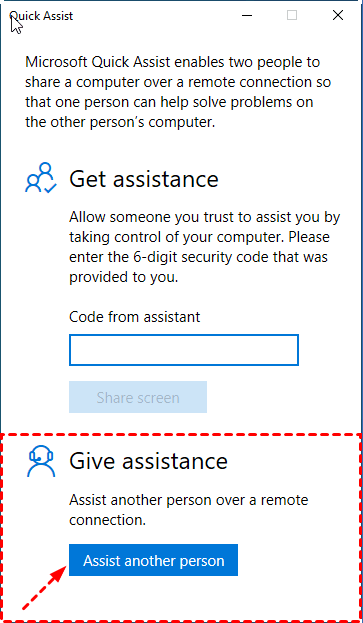
Quick Assist - это встроенное в Windows программное обеспечение, доступное только в Windows 11 и 10. Оно позволяет пользователям делиться своим экраном с другим человеком для получения или оказания помощи с помощью удаленного подключения.
Шаг 1. На компьютере, который используется для оказания поддержки, введите Quick Assist в поле поиска и запустите его.

Шаг 2. Нажмите на Assist another person в разделе Give assistance. После этого войдите в свою учетную запись Microsoft.
Шаг 3. После успешного входа вы увидите свой код безопасности. Пожалуйста, отправьте его на компьютер, который нуждается в помощи.
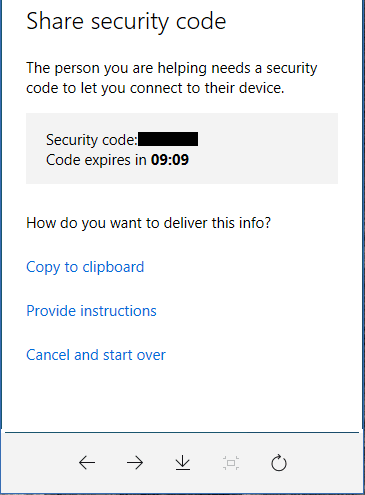
Шаг 4. На компьютере, который нуждается в помощи, запустите Quick Assist, введите код безопасности от помощника в поле Code from assistance и нажмите Share screen.

Шаг 5. На стороне помощника появятся два варианта: Take full control и View screen. Выберите Take full control для оказания удаленной помощи и нажмите Continue.

Шаг 6. Получатель получит сообщение о том, что кто-то сможет видеть файлы и управлять компьютером. Убедитесь, что вы доверяете этому человеку и нажмите Allow.
Наконец, помощник сможет успешно подключиться к компьютеру получателя. И помощник сможет решить проблемы с ПК на расстоянии.

Заключение
Как я могу позволить кому-то получить удаленный доступ к моему компьютеру? В этой статье предлагаются 5 простых способов для удаленного управления и удаленной поддержки. Среди всех этих решений, мы настоятельно рекомендуем использовать AnyViewer. Его установка и использование очень просты. С его помощью вы сможете быстро начать работу без сложных шагов.

