
Respondido: Por que o AnyViewer não está se conectando ao servidor?
Sintomas
Após iniciar o AnyViewer, você percebeu que o ícone de status da conexão de rede no canto superior esquerdo está vermelho, e o ID do dispositivo não é exibido, mas 9 pequenos pontos pretos são visíveis, conforme ilustrado abaixo.
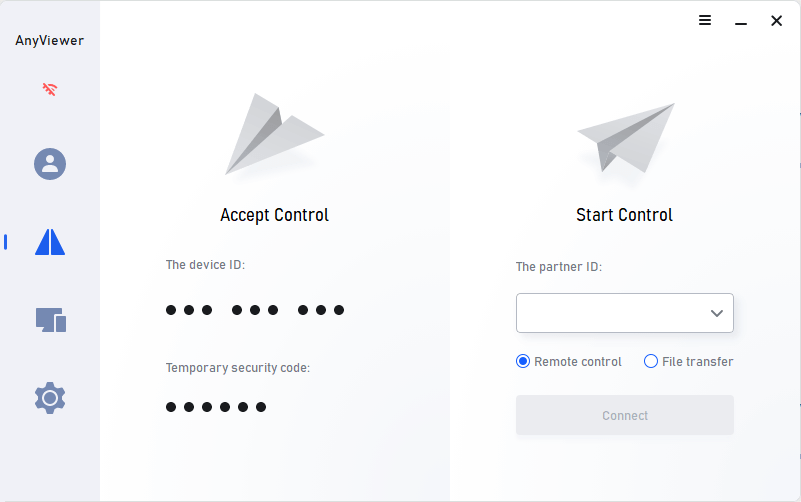
Duas principais razões para o AnyViewer não conectar ao servidor
Por que o AnyViewer não está conectando ao servidor? Existem duas razões principais para este fenômeno: a primeira é que o serviço "RCService" foi excluído ou não foi iniciado; a segunda é a incapacidade de conectar ao servidor.
Razão 1. O serviço "RCService" foi excluído ou não foi iniciado
Vamos verificar a primeira razão primeiro. Abra o Gerenciador de Tarefas do Windows, depois mude para a página "Serviços", procure para ver se existe um serviço do Windows chamado "RCService". Se nenhum serviço for encontrado, reinstale o AnyViewer. Se o serviço existir, mas o serviço RCService não estiver iniciado, clique com o botão direito no serviço para exibir o menu pop-up e, em seguida, clique no item de menu "Iniciar" para iniciar o serviço, conforme ilustrado abaixo.
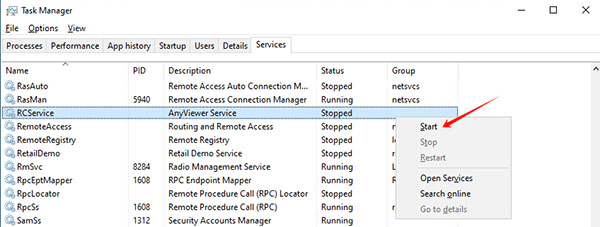
Razão 2. A incapacidade de conectar ao servidor
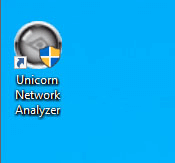
Se não for um problema de serviço, então vamos analisar se é uma incapacidade de conectar ao servidor. Este processo é um pouco mais complicado; precisamos usar algumas ferramentas de análise de rede, como Unicorn, Capsa, Wireshark, etc. Abaixo, usaremos a ferramenta de análise de rede Unicorn para analisar esta razão. Antes da análise, clique no link http://www.net-analyzer.com/wp-content/downlaod/UnicornSetup.exe para baixar o Unicorn e instalá-lo corretamente. Observe que é necessário reiniciar o sistema operacional após a instalação. Após reiniciar o computador, clique no atalho "Unicorn Network Analyzer" na área de trabalho para iniciar a ferramenta de análise de rede Unicorn, conforme ilustrado abaixo.
Em seguida, clique no botão "Iniciar" para abrir a janela de início da análise. O AnvViewer estabelece uma conexão de controle através da porta 30192 do servidor, portanto, precisamos definir uma regra de filtro para excluir os pacotes de rede desnecessários. Clique em "Filtro de Pacotes" no lado esquerdo da janela aberta para alternar para a janela de configurações de filtro. Marque o filtro "TCP" e clique duas vezes nele para abrir a janela de configurações detalhadas do filtro. Consulte a figura abaixo.
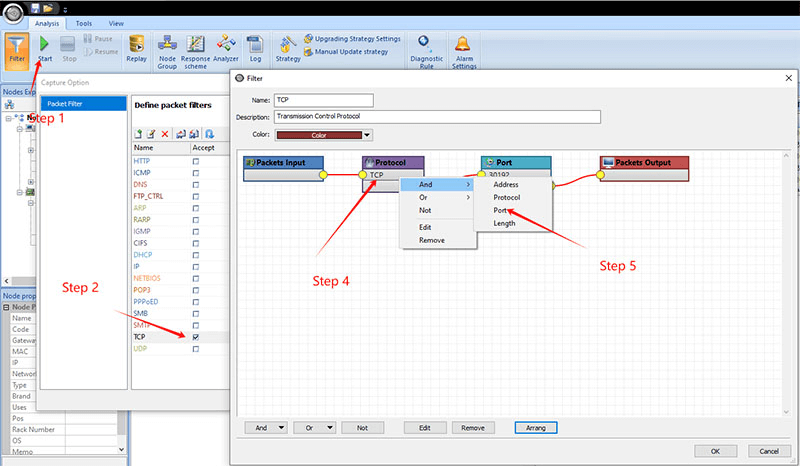
Clique com o botão direito no ícone "Protocolo\TCP" para abrir o menu de configurações e, em seguida, clique no item de menu "E\Porta" para exibir a janela de configurações "Restrição de Porta". Consulte a figura abaixo.
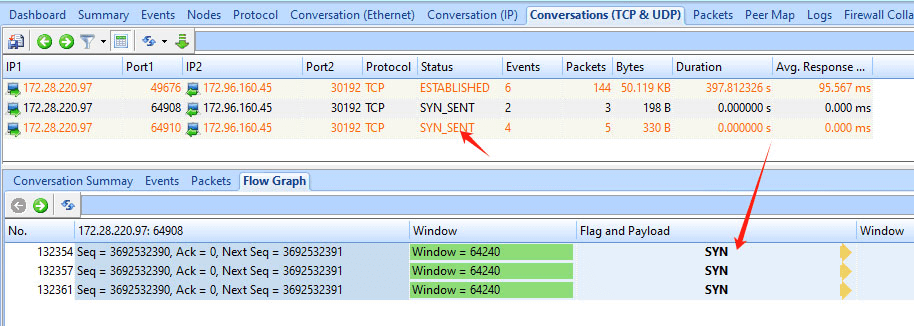
Como pode ser visto na figura, o AnyViewer envia continuamente solicitações de sincronização TCP para o servidor de controle, mas o servidor não responde, o que significa que os pacotes de solicitação não chegaram. A razão mais provável para essa situação é que a porta TCP 30192 está bloqueada por algum dispositivo de rede ou software. Você pode verificar as configurações de porta examinando as configurações de firewall da máquina ou entrando em contato com o administrador de rede.