

5 sposobów: Jak umożliwić zdalny dostęp do mojego komputera
Jak umożliwić komuś zdalne sterowanie twoim komputerem? Możesz śledzić ten post uważnie, aby dowiedzieć się o 5 najlepszych rozwiązań dotyczących zdalnego sterowania i wsparcia zdalnego. Możesz używać AnyViewer, Windows Remote Desktop i Remote Assistance, Chrome Remote Desktop lub Quick Assist. Kontynuuj czytanie, aby znaleźć konkretne instrukcje.

By Tyler / Updated on January 14, 2025


Jak mogę zezwolić komuś na zdalny dostęp do mojego komputera?

Czasami chcemy pozwolić komuś na zdalny dostęp do naszych komputerów z różnych powodów, na przykład, aby zdalnie uzyskać dostęp do mojego komputera i uzyskać potrzebne informacje, lub aby świadczyć zdalną pomoc techniczną w rozwiązywaniu problemów z komputerem.
Jak dać komuś zdalny dostęp do swojego komputera? W takiej sytuacji przydaje się oprogramowanie do zdalnego sterowania i obsługi zdalnej. Zazwyczaj pomocna jest darmowa, łatwa w obsłudze i stabilna aplikacja. Oto pięć sposobów na umożliwienie komuś zdalnego dostępu do mojego komputera w celu zdalnego sterowania lub świadczenia zdalnej pomocy technicznej.
Co się dzieje, jeśli komuś udzielimy zdalnego dostępu do naszego komputera?
Umieszczając w tym osobie pełną kontrolę nad naszym komputerem. Osoba ta może widzieć nasz ekran, kontrolować naszą mysz i klawiaturę oraz wykonywać prawie wszystko na naszym komputerze, tak jakby była w innym miejscu. Czasami jest to ryzykowne, zwłaszcza gdy mamy ważne dane na komputerze. Dlatego proszę zachować ostrożność i udzielaj uprawnień do zdalnego dostępu tylko osobom, którym ufasz.
Pozwól komuś zdalny dostęp do mojego komputera w celu zdalnego sterowania: 3 sposoby
Jak pozwolić komuś na kontrolę naszego komputera? Profesjonalne oprogramowanie do zdalnego pulpitu AnyViewer, wbudowane w system Windows narzędzie Remote Desktop Connection oraz dodatek Chrome Remote Desktop firmy Google pomogą Ci umożliwić komuś skuteczny zdalny dostęp do twojego komputera.
Sposób 1. Udzielanie komuś zdalnego dostępu do mojego komputera za pomocą AnyViewer (2 szybkie kroki)
AnyViewer to doskonałe oprogramowanie do zdalnego pulpitu, które zapewnia bezpieczny zdalny dostęp dla prawie wszystkich wersji systemu Windows i systemów mobilnych. W porównaniu do narzędzia Remote Desktop Connection i innych konkurencyjnych rozwiązań, posiada ono następujące zalety:
- Łatwe w konfiguracji i użyciu: Remote Desktop wymaga szeregu procesów konfiguracyjnych. Użytkownicy muszą włączyć zdalny dostęp, uzyskać adres IP, nazwę komputera i hasło komputera, oraz skonfigurować ustawienia zapory sieciowej, aby uzyskać zdalne połączenie. W przypadku aplikacji AnyViewer wystarczy tylko kilka kroków, a użytkownicy mogą rozpocząć niezobsługiwany zdalny dostęp z jednego urządzenia do drugiego za pomocą jednego kliknięcia.
- Zdalny dostęp przez Internet: Remote Desktop wymaga, aby dwa urządzenia znajdowały się w tej samej sieci, w przeciwnym razie użytkownicy muszą skonfigurować przekierowanie portów, które jest skomplikowane. W przypadku aplikacji AnyViewer można jej używać bezpośrednio przez LAN lub przez internet.
- Pełne wsparcie systemu: Remote Desktop nie może połączyć się z systemami Windows Home i Windows Standard. Natomiast AnyViewer jest w pełni kompatybilny z obiema wersjami. Ponadto, AnyViewer oferuje aplikacje iOS i Android do bezpłatnego zdalnego dostępu.
Krok 1. Zainstaluj i uruchom AnyViewer na obu komputerach. Zarejestruj się na koncie AnyViewer (jeśli już zarejestrowane na oficjalnej stronie, możesz się bezpośrednio zalogować). Po zalogowaniu się do AnyViewer, Twoje urządzenie zostanie przypisane do konta.

Krok 2. Zaloguj się na to samo konto AnyViewer na obu urządzeniach, następnie możesz wybrać zdalny komputer i kliknąć Sterowanie jednym kliknięciem, aby nawiązać bezpośrednie połączenie. Możesz również kliknąć Wyświetl ekran, aby zobaczyć inny ekran lub kliknąć Transfer plików, aby udostępnić pliki między komputerami.

- Dodatkowo, możesz zmienić plan swojego konta na Professional lub Enterprise dla najlepszych doświadczeń z zdalnym dostępem:
- Zdalny dostęp do większej ilości urządzeń: Więcej urządzeń będzie mogło być przypisanych i połączonych do tego samego konta w celu zdalnego dostępu bez nadzoru.
- Kontrola wielu urządzeń jednocześnie: Więcej kanałów połączeń pozwala na rozpoczęcie zdalnego połączenia z większą ilością urządzeń jednocześnie.
- Czysty wyświetlacz: Ciesz się bezproblemową kontrolą zdalną o wysokiej rozdzielczości i częstotliwości odświeżania.
- Dostęp w trybie prywatnym: Zaciemnij ekran zdalnego komputera i wyłącz klikanie na zdalnej klawiaturze i myszce w celu ochrony prywatności.
- Super szybki transfer plików: Transferuj pliki o pojemności 1 TB z prędkością 10 MB/s.
Sposób 2. Pozwól komuś na zdalną kontrolę mojego komputera za pomocą połączenia zdalnego pulpitu
Połączenie zdalne pulpitu to wbudowany program w systemie Windows. Przed jego użyciem należy wykonać pewne przygotowanie.
Część 1. Przygotowanie do zdalnego pulpitu w systemie Windows
Krok 1. Włącz zdalny pulpit w ustawieniach. Przejdź do: Ustawienia>System>Zdalny pulpit > Włącz przełącznik Włącz zdalny pulpit, a następnie kliknij przycisk Potwierdź.

Krok 2. Pozwól na zdalne połączenia z tym komputerem w Panelu sterowania. Wybierz Panel sterowania>System i zabezpieczenia>System, w sekcji „System” kliknij Ustawienia zdalne.

Krok 3. Zaznacz pole obok "Zezwalaj na zdalne połączenia z tym komputerem" a następnie kliknij przycisk OK.

Krok 4. Zmień ustawienia zapory systemu Windows. Na zdalnym komputerze wybierz Panel sterowania > System i zabezpieczenia > Zapora systemu Windows Defender.

Krok 5. Kliknij „Zezwól na aplikację lub funkcję przez Zapora systemu Windows Defender” w lewej nawigacji.

Krok 6. Zaznacz „Pulpit zdalny” i kliknij przycisk OK.

Krok 7. Uzyskaj adres IP i nazwę komputera. Na zdalnym komputerze naciśnij klawisze Win R, aby otworzyć okno dialogowe Uruchamianie. Wprowadź "cmd" a następnie naciśnij przycisk OK.

Krok 8. Aby uzyskać adres IP dla pulpitu zdalnego, wprowadź polecenie "ipconfig" i zanotuj Adres IPv4.

Krok 9. Aby uzyskać nazwę komputera dla pulpitu zdalnego, wpisz „query user”, i zobaczysz swoją nazwę komputera.

Część 2. Zdalny dostęp do innego komputera za pomocą Remote Desktop
Krok 1. Na lokalnym komputerze naciśnij Win R i wpisz „mstsc” w oknie dialogowym Uruchamianie, aby otworzyć połączenie zdalne.

Krok 2. Kliknij Pokaż opcje, wpisz adres IP i nazwę zdalnego komputera, a następnie kliknij Połącz.

Krok 3. Wprowadź hasło zdalnego komputera w wyskakującym oknie i naciśnij OK.

Sposób 3. Pozwól komuś na zdalny dostęp do mojego komputera za pomocą Chrome Remote Desktop
Chrome Remote Desktop to oprogramowanie do zdalnego sterowania opracowane przez Google. Wymaga, aby użytkownicy mieli zainstalowany Google Chrome na obydwu komputerach oraz posiadali konto Google. Użytkownicy mogą dodać Chrome Remote Desktop jako rozszerzenie i rozpocząć połączenie zdalne za jego pomocą.
Krok 1. Na obu komputerach zaloguj się na to samo konto Google, jeśli nie jesteś zalogowany. Następnie otwórz stronę Chrome Remote Desktop.

Krok 2. Kliknij najpierw Zdalny dostęp, a następnie kliknij niebieski przycisk pobierz.

Krok 3. Kliknij Dodaj do Chrome, aby dodać Chrome Remote Desktop do przeglądarki Chrome. Następnie kliknij Dodaj rozszerzenie, aby potwierdzić pobieranie.

Krok 4. Kliknij Przyjmij i zainstaluj.

Krok 5. Wprowadź nazwę dla twojego komputera, a następnie kliknij Dalej.

Krok 6. Wybierz PIN składający się z co najmniej 6 cyfr, a następnie wprowadź go dwukrotnie, aby uruchomić program.

Krok 7. Po utworzeniu PINów przez oba komputery, dostępne komputery można zobaczyć tutaj na komputerze klienta. Kliknij komputer, do którego chcesz się połączyć.

Krok 8. Wprowadź PIN komputera hosta, a następnie kliknij niebieską strzałkę. Następnie możesz je kontrolować.

Zezwól komuś na zdalny dostęp do mojego komputera w celu zdalnego wsparcia: 2 sposoby
Jeśli chcesz pozwolić komuś na udzielanie ci zdalnego wsparcia, możesz skorzystać z wbudowanych funkcji systemu Windows, takich jak Pomoc zdalna lub Szybka pomoc. Ponadto, wymienione oprogramowanie AnyViewer może również spełnić twoje potrzeby.
Sposób 1. Zaproszenie kogoś do pomocy za pomocą Pomocy zdalnej
Pomoc zdalna w systemie Windows działa poprzez wysłanie użytkownikowi zdalnemu pliku zaproszenia z komputera hosta, a następnie udzielenie pomocy zdalnej.
Część 1. Przygotowanie do Pomocy zdalnej
Krok 1. Kliknij prawym przyciskiem myszy na Ten komputer, a następnie wybierz Właściwości.
Krok 2. Zlokalizuj Ustawienia zdalne w lewym panelu.
Krok 3. Przejdź do zakładki Zdalne , a następnie zaznacz opcję "Pozwól na zdalną pomoc techniczną temu komputerowi".
Część 2. Użyj zdalnej pomocy technicznej
Krok 1. Naciśnij klawisze Win R, a następnie wpisz "msra" w polu i kliknij OK, aby otworzyć Zdalną pomoc techniczną.
Krok 2. Wybierz "Zaproś do pomocy osobę, której ufasz" na swoim komputerze i kliknij "Zapisz tę zaproszenie jako plik".
Krok 3. Zapisz ten plik na pulpicie, a pojawi się wyskakujące okno zawierające hasło. Wyślij plik i hasło osobie, której udzielasz pomocy.
Krok 4. Na komputerze udzielającym pomocy wybierz "Pomóż osobie, która zaprosiła cię", a następnie dwukrotnie kliknij plik, wprowadź hasło i kliknij OK.
Krok 5. Następnie na komputerze otrzymującym pomoc wyświetli się prośba o zgodę, kliknij "Tak".
Krok 6. Na komputerze udzielającym pomocy kliknij "Zażądaj kontroli" i pojawi się okno na komputerze otrzymującym pomoc.
Krok 7. Kliknij OK na komputerze udzielającym pomocy, a następnie możesz udzielić pomocy.
Sposób 2. Uzyskaj zdalną pomoc techniczną za pośrednictwem programu Quick Assist
Quick Assist jest wbudowanym oprogramowaniem w systemie Windows, dostępnym tylko w Windows 11 i 10. Umożliwia użytkownikom dzielenie się ekranem z inną osobą w celu otrzymania lub udzielenia pomocy za pośrednictwem zdalnego połączenia.
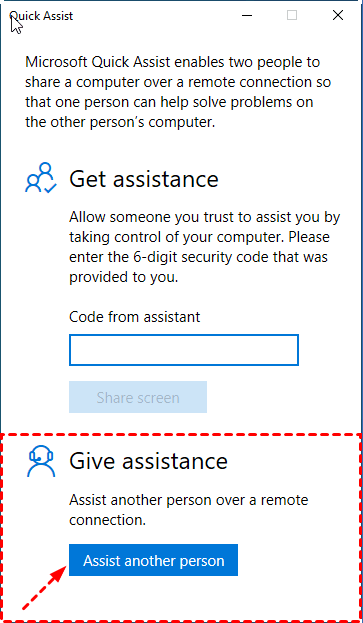
Krok 1. Na komputerze służącym do udzielania wsparcia, wpisz Pomoc Szybka w polu wyszukiwania i uruchom program.

Krok 2. Kliknij Udziel pomocy innej osobie w sekcji Udzielanie pomocy. Następnie zaloguj się na swoje konto Microsoft.
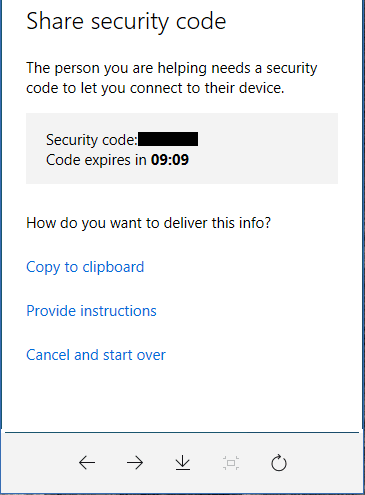
Krok 3. Po pomyślnym zalogowaniu, zobaczysz swój kod zabezpieczający. Proszę przesłać go na komputer, który potrzebuje pomocy.
Krok 4. Na komputerze, który ma otrzymać pomoc, uruchom Pomoc Szybką, wprowadź kod zabezpieczający od pomocnika w sekcji Kod od pomagającego i kliknij Udostępnij ekran.

Krok 5. W sekcji pomocnika pojawiły się dwie opcje: Pełna kontrola i Podgląd ekranu. Wybierz Pełna kontrola, aby udzielić zdalnej pomocy, a następnie kliknij Kontynuuj.

Krok 6. Odbiorca dostanie wiadomość mówiącą, że ktoś będzie mógł zobaczyć pliki i kontrolować komputer. Upewnij się, że to zaufana osoba i kliknij Zezwól.
Wreszcie, pomocnik może pomyślnie połączyć się z komputerem odbiorcy. I pomocnik może rozwiązać problemy komputera z daleka.

Podsumowanie
Jak mogę pozwolić komuś na zdalne sterowanie moim komputerem? Ten post oferuje 5 łatwych sposobów na wykonanie zdalnej kontroli i wsparcia. Wśród tych rozwiązań gorąco polecamy AnyViewer. Jest łatwy do skonfigurowania i użytkowania. Dzięki niemu możesz szybko rozpocząć korzystanie bez żadnych skomplikowanych kroków.

