
Odpowiedź: Dlaczego AnyViewer nie łączy się z serwerem?
Objawy
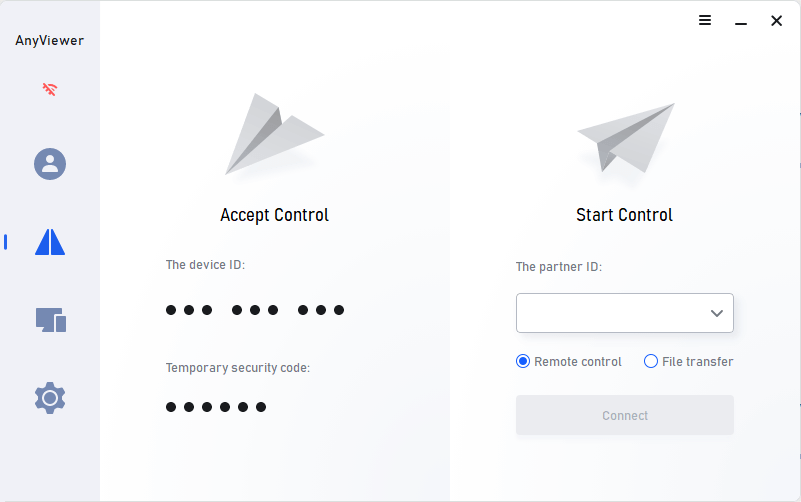
Po uruchomieniu AnyViewer zauważono, że ikona stanu połączenia sieciowego w lewym górnym rogu jest czerwona, a identyfikator urządzenia nie jest wyświetlany, ale widoczne są 9 małych czarnych kropek, patrz rysunek poniżej.
Dwie główne przyczyny braku połączenia AnyViewer z serwerem
Dlaczego AnyViewer nie łączy się z serwerem? Istnieją dwie główne przyczyny tego zjawiska: pierwsza to usunięcie lub nieuruchomienie usługi „RCService”; druga to brak możliwości połączenia z serwerem.
Przyczyna 1. Usługa „RCService” została usunięta lub nie jest uruchomiona
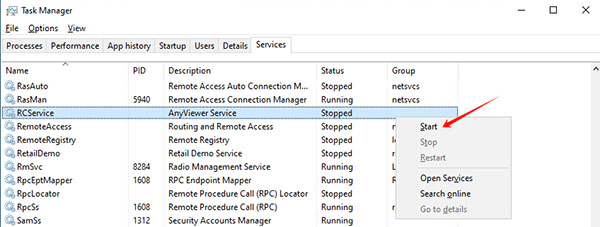
Najpierw sprawdźmy pierwszą przyczynę: otwórz Menedżera zadań systemu Windows, a następnie przejdź do strony „Usługi”, sprawdź, czy istnieje usługa systemu Windows „RCService”. Jeśli nie znaleziono usługi, zainstaluj ponownie AnyViewer. Jeśli usługa istnieje, ale nie jest uruchomiona, kliknij prawym przyciskiem myszy usługę, aby wyświetlić menu kontekstowe, a następnie kliknij element menu „Uruchom”, aby uruchomić usługę, patrz rysunek poniżej.
Przyczyna 2. Brak możliwości połączenia z serwerem
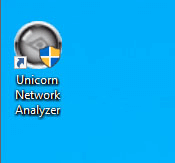
Jeśli to nie jest problem z usługą, przeanalizujmy, czy przyczyną jest brak możliwości połączenia z serwerem. Ten proces jest nieco bardziej skomplikowany i wymaga użycia narzędzi do analizy sieci, takich jak Unicorn, Capsa, Wireshark itp. Poniżej użyjemy narzędzia do analizy sieci Unicorn, aby przeanalizować tę przyczynę. Przed analizą kliknij link http://www.net-analyzer.com/wp-content/downlaod/UnicornSetup.exe, aby pobrać Unicorn i poprawnie go zainstalować. Uwaga: po instalacji należy ponownie uruchomić system operacyjny. Po ponownym uruchomieniu komputera kliknij skrót na pulpicie „Unicorn Network Analyzer”, aby uruchomić narzędzie do analizy sieci Unicorn, patrz rysunek poniżej.
Następnie kliknij przycisk "Start", aby otworzyć okno analizy startowej. AnvViewer nawiązuje połączenie kontrolne przez port 30192 serwera, dlatego musimy ustawić regułę filtrowania, aby odfiltrować niepotrzebne pakiety sieciowe. Kliknij "Packet Filter" po lewej stronie okna podręcznego, aby przełączyć się do okna ustawień filtrowania. Zaznacz filtr "TCP" i kliknij go dwukrotnie, aby otworzyć okno szczegółowych ustawień filtru – patrz rysunek poniżej.
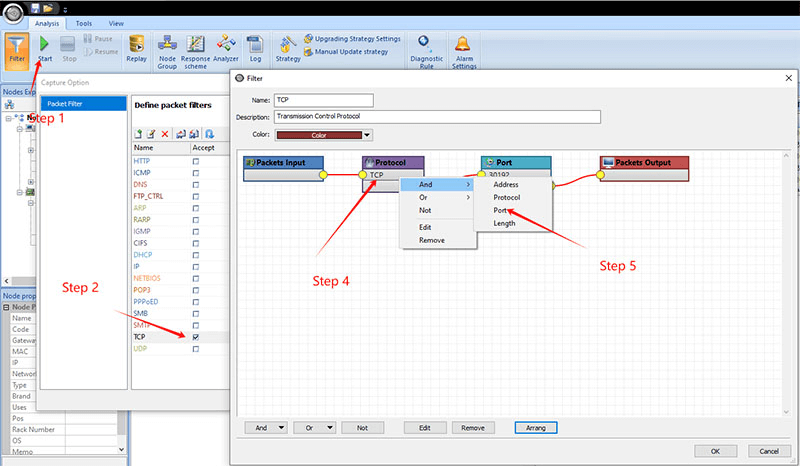
Kliknij prawym przyciskiem myszy ikonę "Protocol\TCP", aby otworzyć menu ustawień, a następnie kliknij pozycję menu "And\Port", aby wyświetlić okno ustawień "Port Restriction" – patrz rysunek poniżej.
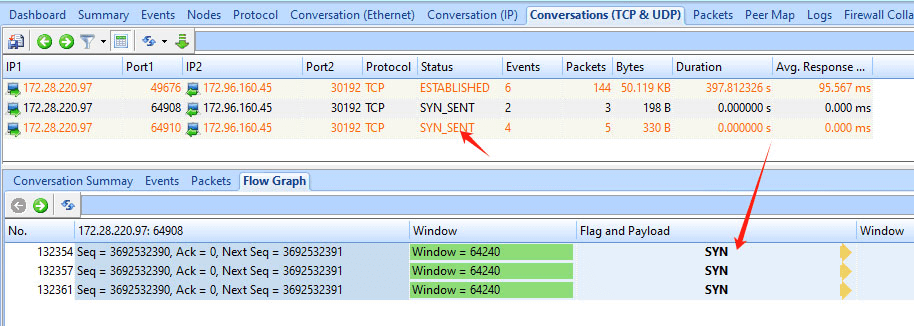
Jak widać na rysunku, AnyViewer wysyła ciągłe żądania synchronizacji TCP do serwera sterującego, ale serwer nie odpowiada, co oznacza, że pakiety żądań nie dotarły. Najbardziej prawdopodobną przyczyną tej sytuacji jest zablokowanie portu TCP 30192 przez niektóre urządzenia sieciowe lub oprogramowanie. Możesz dowiedzieć się o ustawieniach portu, sprawdzając ustawienia zapory sieciowej swojego komputera lub kontaktując się z administratorem sieci.