

Cara Berbagi Berkas Antar-Laptop di Windows 10, 11
Artikel ini menyediakan beberapa pilihan untuk berbagi berkas antar-laptop di Windows 10/11 menggunakan WiFi, lintas jaringan, atau tanpa internet. Jika Anda tertarik, silakan baca terus!

Oleh Tyler / Diterbitkan pada September 16, 2026


Bagaimana cara berbagi file antara dua laptop?
Saya butuh bantuan untuk membagikan file di laptop saya ke laptop teman saya. Apa cara termudah untuk berbagi file antara dua laptop?”
- Pertanyaan dari Quora

Cara berbagi file antar laptop di Windows 10/11 [3 bagian]
Berbagi file antar laptop sekarang tidaklah sulit seiring dengan perkembangan teknologi. Di bagian ini, kami akan menunjukkan kepada Anda cara berbagi file antar laptop menggunakan WiFi, cara berbagi file antar laptop melalui jaringan, dan cara berbagi file antar laptop tanpa internet.
Bagian 1. Berbagi file antar laptop menggunakan wifi
Jika kedua laptop terhubung ke WiFi, Anda dapat menggunakan fitur bawaan Windows, Berbagi Terdekat (Nearby Sharing), untuk berbagi file antar laptop secara nirkabel. Sebelum memulai, Anda perlu mengetahui bahwa:
- Metode ini hanya berlaku untuk Windows 10 dan Windows 11.
- Kedua laptop harus terhubung ke jaringan yang sama.
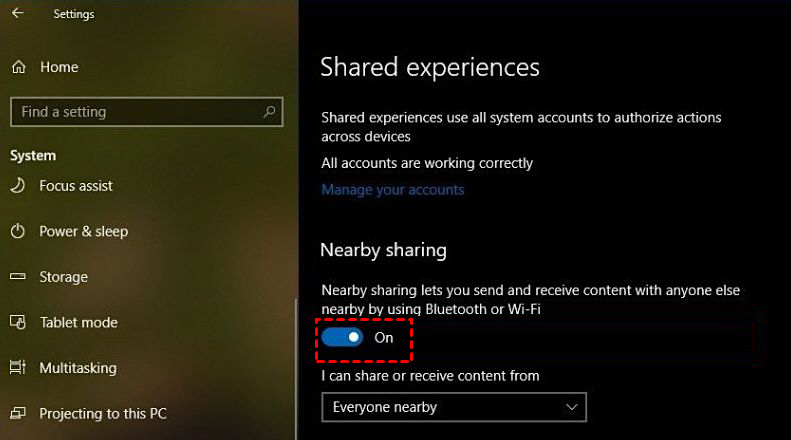
Langkah 1. Buka: Pengaturan> Sistem> Pengalaman Bersama, lalu aktifkan tombol Berbagi terdekat .
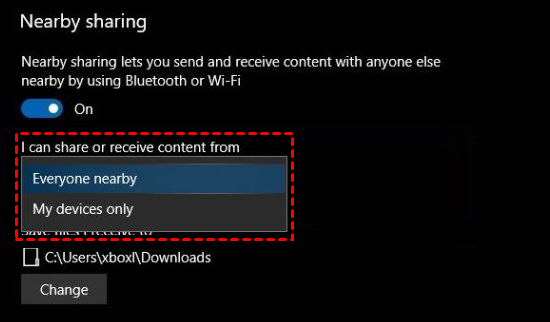
Langkah 2. Pilih pola berbagi sesuai kebutuhan Anda dari menu 드롭다운 (drop-down).
Tips:
- Semua perangkat di sekitar berarti PC Anda akan membagikan atau menerima konten dari semua perangkat di sekitar.
- Perangkat saya saja berarti PC Anda akan membagikan atau menerima konten hanya dengan perangkat yang menggunakan akun Microsoft yang sama.
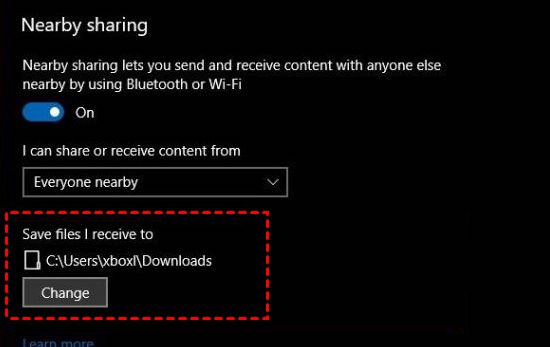
Langkah 3. Anda dapat mengklik Ubah untuk memilih lokasi folder tempat Anda ingin menyimpan file yang ditransfer ke laptop Anda.
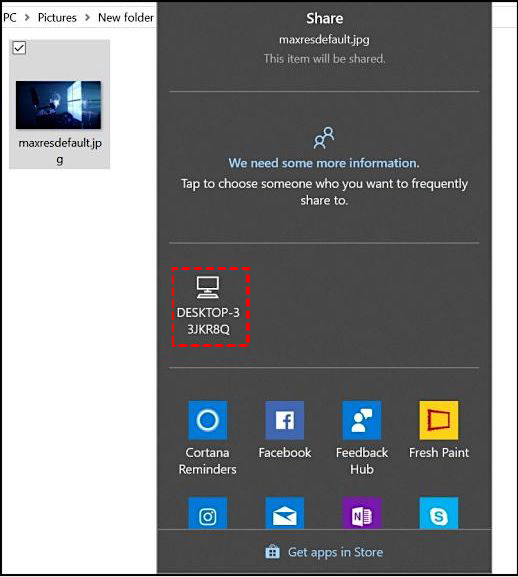
Langkah 4. Buka penjelajah file, klik kanan file yang ingin Anda transfer, lalu pilih Bagikan di menu konteks.

Langkah 5. Pilih laptop tempat Anda ingin mentransfer file dari jendela pop-up.
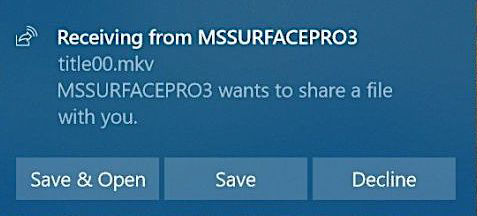
Langkah 6. Kemudian laptop yang menerima file akan menerima pemberitahuan. Klik Simpan & Buka untuk memulai transfer file.
Bagian 2. Berbagi file antar laptop melalui jaringan
Jika kedua laptop tidak terhubung ke WiFi atau LAN, Anda dapat menggunakan tiga cara berikut untuk berbagi file antar laptop melalui jaringan.
Cara 1. Berbagi file antar laptop dari jarak jauh melalui perangkat lunak transfer file gratis
Cara termudah dan tercepat untuk mentransfer file dari laptop ke laptop melalui jaringan adalah menggunakan perangkat lunak transfer file jarak jauh gratis AnyViewer.
- ★Manfaat:
- Kompatibilitas luas. Perangkat lunak ini kompatibel dengan beberapa versi Windows, termasuk Windows 11 terbaru.
- Transfer jarak jauh tanpa pengawasan. Anda diizinkan untuk berbagi file dengan komputer tanpa pengawasan.
- Kecepatan tinggi. Perangkat ini mentransfer file dengan kecepatan tinggi, bahkan saat mentransfer file berukuran besar melalui internet. Namun, jika kedua laptop berada di jaringan LAN atau WiFi, kecepatan transfer akan lebih cepat. Contohnya, hanya butuh waktu sekitar 20 detik untuk mentransfer file zip berukuran 2 GB.
- Keamanan yang ditingkatkan. Proses transfer file diamankan dengan enkripsi Elliptic Curve Cryptography (ECC), yang melindungi data Anda dari kebocoran.
- Beragam fitur. Sebagai alat desktop jarak jauh, alat ini juga memungkinkan Anda untuk mengontrol dan mengelola komputer lain dari jarak jauh secara penuh. Selain itu, ini juga merupakan alat berbagi layar.
Langkah 1. Unduh, instal, dan jalankan AnyViewer 3.0 atau versi di atasnya pada kedua laptop Windows. Jika versi Anda lebih rendah, harap lakukan peningkatan terlebih dahulu.
Langkah 2. Pada salah satu laptop, buka Masuk, lalu klik Daftar (jika Anda sudah mendaftar di situs web resminya, Anda dapat langsung masuk).

Langkah 3. Isi informasi pendaftaran.

Langkah 4. Selanjutnya, Anda dapat melihat bahwa Anda telah berhasil masuk ke AnyViewer. Perangkat Anda akan secara otomatis ditetapkan ke akun yang telah Anda masuki. Setelah ini, masuk ke akun yang sama di laptop lainnya.

Langkah 5. Pilih laptop target Anda, lalu klik Transfer File.


Langkah 6. Kemudian kotak dialog Transfer File akan muncul. Anda dapat mentransfer file antarperangkat secara bebas dengan mengeklik panah setelah memilih file target. Anda juga dapat mengeklik dua kali pada file target untuk melakukan transfer.

- Catatan:✎...
- Untuk mentransfer file secara bebas, sangat disarankan untuk meningkatkan akun Anda ke paket profesional atau enterprise. Berikut adalah keuntungan yang bisa Anda dapatkan dari paket profesional atau enterprise:
- Kecepatan transfer file lebih cepat. Kecepatan transfer untuk akun gratis adalah 500 KB/s, dan untuk akun berbayar hingga 10 MB/s.
- Jumlah file yang ditransfer secara bersamaan semakin banyak. Untuk akun gratis, 100 file dapat ditransfer sekaligus; untuk akun berbayar, jumlah ini tidak terbatas.
- Ukuran file tunggal yang dapat ditransfer lebih besar. Ukuran maksimum satu file yang dapat ditransfer untuk akun gratis adalah 100 MB, dan untuk akun berbayar adalah 1 TB.
Cara 2. Berbagi file dari Laptop ke Laptop melalui layanan penyimpanan awan
Anda juga dapat berbagi file dari laptop ke laptop menggunakan layanan penyimpanan awan, misalnya Google Drive dan OneDrive. Di sini kami akan mengambil Google Drive sebagai contoh.
Langkah 1. Buka antarmuka utama Google Drive, cari dan klik Drive Saya di bilah sisi kiri, klik Drive Saya lagi, dan pilih Upload file atau Upload folder di menu yang diperluas.

Langkah 2. Sebagai contoh, klik Upload file, dan sebuah jendela akan muncul secara otomatis. Pilih file yang ingin Anda unggah dan klik Buka di sudut kanan bawah.

Langkah 3. Anda dapat melihat progres pengunggahan file di sudut kanan bawah. Setelah pengunggahan selesai, Anda dapat menemukan file tersebut di antarmuka utama.

Langkah 4. Buka Google Drive di komputer lain dan masuk ke akun Google yang sama. Cari file yang telah Anda transfer, klik kanan pada file tersebut, dan pilih Download di menu yang diperluas untuk melakukan transfer file jarak jauh antar komputer yang berbeda.

Cara 3. Mengirim file dari laptop ke laptop menggunakan email
Cara terakhir adalah mengirim file dari laptop ke laptop secara nirkabel menggunakan email. Namun, Anda harus memperhatikan bahwa ada beberapa batasan ukuran lampiran yang dapat dikirim melalui email. Gmail, misalnya, mengizinkan pesan hingga ukuran 25 MB. Di sini kami menggunakan Gmail sebagai contoh.
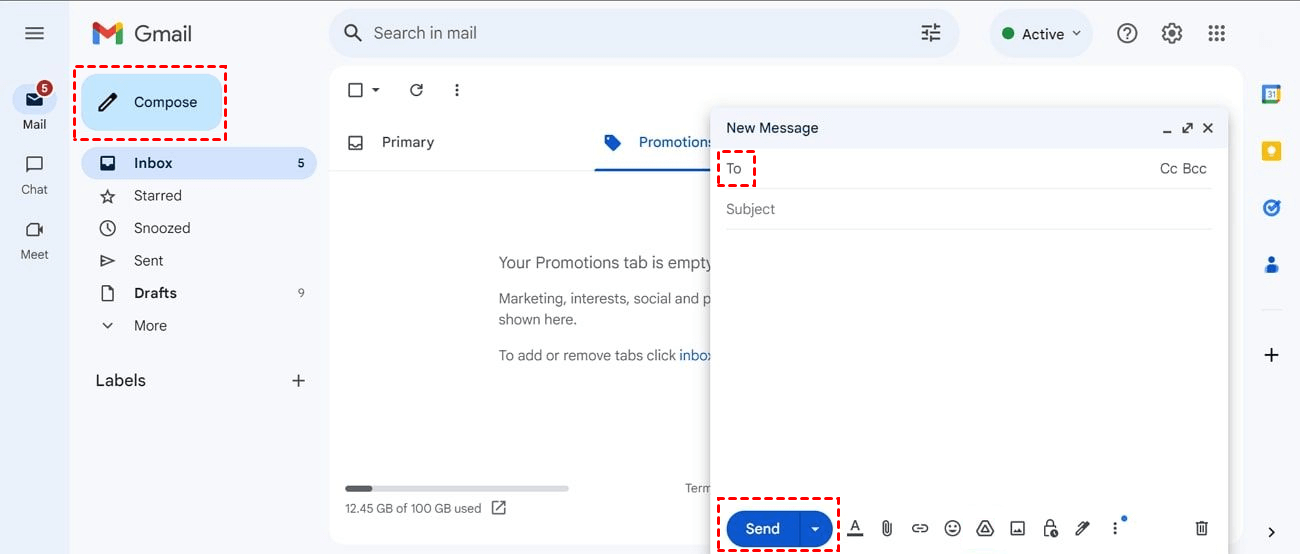
Langkah 1. Buka situs resmi Gmail di laptop yang memiliki file yang perlu Anda transfer, lalu buat dan masuk ke akun email Anda. Pada halaman utama, klik Tulis.

Langkah 2. Kemudian ketik alamat email yang telah masuk di laptop lain di belakang Kepada. Klik ikon lampiran di bawah untuk memilih file yang ingin Anda transfer. Klik Kirim untuk mulai mengirim file ke laptop tersebut.
Langkah 3. Pada laptop yang menerima file, buka dan masuk ke aplikasi email Anda untuk memeriksa dan mengunduh file tersebut.
Bagian 3. Berbagi file antar laptop tanpa internet
Jika Anda ingin berbagi file antar laptop tanpa internet, menggunakan drive USB adalah pilihan terbaik Anda.
Langkah 1. Temukan perangkat penyimpanan yang kompatibel dan sambungkan ke laptop yang membagikan file. Setelah itu, masukkan file yang ingin Anda bagikan ke dalamnya.
Langkah 2. Lepaskan drive USB dari laptop yang membagikan file dan masukkan ke laptop yang menerima file. Seret dan letakkan (drag and drop) file dari drive USB ke laptop.

Kata penutup
Kiriman ini terutama memperkenalkan cara berbagi file antar laptop pada Windows 10/11. Di sini kami memberikan solusi untuk 3 situasi berbeda, berbagi file antar laptop menggunakan WiFi, berbagi file antar laptop melalui jaringan, dan berbagi file antar laptop tanpa internet. Pilih cara yang paling sesuai dengan Anda.

