

RDC vs RDP: Ketahui Perbedaan Utamanya!
Selami perbedaan RDC vs. RDP untuk menemukan solusi akses jarak jauh yang ideal. Analisis mendalam ini menyoroti kontrasnya, membantu Anda mengambil keputusan yang tepat.

Oleh Tyler / Diterbitkan pada August 19, 2026


RDC vs RDP
Dalam ranah teknologi akses jarak jauh, dua akronim sering muncul: RDC vs RDP. Meskipun sekilas tampak sangat mirip, ada perbedaan penting di antara keduanya yang dapat berdampak signifikan pada pengalaman kerja jarak jauh dan produktivitas Anda.
Dalam postingan ini, kita akan membahas perbedaan inti antara RDC (Remote Desktop Connection) dan RDP(Remote Desktop Protocol) untuk membantu Anda mengambil keputusan yang tepat saat mengakses komputer atau server jarak jauh.

Apa itu RDC (Remote Desktop Connection)?
Apa arti RDC? RDC, singkatan dari Remote Desktop Connection, adalah teknologi Microsoft yang memungkinkan pengguna mengakses komputer atau server jarak jauh dari perangkat lain. Tujuan utama RDC adalah memberi pengguna kendali penuh atas mesin jarak jauh, sehingga mereka dapat mengoperasikannya seolah-olah berada tepat di depannya. Fitur ini sangat berharga bagi profesional TI, administrator sistem, dan individu yang menginginkan akses tanpa hambatan ke workstation mereka dari mana saja di dunia.
Cara menggunakan RDC
Anda dapat mengikuti langkah-langkah berikut untuk mengendalikan komputer lain di jaringan lokal yang sama melalui Remote Desktop Connection.
Catatan:
- Jika Anda ingin terhubung melalui Remote Desktop lewat internet, penerusan port tambahan diperlukan.
- Harap diperhatikan bahwa RDP tidak mendukung edisi Windows Home/Standard untuk menerima kendali jarak jauh.
Langkah 1. Pada komputer host, buka Settings > System > Remote Desktop dan aktifkan opsi Remote Desktop Connection.

Langkah 2. Buka Control Panel, lalu masuk ke System and Security > Windows Defender Firewall.
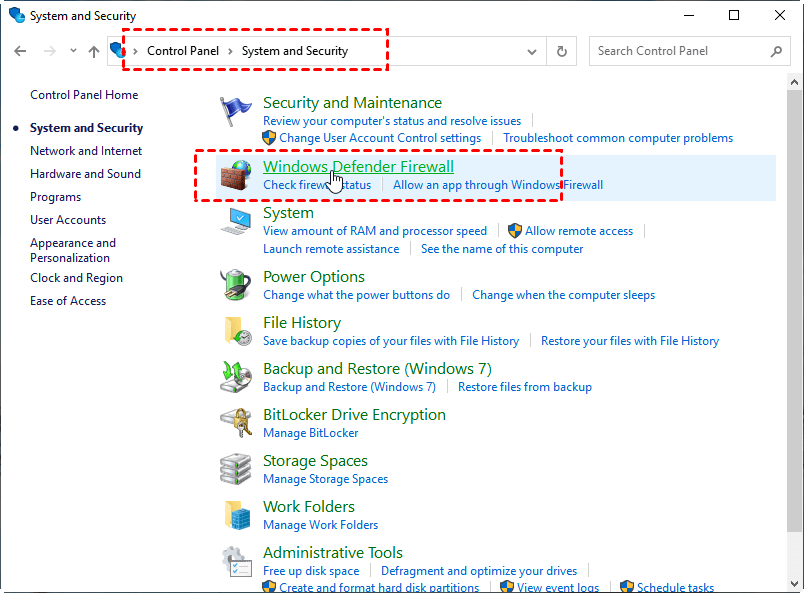
Langkah 3. Di panel kiri, pilih "Allow an App or Feature Through Windows Defender Firewall."

Langkah 4. Temukan dan centang "Desktop Jarak Jauh" dari daftar aplikasi yang tersedia, lalu klik "OK."

Langkah 5. Di komputer klien, gunakan menu mulai untuk mencari "Koneksi Desktop Jarak Jauh" dan luncurkan aplikasi tersebut.

Langkah 6. Masukkan alamat IP dan nama pengguna komputer rumah Anda, lalu klik "Sambungkan."

Langkah 7. Berikan kredensial Anda saat diminta dan klik "OK." Anda sekarang seharusnya terhubung ke komputer jarak jauh dalam jaringan lokal Anda.

Memahami RDP (Remote Desktop Protocol)
RDP, yang merupakan singkatan dari Remote Desktop Protocol, berfungsi sebagai fondasi untuk RDC. Ini adalah protokol kepemilikan yang dikembangkan oleh Microsoft yang memfasilitasi transfer antarmuka pengguna grafis (GUI) dan input antara perangkat lokal dan server jarak jauh. Pada dasarnya, RDP bertindak sebagai saluran komunikasi, memungkinkan pengguna untuk berinteraksi dengan desktop jarak jauh atau aplikasi yang dihosting di mesin jarak jauh.

Apakah RDP dienkripsi? Mengaktifkan akses jarak jauh melalui jaringan atau port RDP mungkin tampak menguntungkan, tetapi juga mengekspos potensi kerentanan keamanan. Penjahat dunia maya dan peretas terus mencari cara untuk mengeksploitasi kelemahan ini, menggunakan taktik seperti serangan brute-force, membombardir sistem pribadi dengan berbagai upaya kata sandi untuk mendapatkan akses tanpa izin.
Berbagai serangan siber menimbulkan ancaman terus-menerus terhadap sistem koneksi jarak jauh. Salah satu langkah efektif untuk menangkal risiko tersebut adalah penggunaan Virtual Private Networks (VPN). Selain itu, menerapkan kebijakan grup yang ketat untuk mengontrol akses pengguna berdasarkan izin dan tujuan yang diperlukan dapat memperkuat keamanan.
Untuk menambahkan lapisan perlindungan lebih lanjut, mengonfigurasi aturan firewall dapat menjadi langkah berharga. Aturan-aturan ini bertindak sebagai penghalang keamanan tambahan untuk satu alamat IP atau bahkan beberapa alamat IP secara bersamaan, meningkatkan pertahanan keseluruhan terhadap potensi ancaman. Dengan mengambil langkah-langkah pencegahan ini, Anda dapat secara signifikan mengurangi kemungkinan pelanggaran keamanan saat menggunakan pengaturan koneksi jarak jauh.
Perbedaan utama antara RDC dan RDP
Meskipun RDC dan RDP sering digunakan secara bergantian, penting untuk mengenali perbedaan di antara keduanya:
Berbeda dalam kategori:
- RDC adalah aplikasi klien: Remote Desktop Connection (RDC) adalah aplikasi klien yang tersedia bawaan di berbagai sistem operasi Microsoft, termasuk Windows 10. Ini adalah alat yang Anda gunakan untuk terhubung ke komputer atau server jarak jauh yang menjalankan host Remote Desktop Services (RDS).
- RDP adalah protokol: Remote Desktop Protocol (RDP) adalah teknologi mendasar yang bertanggung jawab untuk mentransmisikan data berbagi layar, keyboard, dan masukan mouse antara perangkat lokal dan jarak jauh. Tanpa RDP, RDC tidak akan berfungsi.
Berbeda dalam fungsionalitas:
- RDC menawarkan kontrol desktop penuh: Saat menggunakan RDC, Anda mendapatkan akses penuh ke desktop jarak jauh. Ini berarti Anda dapat membuka file, menjalankan aplikasi, melakukan perubahan sistem, dan pada dasarnya menggunakan komputer jarak jauh seolah-olah Anda berada secara fisik di depannya.
- RDP memungkinkan akses aplikasi tertentu: RDP, di sisi lain, memungkinkan pengguna terhubung ke aplikasi tertentu atau desktop virtual yang dihosting di server jarak jauh. Ini membatasi akses ke aplikasi lain atau sistem host, memberikan pengalaman jarak jauh yang lebih terkontrol dan aman.
Berbeda dalam kompatibilitas:
- RDC sering dikaitkan dengan Windows: Sebagai teknologi Microsoft, Remote Desktop Connection (RDC) biasanya dikaitkan dengan sistem operasi Windows. Pengguna yang terhubung ke mesin berbasis Windows sering memanfaatkan RDC.
- RDP lebih agnostik terhadap platform: Karena RDP adalah protokol yang mendasarinya, RDP tidak terbatas pada Windows. Berbagai klien dan platform pihak ketiga dapat mengimplementasikan dukungan RDP, sehingga memungkinkan akses ke sistem jarak jauh dari perangkat dan sistem operasi yang berbeda.
Tips bonus: Rasakan konektivitas tanpa hambatan dan fitur-fitur canggih secara gratis
Apakah Anda lelah dibatasi oleh program Remote Desktop konvensional yang membatasi koneksi Anda atau memiliki berbagai masalah? Sapa AnyViewer - alternatif Remote Desktop terbaik yang mendefinisikan ulang cara Anda mengakses dan berinteraksi dengan mesin-mesin Anda melalui internet. Baik Anda seorang profesional yang paham teknologi, pelajar yang membutuhkan bantuan jarak jauh, atau pengguna biasa yang memerlukan dukungan cepat, AnyViewer siap membantu Anda!
AnyViewer adalah perangkat lunak remote desktop gratis yang mendukung koneksi internet dan berfungsi di semua edisi Windows. Perangkat ini menawarkan fitur-fitur canggih seperti akses tanpa pengawasan, beberapa sesi, dukungan multi-monitor, transfer file yang mudah, obrolan real-time, alat kolaborasi, dan keamanan terbaik.
Rasakan konektivitas dan produktivitas yang mulus tanpa biaya apa pun. Unduh AnyViewer sekarang!
Langkah 1. Luncurkan AnyViewer di komputer jarak jauh. Buat akun baru, dan setelah terdaftar, masuk menggunakan kredensial baru Anda.

Langkah 2. Pada perangkat lokal Anda, luncurkan AnyViewer dan masuk menggunakan akun yang baru Anda buat. Tindakan ini secara otomatis menetapkan komputer jarak jauh ke akun Anda.

Langkah 3. Buka bagian "Perangkat", tempat Anda dapat memilih sendiri komputer tertentu yang ingin Anda sambungkan. Untuk koneksi yang mulus tanpa usaha, klik "Kontrol satu klik".

Tip bermanfaat:
Jika Anda memiliki lebih dari dua PC jarak jauh untuk dikelola, pertimbangkan untuk meningkatkan akun Anda demi kemampuan yang lebih baik:
➤Tetapkan lebih banyak perangkat. Akun gratis memiliki 3 perangkat yang ditetapkan, sedangkan Pro/Enterprise mendukung 10/100 perangkat yang ditetapkan.
➤Lebih banyak saluran koneksi. Versi Enterprise memungkinkan 10 saluran.
➤Lebih banyak sesi bersamaan. Paket profesional atau Enterprise dapat menikmati 5/10 sesi bersamaan.
➤Terhubung dalam mode privat. Ini akan lebih melindungi privasi Anda dengan menggelapkan PC jarak jauh dan menonaktifkan keyboard dan mouse jarak jauh.
➤Transfer file berkecepatan tinggi. Transfer file tanpa batas sekaligus dengan kecepatan lebih tinggi hingga 10 MB/s.
Kesimpulan
Setelah Anda mempelajari perbedaan antara RDC vs RDP, sambut era baru desktop jarak jauh dengan AnyViewer - alternatif gratis terbaik untuk Windows Remote Desktop. Rasakan kekuatan dan kemudahannya sekarang!

