

Cara Meningkatkan Kecepatan Internet untuk Kinerja Remote Desktop
Bagaimana cara meningkatkan kecepatan Internet untuk kinerja Remote Desktop? Anda akan mendapatkan solusi teruji di artikel ini! Kami akan memperkenalkan cara meningkatkan kinerja Remote Desktop saat kecepatan Internet Anda lambat. Teruskan membaca!

Oleh Tyler / Diterbitkan pada September 16, 2026


Apakah saya memerlukan kecepatan Internet yang cepat untuk Remote Desktop?
Halo, saya sedang mencari penyedia layanan internet kabel baru dan ingin tahu berapa kecepatan yang "cukup" untuk menggunakan Windows Remote Desktop. Saya tidak ingin membayar lebih untuk kecepatan internet yang hampir tidak pernah saya gunakan. Apakah saya memerlukan kecepatan internet yang cepat untuk Remote Desktop? Apakah ada yang memiliki saran atau pengalaman menggunakan Windows Remote Desktop pada kecepatan tersebut? Terima kasih banyak.”
- Pertanyaan dari Forum Windows
Kecepatan yang lebih tinggi selalu lebih disukai dalam koneksi Remote Desktop. RDP umumnya memerlukan bandwidth dan pemrosesan yang rendah. Kecepatan internet yang diperlukan untuk koneksi Remote Desktop bergantung pada apa yang Anda lakukan dalam sesi jarak jauh tersebut. Misalnya, jika Anda menggunakan RDP untuk bekerja jarak jauh, Anda mungkin memerlukan bandwidth maksimal yang bisa Anda dapatkan untuk mengakses file dari komputer kantor.
Cara meningkatkan performa RDP saat kecepatan Internet lambat [3 metode]
Tidak dapat dipungkiri, semakin cepat kecepatan internet, semakin baik performa RDP. Masih ada beberapa tips yang dapat Anda lakukan untuk meningkatkan performa koneksi Remote Desktop saat internet kurang efisien.
Metode 1. Ubah pengaturan Remote Desktop
Anda dapat mengatur kecepatan koneksi secara manual untuk mengoptimalkan performa di pengaturan dasar Remote Desktop.
Langkah 1. Cari Remote Desktop Connection di kolom pencarian, lalu Buka .

Langkah 2. Klik Tampilkan Opsi.

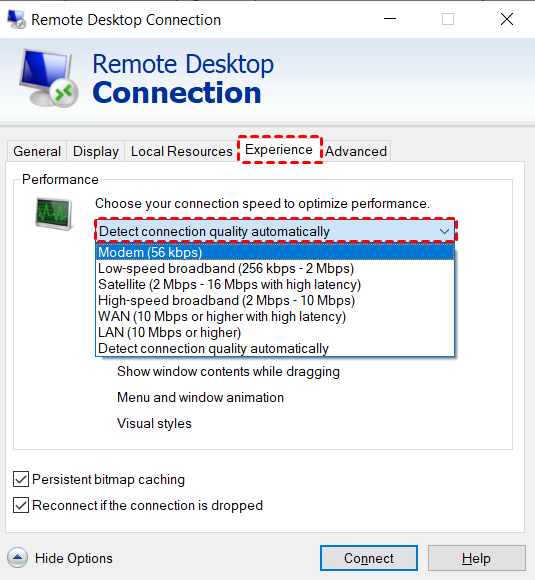
Langkah 3. Buka tab Pengalaman, klik menu dropdown untuk memilih kecepatan koneksi Anda.
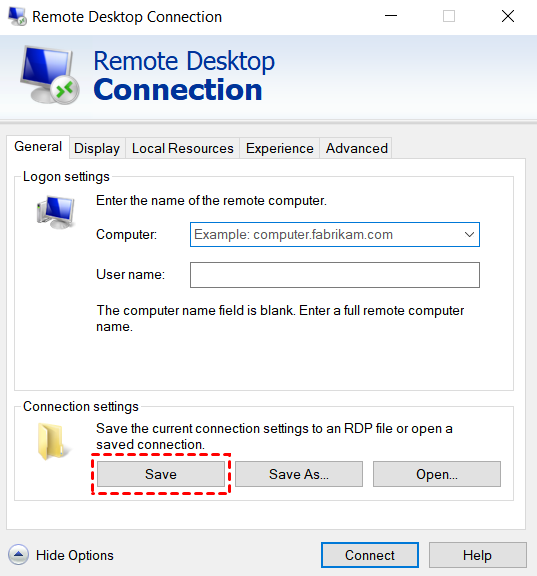
Langkah 4. Kembali ke tab General dan klik Save untuk memperbarui perubahan.
Metode 2. Buat perubahan konfigurasi pada Kebijakan Grup (Group Policies)
Daripada mengubah kecepatan internet untuk Remote Desktop, Anda dapat mengoptimalkan kinerja RDP dengan membuat perubahan konfigurasi pada Kebijakan Grup.
Langkah 1. Tekan Win + R dan masukkan “gpedit.msc” untuk membuka Local Group Policy Editor.

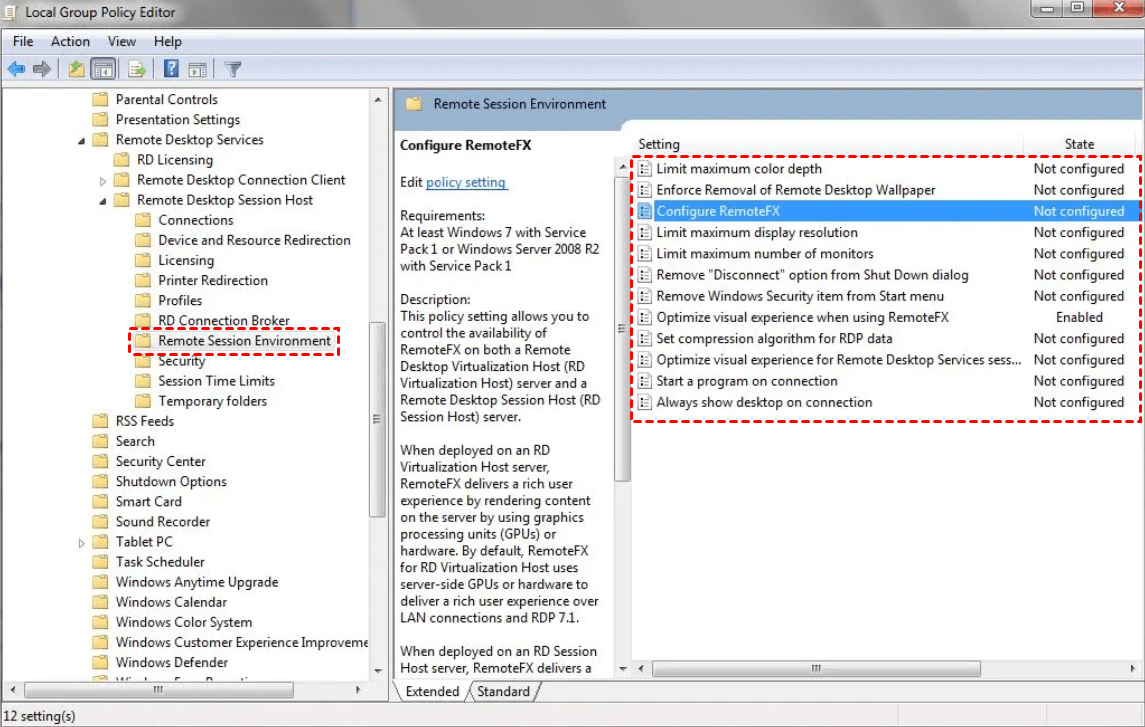
Langkah 2. Navigasikan ke: Computer Configuration > Administrative Templates > Windows Components > Remote Desktop Services > Remote Desktop Session Host > Remote Session Environment.
Kemudian Anda dapat melihat beberapa kebijakan di panel kanan, telusuri setiap kebijakan, dan konfigurasikan secara manual kebijakan yang penting untuk lingkungan Remote Desktop Anda.
Metode 3. Sesuaikan pengaturan kinerja sistem
Anda juga dapat menyesuaikan pengaturan kinerja sistem komputer Anda untuk mengoptimalkan RDP. Silakan lihat langkah-langkah berikut:
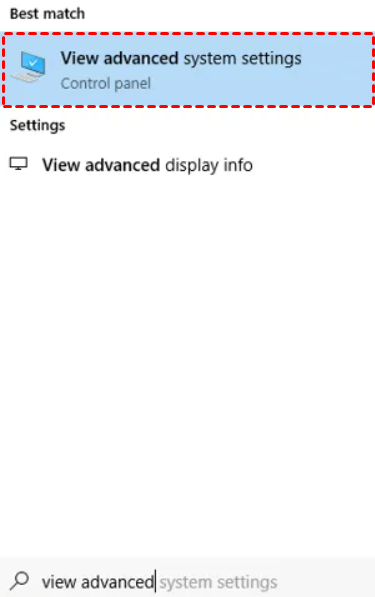
Langkah 1. Cari “view advanced system settings” dari menu Start, lalu tekan Enter untuk membukanya.
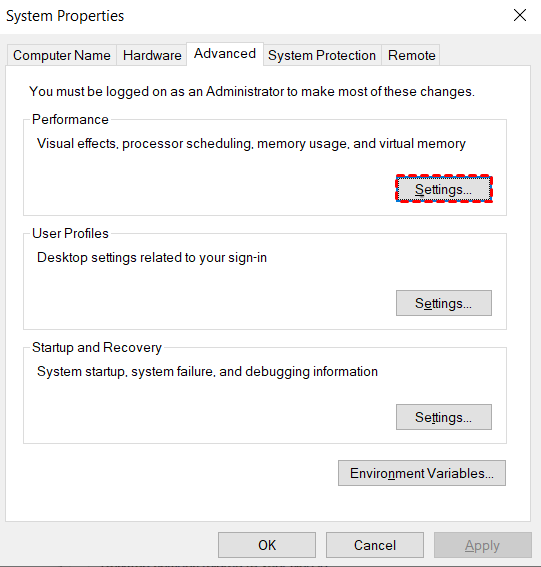
Langkah 2. Klik Settings di bawah bagian Performance.
Langkah 3. Centang Adjust for best appearance, lalu klik Apply > OK. Anda juga dapat menyesuaikan pengaturan dengan memilih opsi mana pun yang Anda inginkan.

Alternatif RDP: Akses komputer jarak jauh Anda dengan cepat & stabil
Sesi Remote Desktop mungkin mengalami kelambatan saat koneksi jaringan lemah, dan rumit untuk membuat koneksi RDP melalui internet. Jika Anda mencari alat akses jarak jauh yang lebih canggih, kami sarankan Anda menggunakan AnyViewer untuk menyelesaikan koneksi jarak jauh yang stabil dan cepat hanya dengan satu klik.
Dibandingkan dengan Remote Desktop, AnyViewer memiliki keunggulan berikut yang tidak boleh Anda lewatkan:
- Koneksi cepat & stabil dengan latensi rendah.
- Koneksi melalui Internet tanpa VPN atau port forwarding.
- Tersedia versi untuk komputer Windows. (termasuk edisi Windows Home/Standard)
- Transfer file berkecepatan tinggi.
- Opsi bawaan yang praktis. (obrolan, kualitas gambar, resolusi, dll.)
- Beberapa sesi simultan.
Unduh AnyViewer di perangkat Anda, dan ikuti langkah-langkah untuk mengatur akses jarak jauh tanpa pengawasan hanya dengan satu klik.
Langkah 1. Jalankan AnyViewer di komputer host, buka Masuk, dan klik Daftar.

Langkah 2. Isi informasi dan klik Daftar.

Langkah 3. Jalankan AnyViewer di komputer klien, masuk ke akun yang sama, dan PC klien akan tetapkan ke akun secara otomatis.

Langkah 4. Buka Perangkat, pilih komputer yang ingin Anda remote, lalu klik Kontrol sekali klik.

- Catatan:✎...Anda juga dapat meningkatkan ke paket Professional atau Enterprise dan hak-hak berikut akan menjadi milik Anda:
- Menetapkan lebih banyak perangkat.
- Lebih banyak saluran koneksi bersamaan untuk paket Enterprise.
- Lebih banyak sesi simultan.
- Transfer file tanpa batas sekaligus.
- ...
Kesimpulan
Postingan ini memperkenalkan cara meningkatkan kecepatan internet untuk performa Remote Desktop. Anda dapat menggunakan kecepatan internet maksimal yang Anda miliki untuk mencapai performa Remote Desktop yang lebih baik. Masih ada beberapa metode untuk meningkatkan performa sesi RDP. Selain itu, jika Anda tidak ingin mengubah pengaturan secara manual, AnyViewer bisa menjadi pilihan terbaik Anda untuk menyelesaikan sesi jarak jauh yang cepat & stabil.

