
Répondu : Pourquoi AnyViewer ne se connecte-t-il pas au serveur ?
Symptômes
Après avoir lancé AnyViewer, vous avez constaté que l'icône d'état de la connexion réseau dans le coin supérieur gauche est rouge, et que l'ID de l'appareil n'est pas affiché, mais que 9 petits points noirs sont visibles, veuillez consulter la figure ci-dessous.
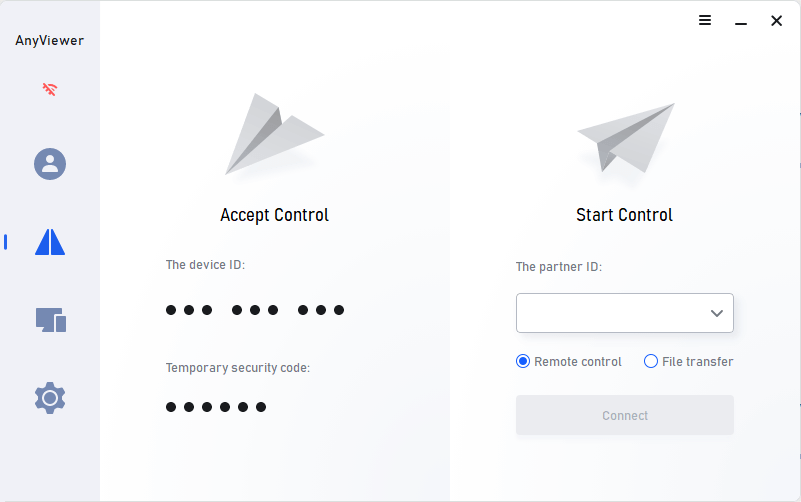
Deux raisons principales pour lesquelles AnyViewer ne se connecte pas au serveur
Pourquoi AnyViewer ne se connecte-t-il pas au serveur ? Il y a deux raisons principales à ce phénomène : la première est que le service "RCService" est supprimé ou non démarré ; la seconde est l'incapacité à se connecter au serveur.
Raison 1. Le service "RCService" est supprimé ou non démarré
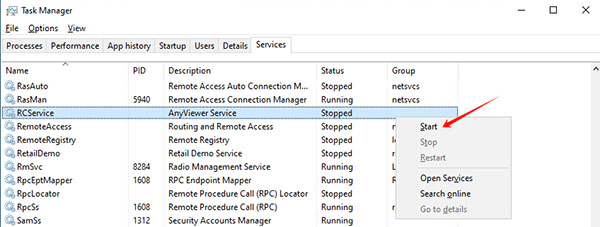
Vérifions d'abord la première raison. Ouvrez le Gestionnaire des tâches Windows, puis basculez vers la page "Services", recherchez s'il existe un service Windows "RCService". Si aucun service n'est trouvé, réinstallez AnyViewer. S'il y a un service, mais que le service RCService n'est pas démarré, faites un clic droit sur le service pour afficher le menu contextuel, puis cliquez sur l'élément de menu "Démarrer" pour lancer le service, veuillez consulter la figure ci-dessous.
Raison 2. L'incapacité à se connecter au serveur
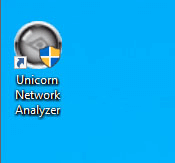
Si ce n'est pas un problème de service, analysons alors s'il s'agit d'une incapacité à se connecter au serveur. Ce processus est un peu plus compliqué, nous devons utiliser des outils d'analyse réseau, tels que Unicorn, capsa, Wireshark, etc. Ci-dessous, nous utiliserons l'outil d'analyse réseau Unicorn pour analyser cette raison. Avant l'analyse, veuillez cliquer sur le lien http://www.net-analyzer.com/wp-content/downlaod/UnicornSetup.exe pour télécharger Unicorn et l'installer correctement. Notez que vous devez redémarrer le système d'exploitation après l'installation. Après avoir redémarré l'ordinateur, cliquez sur le raccourci "Unicorn Network Analyzer" sur le bureau pour lancer l'outil d'analyse réseau Unicorn, veuillez consulter la figure ci-dessous.
Cliquez ensuite sur le bouton "Démarrer" pour faire apparaître la fenêtre de démarrage de l'analyse. AnvViewer établit une connexion de contrôle via le port 30192 du serveur, il est donc nécessaire de définir une règle de filtrage pour exclure les paquets réseau non désirés. Cliquez sur "Filtre de paquets" sur le côté gauche de la fenêtre pour basculer vers la fenêtre de paramètres de filtre. Cochez le filtre "TCP" et double-cliquez dessus pour ouvrir la fenêtre de paramètres détaillés du filtre, comme illustré ci-dessous.
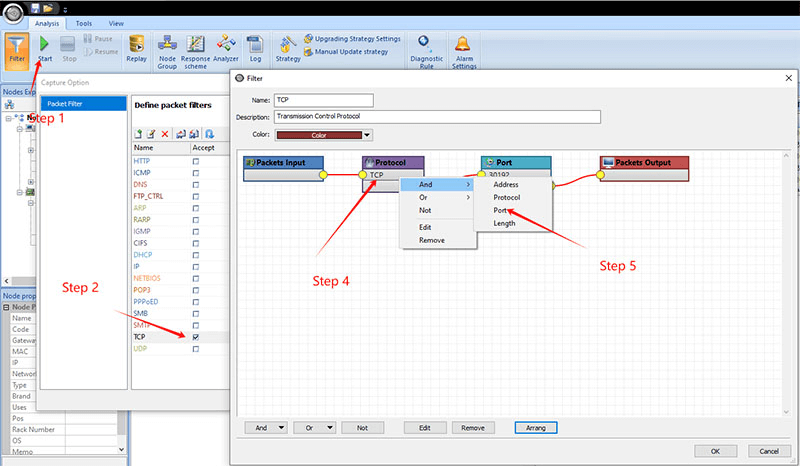
Faites un clic droit sur l'icône "Protocole\TCP" pour ouvrir le menu des paramètres, puis cliquez sur l'élément de menu "Et\Port" pour afficher la fenêtre de paramètres "Restriction de port", comme illustré ci-dessous.
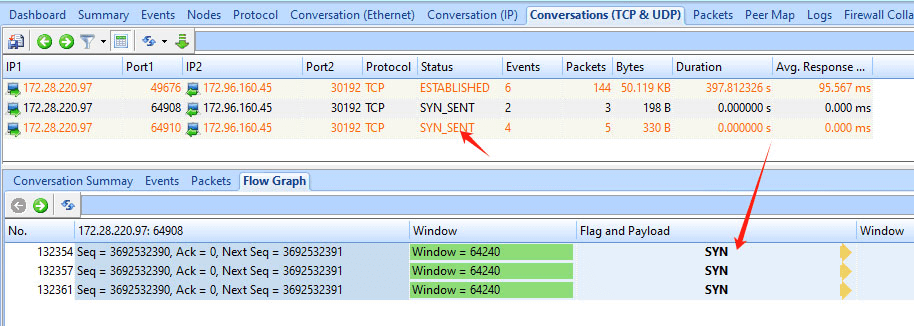
Comme le montre la figure, AnyViewer envoie continuellement des requêtes de synchronisation TCP au serveur de contrôle, mais le serveur ne répond pas, ce qui signifie que les paquets de requête ne sont pas parvenus à destination. La raison la plus probable de cette situation est que le port TCP 30192 est bloqué par certains dispositifs ou logiciels réseau. Vous pouvez vérifier les paramètres de port en consultant les paramètres du pare-feu de la machine ou en contactant votre administrateur réseau.