
AnyViewer: Software de Control Remoto
AnyViewer es una solución integral de acceso remoto, control remoto y soporte remoto. AnyViewer le permite acceder de forma remota a computadoras ubicadas en cualquier lugar. Las fallas informáticas ocurren de vez en cuando, lo que puede paralizar la empresa. El personal de TI profesional puede elegir AnyViewer para proporcionar a los clientes soporte remoto oportuno, lo que reemplaza los servicios in situ que consumen tiempo y aumentan costos. Como usuario individual, también puede usar AnyViewer para proporcionar ayuda remota a sus amigos y familiares, compartir pantallas, etc. A continuación, se indican las instrucciones sobre cómo usar AnyViewer para tomar el control total de otra computadora.
Control remoto con un clic de una computadora a otra
Paso 1. Descargue, instale y ejecute AnyViewer en la computadora remota y en la computadora local.
Paso 2. Cree una cuenta de AnyViewer e inicie sesión en esta cuenta en las dos computadoras. El dispositivo con sesión iniciada se asignará a la cuenta automáticamente.

Paso 3. En la computadora local, vaya a "Dispositivo" y busque la computadora de trabajo; haga clic en ella y elija "Control remoto" para tomar el control total de la misma.

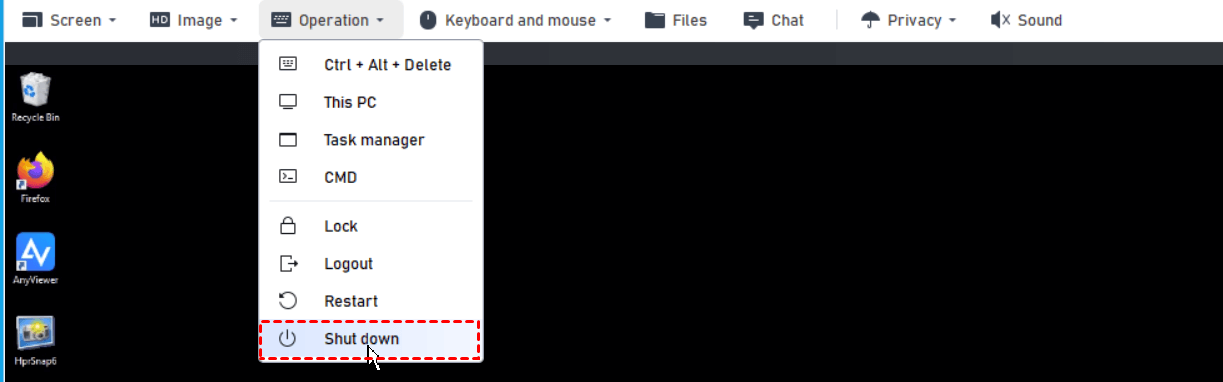
Una vez establecida la conexión remota, puede abrir el Explorador de Windows, Apagar, el Administrador de tareas y la Línea de comandos de la computadora de la oficina desde la computadora cliente.
Control remoto mediante el envío de una solicitud de control de una PC a otra
Si ha iniciado sesión en la misma cuenta de AnyViewer en los dos dispositivos, entonces puede lograr acceso desatendido haciendo clic en Control remoto. Si los dos dispositivos no han iniciado sesión en la misma cuenta, puede controlar la computadora remota mediante el envío de una solicitud.
Paso 1. En la computadora remota, vaya a Configuración > Receptor. Asegúrese de que "Permitir aceptar control remoto" esté habilitado.
Paso 2. En la PC local, haga clic en "Conectar" y escriba el ID del dispositivo de la computadora remota. Luego, haga clic en "Conectar".

Paso 3. Elija " Enviar una solicitud de control a su socio" y luego haga clic en Aceptar. Después de esto, el equipo anfitrión recibirá una solicitud emergente para controlarlo. Haga clic en Permitir para establecer la conexión remota.


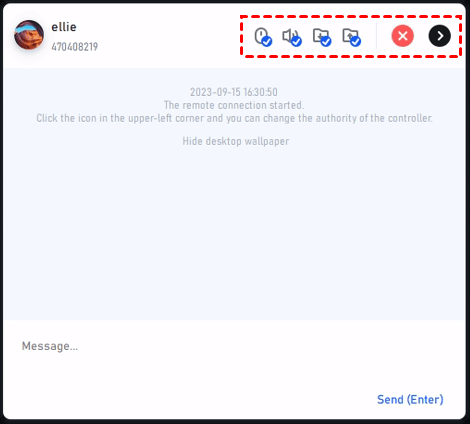
Nota: En la esquina inferior derecha del equipo controlado, su socio puede hacer clic en el icono Ratón para deshabilitar/habilitar el control del ratón, hacer clic en el icono flecha para deshabilitar/habilitar la transferencia de archivos o hacer clic en el icono Detener para terminar la conexión. Su socio puede enviarle un mensaje instantáneo en el cuadro de chat, usted también puede responder al mensaje de su socio aquí.
Lectura adicional: Configuración de AnyViewer
Aún hay otras configuraciones a las que puede necesitar prestar atención.
Acceso sin supervisión
- Conexión con un clic al dispositivo asignado: Habilite esta opción y este equipo podrá ser accedido con un clic, suponiendo que ambos dispositivos estén asignados e iniciados en la misma cuenta de AnyViewer. Deshabilite esta opción y este equipo no podrá ser accedido con un clic incluso si ambos dispositivos están asignados e iniciados en la misma cuenta.
- Establecer mi código de seguridad: Habilite esta opción y podrá establecer un código de seguridad fijo para este equipo.
Configuración del destinatario
- Permitir aceptar control remoto: Permitir que este equipo acepte solicitudes de control remoto.
- Permitir código de seguridad temporal: Asignar a este equipo un código de seguridad temporal.
- Cantidad de imagen: Elija la calidad de imagen mostrada para la ventana remota según la velocidad de Internet.
- Ocultar el fondo de pantalla del escritorio: Durante el control remoto, oculta el fondo de pantalla del escritorio para que la visualización sea más fluida. Por defecto, está configurado para ocultar el fondo de pantalla del escritorio.
- Guardar el código de seguridad: Cuando la conexión se establece con éxito utilizando el código de seguridad la última vez, la próxima vez que intente conectarse al mismo dispositivo, se utilizará el código de seguridad guardado para la conexión automática.
- xx minutos para bloquear la interfaz: Establezca un intervalo para bloquear la interfaz de AnyViewer después de cerrar el programa (minimizado a la bandeja del sistema).
- Bloquear AnyViewer cuando el equipo local esté bloqueado: Cuando bloquee el equipo local, AnyViewer se bloqueará automáticamente.
- Iniciar AnyViewer con Windows: Permite que AnyViewer se inicie con el sistema Windows.
- Evitar que este dispositivo entre en suspensión automáticamente: Cuando AnyViewer está en ejecución, se evita que este dispositivo entre automáticamente en modo de suspensión. Esta opción debe estar habilitada cuando sea necesario.
- Nombre del Dispositivo: El nombre se mostrará cuando su contacto reciba su solicitud de control remoto. Puede cambiar el nombre del dispositivo para que su contacto sepa más claramente quién se está conectando a los equipos.
- Idioma: Puede cambiar el idioma de AnyViewer aquí.
Notas:
- AnyViewer debe permanecer en ejecución en los equipos maestro y controlado durante la sesión remota.
- Durante el control remoto, se admite la transferencia de archivos.
- AnyViewer adopta un modo de conmutación inteligente UDP/TCP; por lo general, no es necesario configurar el permiso de puerto para el firewall. Si su equipo tiene reglas de filtrado estrictas, por favor abra los puertos UDP 30196 y TCP 30192, 30193.