Seguridad Garantizada
Es necesario asegurarse de que el escritorio remoto no pueda ser accedido por usuarios no autorizados. La seguridad de los datos debe ser lo más importante.
Disfruta de una experiencia de escritorio remoto segura y fluida con AnyViewer, en cualquier momento y lugar.
El escritorio remoto es una tecnología potente que te permite acceder y controlar una computadora desde cualquier lugar como si estuvieras sentado justo frente a ella. Ya sea usando una laptop, tableta o teléfono inteligente, puedes conectarte de forma segura a tu estación de trabajo para recuperar archivos o gestionar tareas de forma remota.
Una vez que se establece la conexión de escritorio remoto, tienes el control total de la computadora anfitriona usando tu propio mouse y teclado.
Los métodos tradicionales de escritorio remoto a menudo dependen de que los dispositivos estén conectados a la misma LAN, o requieren la configuración manual de reenvío de puertos en el enrutador, un proceso de configuración que es técnicamente exigente y ofrece una protección de seguridad limitada.
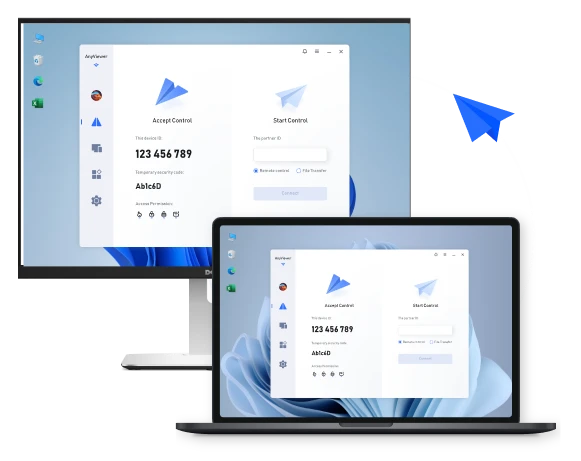
AnyViewer proporciona una solución de escritorio remoto sin configuración y con cifrado ECC de 256 bits que conecta Windows, macOS, iOS y Android sin necesidad de VPN ni reenvío de puertos. Como uno de los mejores programas gratuitos de escritorio remoto, AnyViewer ofrece una experiencia remota de alto rendimiento que combina perfectamente baja latencia, calidad de imagen cinematográfica y seguridad de nivel empresarial.
Para garantizar un acceso remoto seguro y de alto rendimiento, estos son los factores clave a considerar al elegir el mejor software de escritorio remoto.
Es necesario asegurarse de que el escritorio remoto no pueda ser accedido por usuarios no autorizados. La seguridad de los datos debe ser lo más importante.
Una herramienta de escritorio remoto confiable debe mantener una conexión fluida incluso en condiciones de red fluctuantes. Una conexión con retraso mata la productividad.
Para juegos, edición de video o trabajo de diseño detallado, la tasa de cuadros y la precisión del color no son negociables.
Disfruta de un acceso remoto fluido y estable a tus dispositivos en cualquier momento y lugar con las funciones de conexión rápidas y fáciles de usar de AnyViewer.
Accede y controla de forma segura otro PC en cualquier momento sin necesidad de que haya alguien en el dispositivo remoto.
Conéctate y controla computadoras desde tus dispositivos móviles para obtener un acceso remoto flexible desde cualquier lugar.
Ve y cambia entre múltiples monitores remotos sin problemas durante una sesión remota.
Ajusta automáticamente la velocidad de fotogramas según las condiciones de la red para mantener conexiones remotas fluidas.
Apaga o reinicia de forma remota los ordenadores conectados directamente desde la interfaz de AnyViewer.
Despierta e inicia ordenadores remotos de forma remota utilizando la tecnología Wake-on-LAN compatible.
Escucha el audio del ordenador remoto en tiempo real durante las sesiones remotas.
Usa atajos de teclado convenientes para realizar rápidamente acciones comunes durante las sesiones remotas.
Asigna las teclas del teclado entre los dispositivos local y remoto para una experiencia de escritura más natural.
Bloquea el cursor del ratón remoto para evitar interferencias durante el control remoto.
Habilita un control preciso del ratón optimizado para aplicaciones 3D y juegos durante sesiones remotas.
Muestra la pantalla remota con profundidad de color completa para obtener imágenes más claras y precisas.
Abre cada monitor remoto en una ventana independiente para facilitar la multitarea.
Cree monitores virtuales para control remoto multipantalla.
Gestiona fácilmente dispositivos remotos, usuarios y permisos con potentes herramientas de gestión de dispositivos remotos diseñadas tanto para individuos como para empresas.
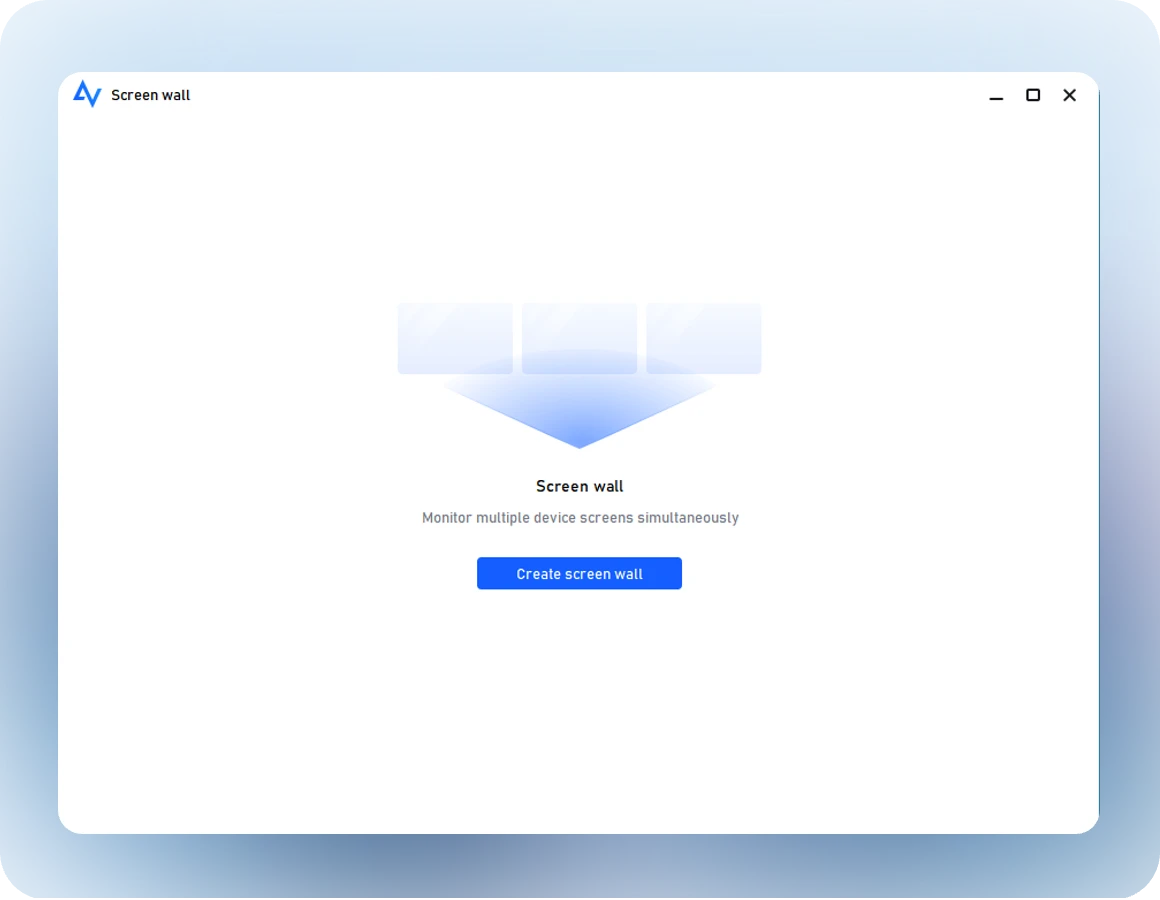
Monitorea múltiples pantallas de dispositivos remotos al mismo tiempo en una única vista de panel.
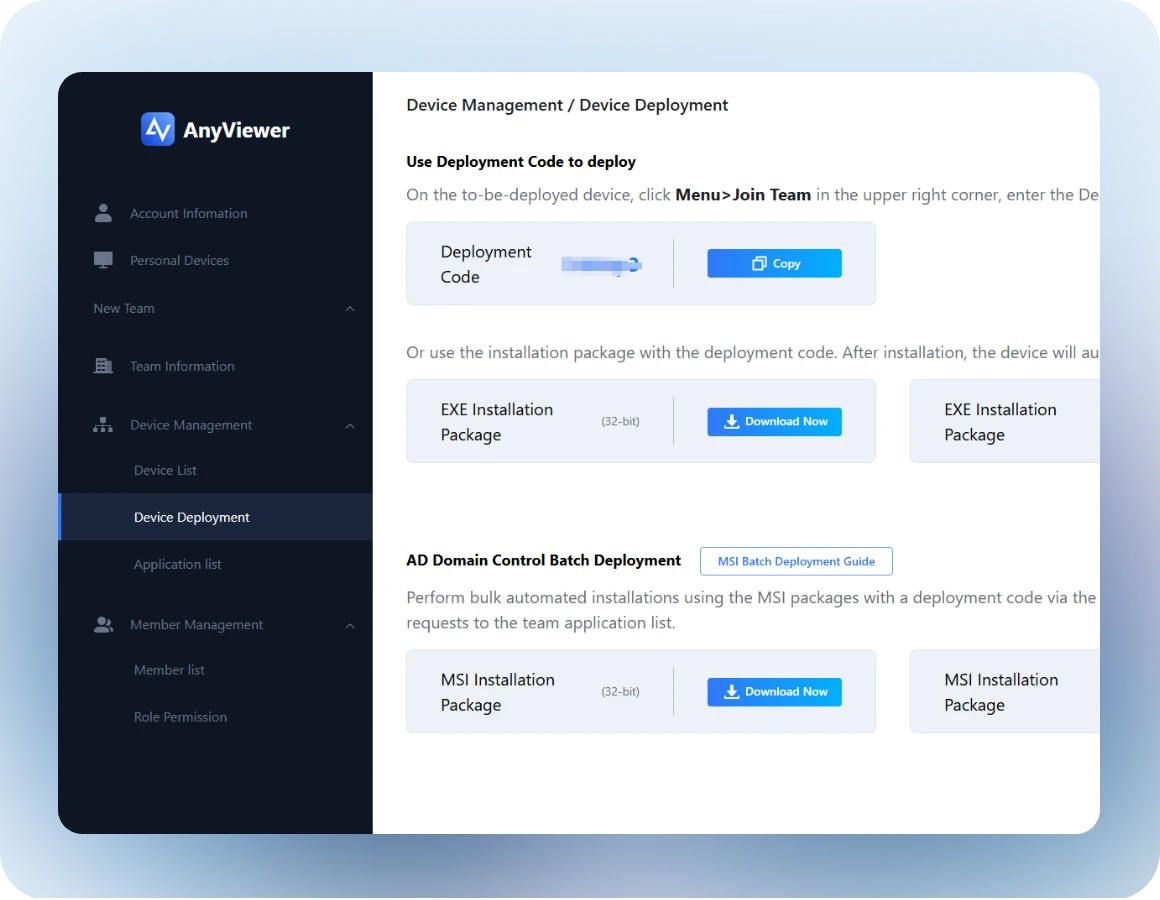
Instala y configura AnyViewer en muchos dispositivos simultáneamente para un despliegue de TI eficiente.
Agregue y organice múltiples dispositivos del equipo para una gestión centralizada.
Organice los dispositivos en grupos para facilitar la gestión de dispositivos y el control de acceso.
Asigne diferentes permisos a los usuarios según sus roles para una gestión segura del equipo.
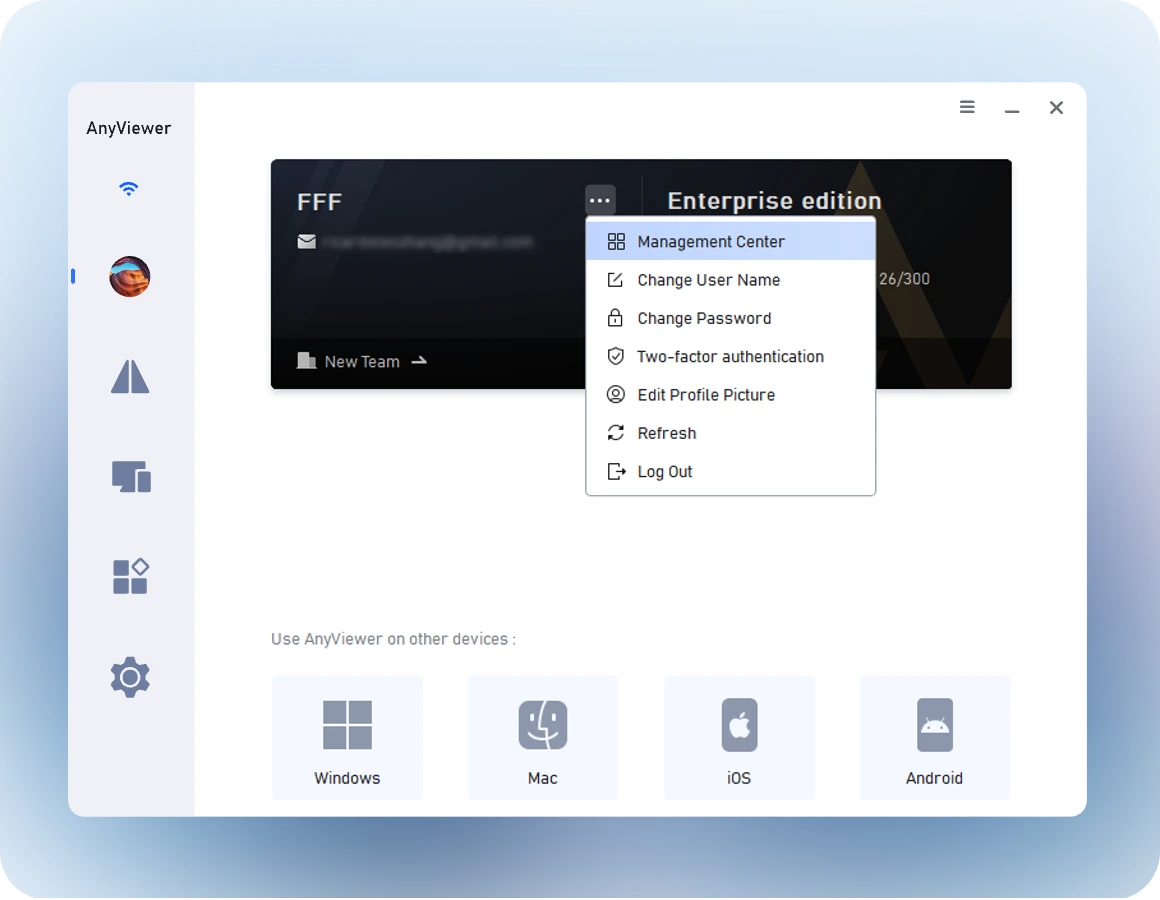
Gestione usuarios y dispositivos de forma centralizada a través de un sistema de cuentas AnyViewer seguro.
Mantén segura cada conexión de escritorio remoto con tecnologías avanzadas de cifrado, protección de privacidad y seguridad confiable integradas en AnyViewer.
Oscurezca la pantalla remota y desactive la entrada en el dispositivo remoto para proteger operaciones sensibles.
Controla qué dispositivos están permitidos o bloqueados para acceder a tus dispositivos.
Restringe el acceso a la interfaz de AnyViewer para evitar cambios de configuración no autorizados.
Agrega una capa adicional de seguridad a la cuenta con la verificación de autenticación de dos factores.
Inicia sesión rápidamente usando cuentas de terceros compatibles para un acceso conveniente.
Conéctate a través de servidores proxy para adaptarte a redes restringidas o entornos empresariales.
Aumenta la productividad con herramientas de colaboración remota, que incluyen compartir pantalla, transferencia de archivos, chat en tiempo real y pizarra durante las sesiones remotas.
Refleja la pantalla de un dispositivo en otro para presentaciones o demostraciones.
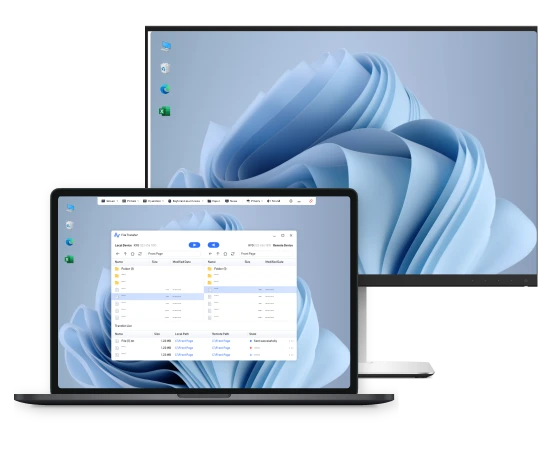
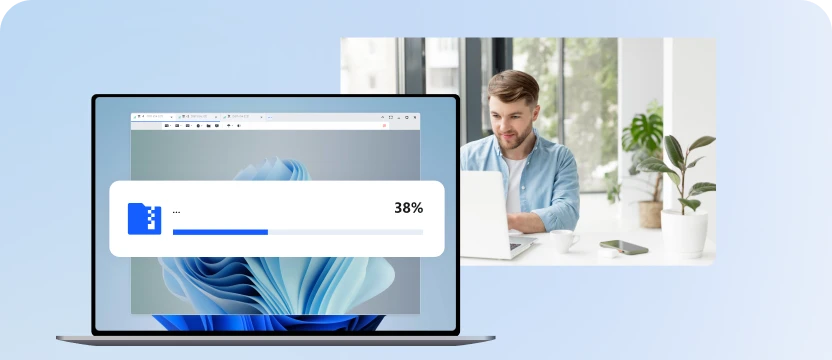
Transfiere archivos entre dispositivos de forma rápida y sencilla.
Copia y pega texto o archivos entre computadoras locales y remotas al instante.
Mueve archivos entre computadoras simplemente arrastrándolos y soltándolos durante una sesión remota.
Comunícate instantáneamente con usuarios remotos a través del chat de texto integrado durante las sesiones.
Dibuja, anota y resalta directamente en la visualización del escritorio remoto para una comunicación más clara.
Graba sesiones remotas para revisar actividades o mantener registros de operaciones.
Captura pantallas del escritorio remoto al instante durante una sesión.
AnyViewer es la alternativa probada de escritorio remoto, sin la complejidad ni el alto costo de las herramientas tradicionales.
Con más de 16 años de experiencia en tecnología de seguridad, AnyViewer protege sus sesiones y datos remotos con cifrado de extremo a extremo de 256 bits de Criptografía de Curva Elíptica (ECC), haciendo que el escritorio remoto sea más seguro tanto para uso personal como empresarial.
AnyViewer tiene una interfaz simple, limpia y fácil de usar para principiantes que se configura rápidamente y no abruma a los nuevos usuarios con demasiadas opciones. Establecer una conexión de escritorio remoto es más fácil con AnyViewer.
La versión gratuita de AnyViewer te brinda acceso a las funciones principales de escritorio remoto sin restricciones: sin límites de tiempo estrictos ni bloqueos de uso comercial.
Descarga e instala el cliente adecuado en todos tus dispositivos (Windows, macOS, iOS, Android...).
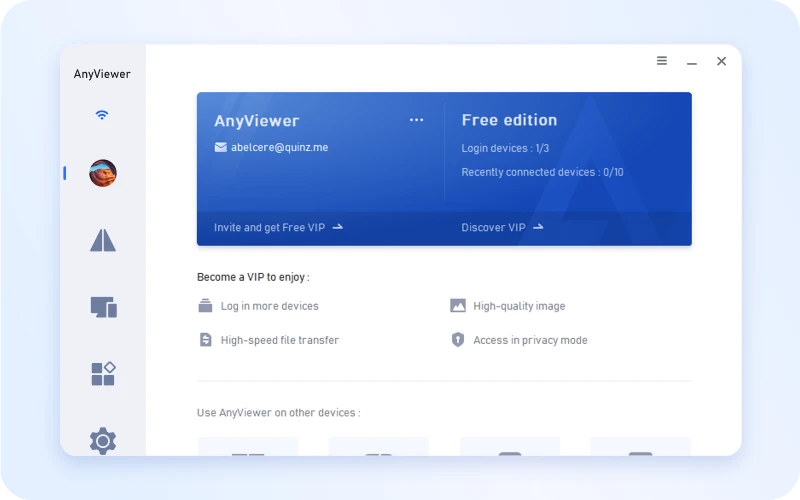
Inicia sesión en tu cuenta de AnyViewer en todos los dispositivos, y aparecerán automáticamente en tu lista de dispositivos.
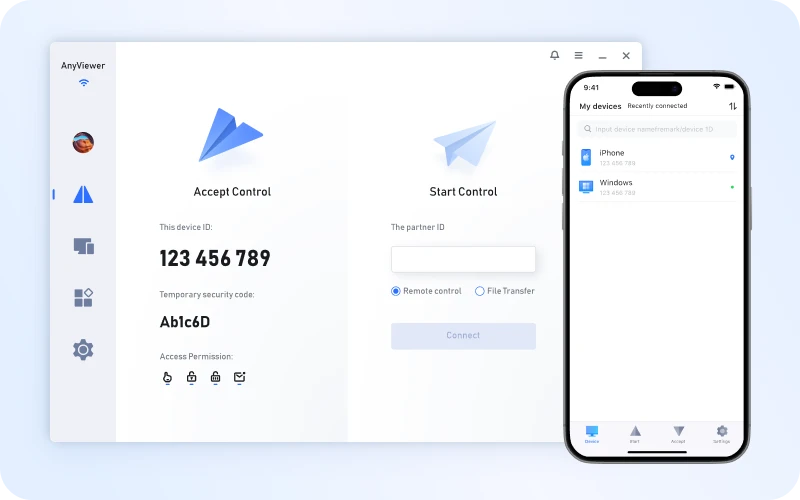
En tu dispositivo de control (como un iPhone), toca el dispositivo objetivo (como una PC con Windows) en la lista de dispositivos y estarás listo para controlarlo de forma remota.
Existen múltiples métodos para lograr un escritorio remoto multiplataforma. Puedes elegir la forma más adecuada según tu situación específica.
En comparación con los métodos mencionados anteriormente, el software de terceros AnyViewer debería ser la mejor alternativa a esas herramientas de escritorio remoto.
Descargar AnyViewer Gratis AhoraEl Escritorio Remoto de Windows le permite conectarse y controlar este PC desde un dispositivo remoto usando el cliente de Escritorio Remoto (disponible para Windows, Android, iOS y macOS). Esto le permite trabajar desde otro dispositivo como si estuviera trabajando directamente en este ordenador.
Microsoft Remote Desktop funciona en Windows 11 Pro/Enterprise dentro de una red LAN o entorno VPN. Si usas Windows 11 Home Edition o Windows 10, es posible que necesites instalar primero la aplicación de Escritorio Remoto para acceder al escritorio remoto.
Para crear un escritorio remoto en Windows, debe permitir el escritorio remoto en Windows. Abra el Configuración , seleccione Sistema , desplácese hacia abajo hasta Escritorio Remoto , active Escritorio Remoto en, haga clic Confirmar .
Debe permitir conexiones remotas desde internet mediante el reenvío de puertos. Es muy complejo y este método lo deja susceptible a ciberataques porque el puerto es accesible públicamente. Para una conexión más segura, puede usar una VPN, la cual protege su privacidad y conexión a internet al crear un túnel cifrado para que sus datos viajen a través de él.
Después de eso, puede acceder de forma remota al escritorio desde su computadora local, dispositivo macOS o iOS, o dispositivo Android.
Con Chrome Remote Desktop, puedes acceder permanentemente a tu computadora desde cualquier dispositivo usando la misma cuenta de Google.
Para usar Chrome Remote Desktop, primero debes agregar la extensión a tu Chrome.
Después de la instalación, debes volver a la página de Chrome Remote Desktop para configurar el equipo host, lo que incluye ingresar un nombre para el equipo, crear un PIN de 6 dígitos, etc.
Luego, puedes acceder a tu computadora de forma remota iniciando sesión con la misma cuenta de Google utilizada en el equipo anfitrión.
Si ambos tienen una cuenta de Microsoft, usar Asistencia Rápida de Windows para el escritorio remoto debería ser más fácil. Dado que la conexión se retransmite a través de los servidores de Microsoft, no se requiere configuración del enrutador ni ajustes de red.
Si ambos ordenadores son Macs, puede usar Compartir Pantalla de macOS en la misma red local o mediante el ID de Apple.
Vaya a Configuración del Sistema → General → Compartir → Active Compartir Pantalla.
Abra Finder → localice el Mac de destino en Red en la barra lateral, o presione Cmd+K e ingrese vnc://[dirección IP] para conectarse.
Ya seas un freelancer o un gerente de TI supervisando cientos de dispositivos, AnyViewer se adapta a tu flujo de trabajo sin problemas.
AnyViewer Remote Desktop puede resolver muchos problemas para usuarios individuales. Sin complicaciones, sin ir y venir. Toma el control remoto de cualquier computadora y haz las cosas—rápida, fácilmente y desde dondequiera que estés. AnyViewer garantiza una experiencia de escritorio remoto perfectamente fluida.
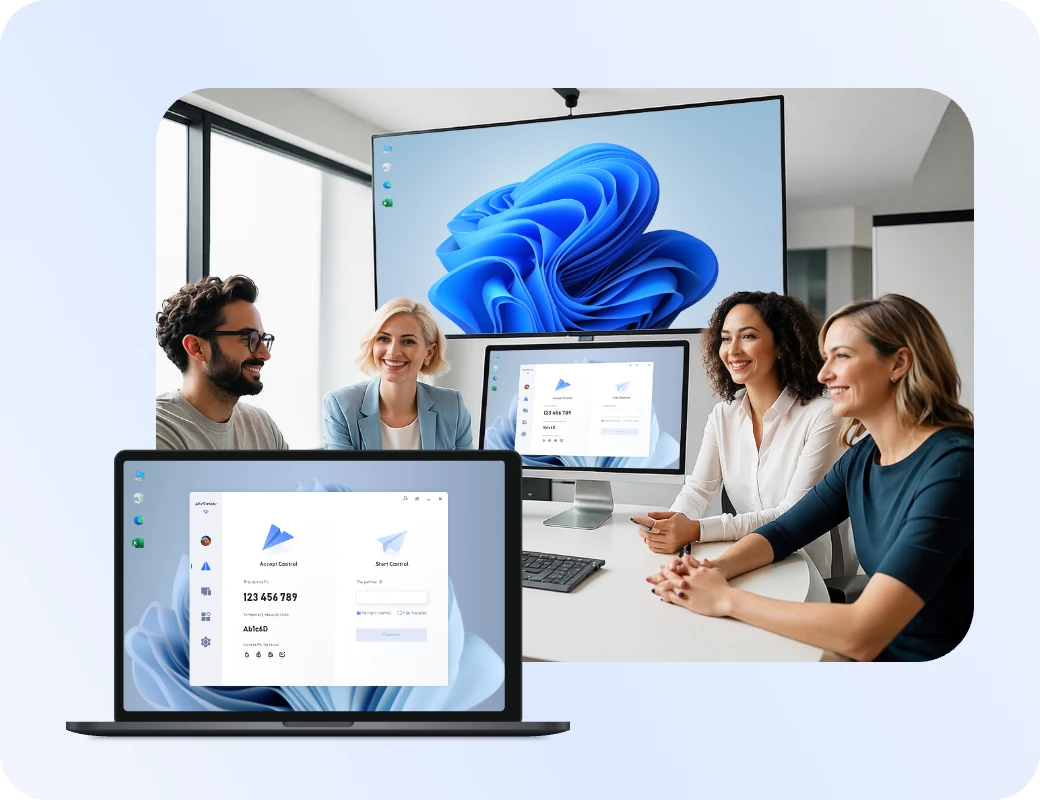
AnyViewer permite a los equipos adoptar un estilo de trabajo de "conexión instantánea, colaboración sin interrupciones", lo que posibilita que los miembros trabajen juntos con la misma eficiencia que si estuvieran en la misma sala, sin importar dónde se encuentren.
Con cifrado de extremo a extremo y gestión granular de permisos, Anyviwer garantiza que los datos empresariales se mantengan seguros y gestionables.
Como un software de escritorio remoto seguro, AnyViewer satisface las diversas necesidades tanto de usuarios individuales como de gestión de equipos...
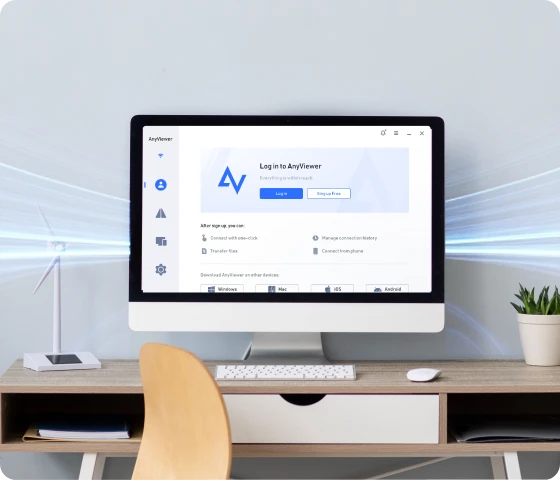
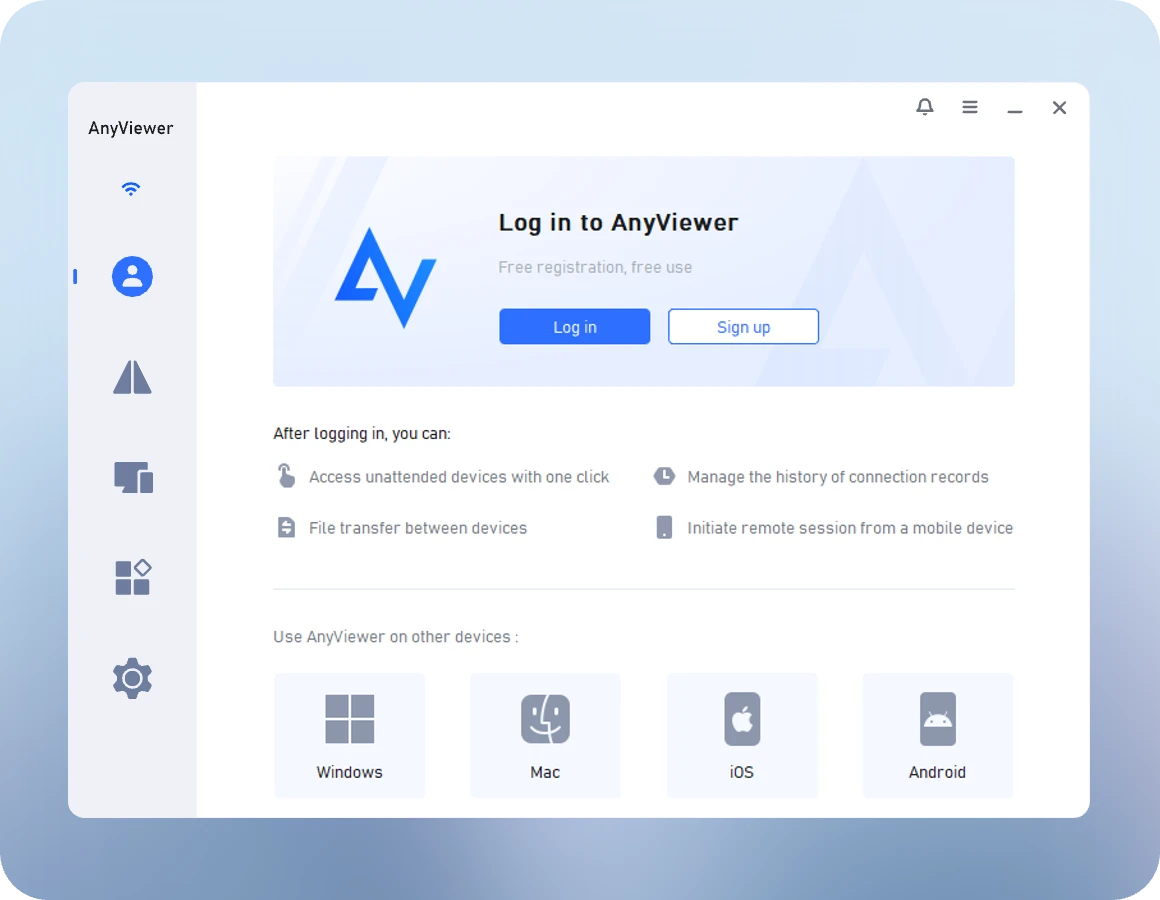
Abra el software, haga clic en "Iniciar sesión" > "Registrarse". Ingrese su nombre de usuario y dirección de correo electrónico, luego haga clic en "Enviar" para recibir el código de verificación.
Revise su correo electrónico para obtener el código de verificación, ingréselo y establezca una contraseña para completar el registro. Una vez registrado correctamente, el dispositivo iniciará sesión automáticamente y aparecerá en la lista "Mis dispositivos".
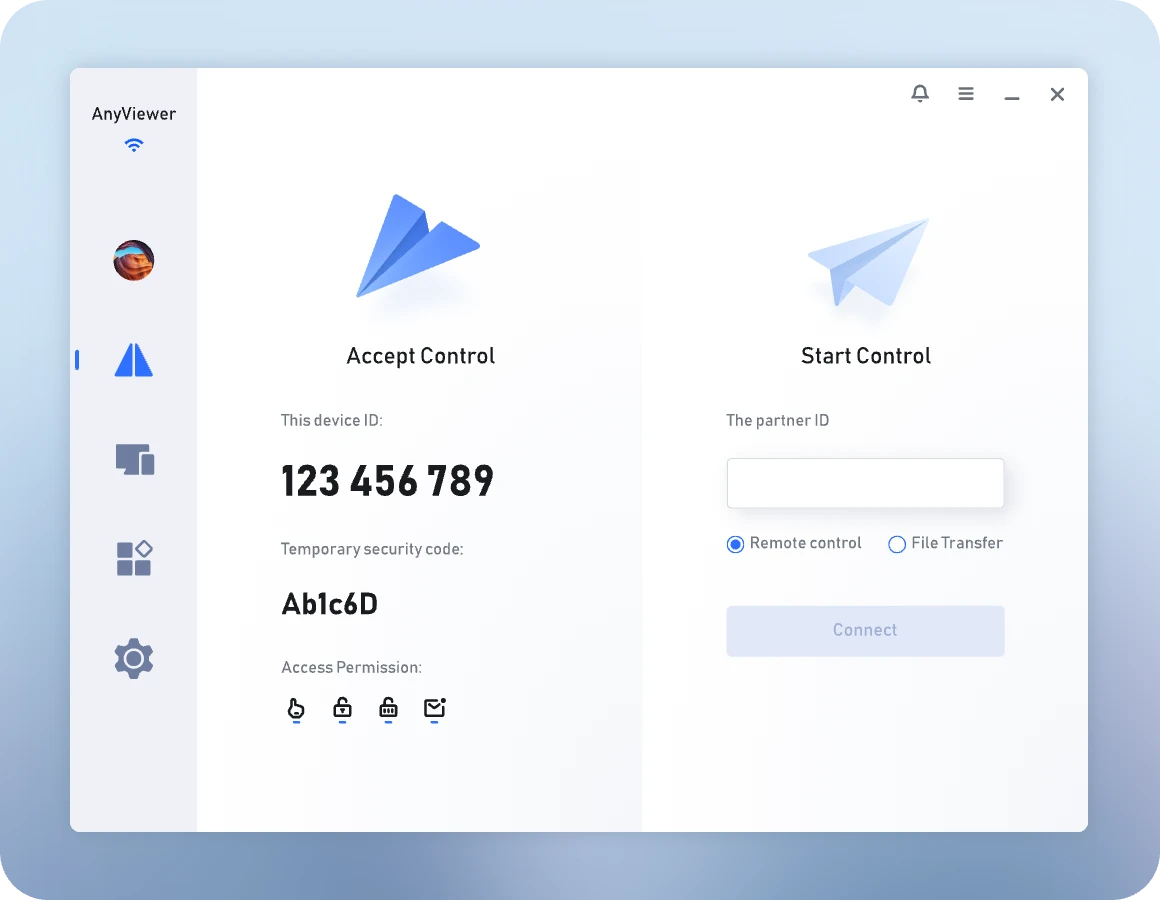
Para acceso no supervisado: Inicie sesión en la misma cuenta de AnyViewer en ambos dispositivos.
Para soporte bajo demanda: En el dispositivo anfitrión, ingrese el ID de socio que se muestra en el equipo cliente para solicitar una sesión.
Habilite la autenticación de dos factores en la consola de administración o en la configuración del software. Una vez habilitada, el sistema enviará un código de verificación a su correo electrónico registrado cada vez que inicie sesión desde un nuevo dispositivo, lo que garantiza que su cuenta permanezca segura incluso si su contraseña se ve comprometida.
La versión AnyViewer Team y Enterprise ofrece capacidades como implementación por lotes, gestión de subcuentas y agrupación de dispositivos para uso empresarial.
Después de que el líder del equipo adquiera la versión empresarial, su cuenta se actualiza automáticamente a superadministrador.
Inicia sesión en la Consola de Administración : : Utilice la cuenta de superadministrador para iniciar sesión en la consola de administración web de AnyViewer.
Agregar subcuentas: Vaya a Gestión de Usuarios > Agregar subcuenta. Ingrese la dirección de correo electrónico y el nombre de usuario del miembro para crear la subcuenta.
Una vez creada, puede asignar diferentes permisos de roles (como administrador general, soporte técnico, etc.) a las subcuentas para controlar su nivel de acceso a los dispositivos.
Para cientos o incluso miles de computadoras de la empresa que necesitan ser gestionadas, no es necesario iniciar sesión en cada cuenta de forma individual. Simplemente use un "código de implementación" para unirse al equipo con un solo clic.
Obtén el Código de Implementación: El administrador inicia sesión en la consola de administración, va a Gestión de Dispositivos > Implementación de Dispositivos y copia el código de implementación generado.
Cliente se Une al Equipo: Instale AnyViewer en la computadora del empleado que necesita unirse al equipo. Haga clic en el menú de tres líneas en la esquina superior derecha del software y seleccione "Unirse al Equipo". Ingrese el código de implementación recién copiado, haga clic en Confirmar y envíe la solicitud.
Aprobación: El administrador va a Gestión de Dispositivos > Despliegue de Dispositivos > Lista de Aplicaciones en el backend, y hace clic en " Aceptar " para aprobar la solicitud de unión del dispositivo.
El administrador puede crear grupos de dispositivos (como "Departamento de Finanzas", "Departamento de I+D") en el backend y mover múltiples dispositivos que se hayan unido al equipo a los grupos correspondientes para facilitar su seguimiento y control.
Monitoreo de Pantalla de Pared: La versión empresarial admite la función de pantalla de pared, lo que permite a los gerentes ver las pantallas de múltiples dispositivos de empleados simultáneamente para una supervisión y gestión remota efectiva.
Control con un solo clic: Para los dispositivos dentro del equipo, los administradores pueden conectarse rápidamente con un solo clic después de obtener la autorización, sin necesidad de volver a ingresar una contraseña, lo que mejora enormemente la eficiencia del soporte técnico.
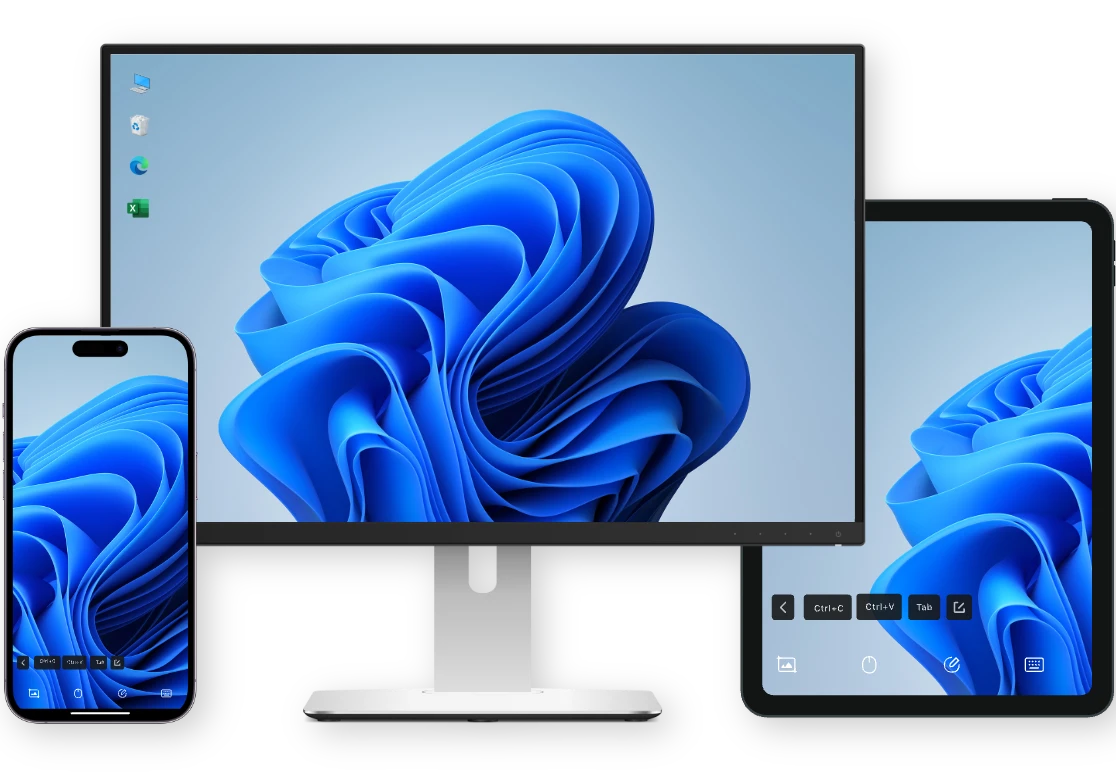
AnyViewer ofrece acceso remoto a escritorio fluido y seguro en todas las principales plataformas, incluyendo Windows, macOS, iOS y Android. Disfrute de una experiencia sin interrupciones, ya sea que esté en una PC, Mac, iPhone, iPad o dispositivo Android.
Soporta todos los sistemas operativos Windows, incluyendo:
Soporta macOS:
Lo que dicen nuestros usuarios en
Trustpilot
AnyViewer funciona perfectamente. La interfaz de usuario es limpia y transparente. Todas las funciones están ahí. El precio de la versión completa es justo, y de vez en cuando aparecen algunos precios especiales. La versión de demostración, que usé durante mucho tiempo, es mucho más utilizable que la de TeamViewer y muchas otras, lo cual aprecio mucho. Hasta ahora no veo nada mejor en el mercado, ya sea gratuito o de pago. ¡Sigan con el buen trabajo!
Lea la reseña completa en Trustpilot >>
He tenido una gran experiencia con AnyViewer. Es increíblemente
fácil de usar, pero lo suficientemente potente para manejar todo lo que
necesito para la asistencia remota. La configuración fue sencilla, el rendimiento
ha sido confiable y hace que ayudar a los clientes sea rápido y
sin estrés. Lo que realmente destaca es su equipo de soporte —
aunque todo se maneja por correo electrónico, han sido
receptivos, serviciales y genuinamente solidarios cada vez que he
necesitado ayuda.
Altamente recomendable para cualquiera que busque una solución de acceso remoto práctica y confiable.
Brilliant connectivity / remote control software at reasonable pricing. Get a lot for less money. I have trialled and very happy with all my tests. Hope AnyViewer will succeed such they wont get greedy and start charging exorbitant charges. What I have experienced so far deserves 5 starts for features and affordability. -> Software de conectividad brillante / control remoto a un precio razonable. Obtén mucho por menos dinero. Lo he probado y estoy muy satisfecho con todas mis pruebas. Espero que AnyViewer tenga éxito para que no se vuelvan codiciosos y comiencen a cobrar tarifas exorbitantes. Lo que he experimentado hasta ahora merece 5 estrellas por funciones y asequibilidad.
Lea la reseña completa en Trustpilot >>
El software es intuitivo de usar. Controlo
10 dispositivos con un solo clic, las transferencias de PC a PC son
notablemente rápidas y la conexión se mantiene estable, incluso durante
sesiones largas. Un gran plus: después de un Reinicio remoto,
vuelvo inmediatamente a la pantalla de inicio de sesión con control total.
El servicio al cliente respondió en pocas horas, de manera amable y
orientada a soluciones. Excelente relación calidad-precio.
Sugerencia constructiva: Un modelo de permisos más detallado por dispositivo (por ejemplo, permitir
transferencias de archivos mientras se restringe el control de pantalla) facilitaría la administración
del equipo. Nota: Esta reseña se refiere a AnyViewer. Actualizaré la reseña si mi experiencia cambia.
¡Usuario de Turquía!
Producto Increíble. He estado buscando algo como esto
durante años y por fin lo he encontrado.
Tengo una laptop vieja (bastante grande) con mucho almacenamiento y
archivos útiles. Ahora puedo dejar la laptop vieja en casa y
conectarme a ella desde mi notebook desde cualquier lugar.
| Características | ***Escritorio | Equipo*** | ***arriba | Rust*** | Microsoft RDP | |
|---|---|---|---|---|---|---|
| Mejor Para | Velocidad y Portabilidad | Soporte Empresarial | Alto Rendimiento/Diseño | Código Abierto/Alojamiento Propio | Usuarios Nativos de Windows | |
| Versión Gratuita | Limitado (Detección comercial frecuente) | Muy Estricto (Tiempos de espera frecuentes) | Solo LAN (Acceso local) | Usuarios Nativos de Windows | Gratuito (Solo Win Pro/Ent) | |
| Acceso Global | Fuerte | Fuerte | Fuerte (Complemento de pago) | Fuerte (Requiere Relay) | Débil (Requiere VPN/Reenvío de puertos) | |
| Transferencia de Archivos | Compatible | Compatible | Compatible | Compatible | Básico (Solo portapapeles) | |
| Seguridad | TLS 1.2 + RSA | AES-256 + 2FA | TLS + AES-256 | Cifrado de extremo a extremo | Autenticación NLA | |
| Rendimiento | 60 FPS | Confiable | Nivel Superior (Color 4:4:4) | Depende del Relay | Promedio (Lags en WAN) | |
| Soporte del SO | Todas las Plataformas | Todas las Plataformas | Todas las Plataformas | Todas las Plataformas + Web | Windows (Host) |
El Escritorio Remoto es una tecnología que te permite acceder, ver y controlar de forma remota una computadora (el host) desde otro dispositivo (el cliente) a través de una red o conexión a internet. Transmite datos de pantalla, y entradas de ratón y teclado en tiempo real, permitiéndote usar aplicaciones, archivos y recursos como si estuvieras sentado directamente frente a la máquina.
AnyViewer ofrece un plan gratuito completo sin límites de tiempo estrictos para conexiones de escritorio remoto, lo que lo convierte en una alternativa ideal a las herramientas restringidas.
El software de escritorio remoto "mejor" depende completamente de tus necesidades. Pero si buscas una solución rápida, segura y altamente rentable, AnyViewer es una excelente opción, muy recomendada por los usuarios en Trustpilot.
AnyViewer hace que el acceso remoto sea sencillo. En solo tres pasos— instale, ábralo e ingrese el ID y la contraseña —puede conectarse de forma segura a cualquier dispositivo remoto. Así de fácil.
Por supuesto, existen muchos programas de escritorio remoto gratuitos disponibles. De hecho, el propio AnyViewer ofrece una versión gratuita robusta que es lo suficientemente potente para la mayoría de los usuarios individuales.
Sí, el escritorio remoto puede ser muy seguro de usar, pero su seguridad depende completamente de cómo lo uses y del software que elijas. AnyViewer emplea medidas de seguridad líderes en la industria, que incluyen cifrado de extremo a extremo, autenticación de dos factores y registro detallado de accesos para garantizar conexiones seguras.
AnyViewer hace que las conexiones remotas sean increíblemente simples. Puede conectarse directamente ingresando el ID de socio del otro dispositivo, o para una experiencia aún más fácil, simplemente inicie sesión en su cuenta y haga clic una vez en cualquier dispositivo de su lista de contactos para acceder rápidamente.
Sí, existe software de escritorio remoto con soporte de audio. Anyviewer se destaca entre la multitud, integrando sin problemas transmisión de audio de alta calidad con un acceso remoto robusto. Perfecto para escuchar alertas del sistema, disfrutar de contenido multimedia o realizar presentaciones impactantes, Anyviewer lleva un audio impecable a sus sesiones remotas. Experimente una conexión verdaderamente inmersiva, donde el audio y el video funcionan juntos sin contratiempos.
Para acceder a un escritorio remoto a través de diferentes redes sin una VPN, AnyViewer utiliza servidores globales seguros y cifrado ECC de 256 bits para omitir NAT y enrutadores automáticamente.
Puede acceder fácilmente a su computadora de la oficina en casa sin una VPN ni un reenvío de puertos complejo utilizando AnyViewer. Utiliza un protocolo de transmisión avanzado de alta velocidad que le permite conectarse a través de diferentes redes sin esfuerzo. A diferencia de los métodos tradicionales que requieren configuración manual de red, AnyViewer gestiona la conexión a través de sus servidores seguros utilizando cifrado ECC de 256 bits, garantizando una sesión remota segura y estable, ya sea que esté en casa, en una cafetería o de viaje.
Además del escritorio remoto, AnyViewer también te ofrece otras soluciones de alta demanda.
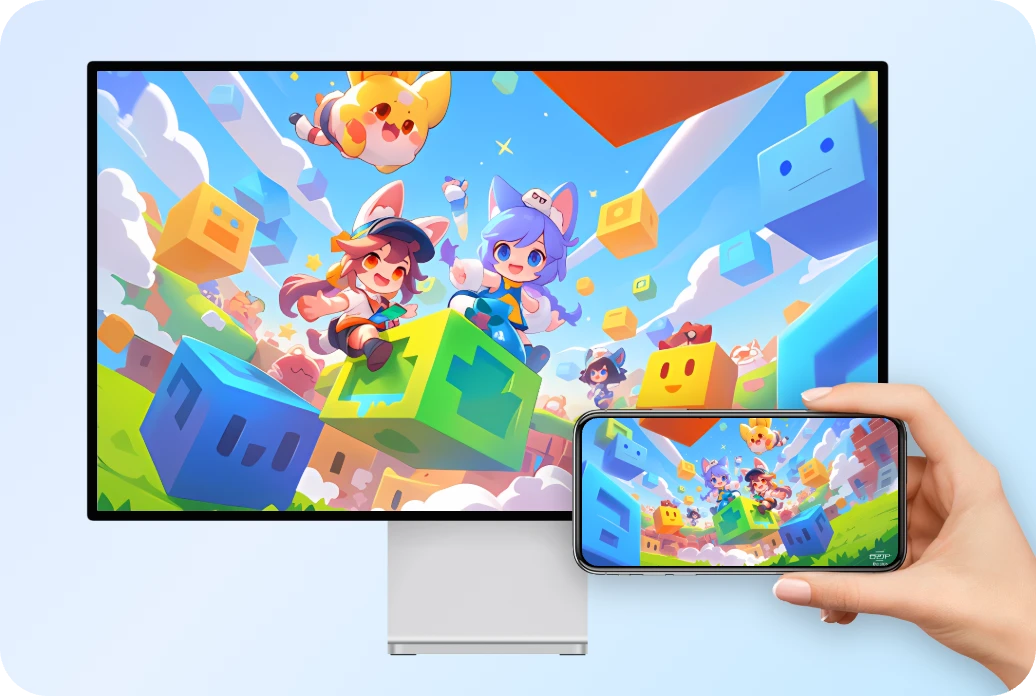
Con AnyViewer, puedes jugar a tus juegos favoritos desde cualquier lugar. Disfruta de una calidad de imagen excepcional con color 4:4:4 real, alcanzando hasta 60 fotogramas por segundo con casi ningún retraso.
Más información>>
¿Qué hacer cuando tu cliente en el extranjero tiene dificultades al usar el software que estás desarrollando? ¡Puedes brindarle soporte remoto!
Más información>>
AnyViewer permite un acceso remoto seguro, de alta velocidad y baja latencia para empresas internacionales, lo que permite a los equipos globales colaborar sin problemas y gestionar dispositivos en diferentes países con confianza.
Más información>>