¿Qué es el software de trabajo remoto?

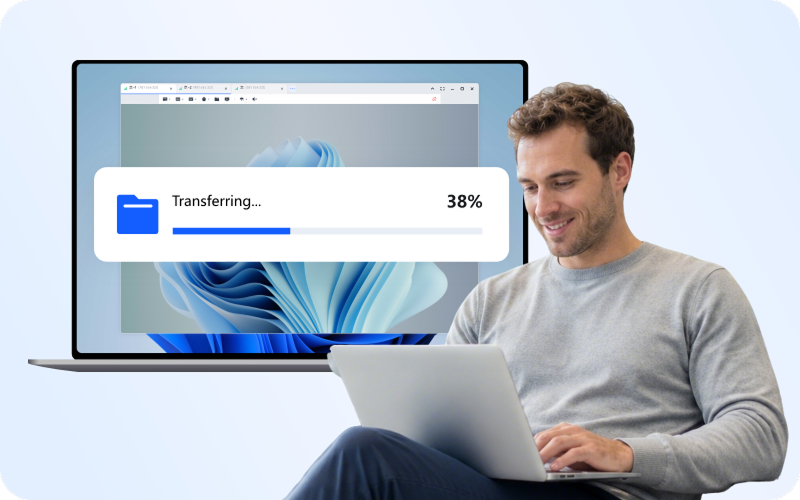
Software de trabajo remoto permite a los empleados y profesionales acceder a sus computadoras de oficina, archivos y aplicaciones desde cualquier lugar con conexión a internet. A diferencia de las soluciones VPN tradicionales que solo brindan acceso a la red, el software de trabajo remoto como AnyViewer ofrece una experiencia de escritorio completa, permitiéndote ver, controlar e interactuar con tu computadora de trabajo exactamente como si estuvieras sentado frente a ella.

Beneficios clave del software de trabajo remoto:

  • Productividad sin límites
    Productividad sin límites Accede a todos tus archivos de trabajo, aplicaciones y recursos desde cualquier dispositivo
  • Ahorro de costos
    Ahorro de costos Elimina la necesidad de costosos equipos de oficina o infraestructura VPN
  • Flexibilidad
    Flexibilidad Trabaja desde casa, cafeterías, hoteles o cualquier lugar con acceso a internet
  • Seguridad
    Seguridad El cifrado de nivel empresarial protege tus datos durante las sesiones remotas
Rectángulo

Contexto de la industria: Según estudios recientes en el ámbito laboral, más del 35 % de los trabajadores del conocimiento ahora trabajan de forma remota al menos parte del tiempo, y el 70 % de las empresas planea adoptar modelos de trabajo híbrido de manera permanente. Este cambio ha hecho que las herramientas confiables de acceso remoto sean esenciales para los lugares de trabajo modernos.

Principales casos de uso para el trabajo remoto

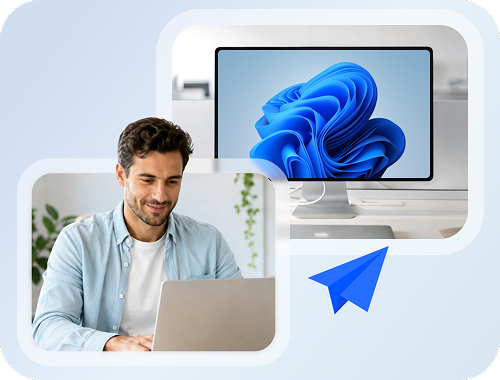
Usuario en portátil

Acceda a su computadora de oficina desde casa

Ya sea que necesite terminar un informe fuera del horario laboral, acceder a archivos almacenados en su escritorio de oficina o utilizar software especializado solo instalado en su computadora de trabajo, AnyViewer le permite conectarse a su PC de oficina desde casa con un solo clic.

Ventajas:

  • No se requiere configuración de VPN: solo instala y conéctate
  • Accede a los archivos de tu computadora de oficina sin necesidad de enviártelos por correo electrónico
  • Usa versiones completas de software de pago (AutoCAD, Adobe Creative Suite, QuickBooks)
  • Imprime documentos de forma remota en tu impresora de casa
  • El soporte para múltiples monitores te permite usar tu configuración completa de oficina
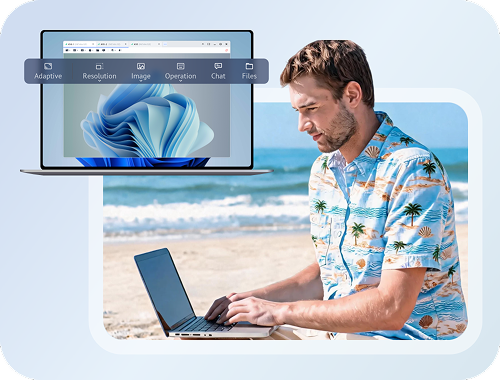
Trabaja Mientras Viajas

Para viajeros de negocios y nómadas digitales, AnyViewer proporciona acceso remoto confiable desde hoteles, aeropuertos o espacios de coworking.

Ventajas:

  • Conéctate a tu PC de trabajo desde cualquier ubicación del mundo
  • Utiliza software especializado no disponible en laptops o tablets
  • Accede a los archivos de clientes y sistemas internos de forma segura
  • Mantén la consistencia en todos los dispositivos
Usuario en portátil
Usuario en portátil

Soporte Remoto de TI

Los equipos de TI pueden usar AnyViewer para brindar asistencia remota instantánea a los empleados que experimentan problemas técnicos.

Ventajas:

  • Conexión con un solo clic a cualquier dispositivo registrado
  • Compartición de pantalla en tiempo real para una resolución de problemas más rápida
  • La transferencia de archivos permite la entrega rápida de parches o herramientas
  • Función de chat para comunicarse sin cambiar de aplicación

Equipos de Trabajo Híbridos

Para las organizaciones que adoptan modelos de trabajo híbridos, AnyViewer garantiza que los miembros del equipo puedan acceder sin problemas a los recursos compartidos.

Ventajas:

  • Función de libreta de direcciones para acceso rápido a los ordenadores del equipo
  • Soporte multiusuario para sesiones remotas simultáneas
  • Gestión centralizada de los dispositivos conectados
Usuario en portátil

AnyViewer vs. sus principales competidores (2026): por qué destaca

TeamViewer, AnyDesk y Splashtop son actores consolidados, pero ¿siguen ofreciendo la mejor relación calidad-precio en 2026? Esta comparativa desglosa las diferencias clave en velocidad, precios y seguridad, y revela por qué AnyViewer es la alternativa inteligente tanto para particulares como para empresas.

Logo
AnyViewer
Funciones completas
Ilimitado
Incluido
Hasta 4 pantallas
iOS y Android
256-bit ECC
Características TeamViewer AnyDesk Splashtop
Versión Gratuita Limitado Limitado Solo prueba
Acceso no supervisado Ilimitado Ilimitado Ilimitado
Transferencia de archivos Incluido Incluido Incluido
Multi-Monitor Hasta 4 pantallas Hasta 3 pantallas Hasta 4 pantallas
Acceso Móvil iOS y Android iOS y Android iOS y Android
Cifrado 256-bit AES 256-bit AES TLS 1.2/AES-256
Modo de Pantalla Negra No

Mejores Prácticas de Seguridad para el Trabajo Remoto

Cuando se trabaja de forma remota, la seguridad no es opcional, es esencial. AnyViewer protege sus sesiones de trabajo remoto con cifrado de grado militar y funciones de privacidad.

Su Seguridad, Nuestra Prioridad

Códigos de Seguridad Dinámicos

Códigos de Seguridad Dinámicos

Los códigos de conexión se regeneran automáticamente después de cada sesión

Modo de Pantalla Negra

Modo de Pantalla Negra

La pantalla del ordenador remoto se vuelve completamente negra

Bloqueo de Teclado y Ratón

Bloqueo de Teclado y Ratón

Evitar que otros interfieran durante las sesiones

Criptografía de Curva Elíptica de 256 bits

Criptografía de Curva Elíptica (ECC) de 256 bits

Todos los datos transmitidos durante las sesiones remotas están cifrados

Lista Blanca/Negra de Dispositivos

Lista Blanca/Negra de Dispositivos

Controla qué dispositivos pueden iniciar conexiones remotas

Prácticas de Seguridad por Prioridad

Alta prioridad: Habilita la autenticación de dos factores (2FA) y utiliza contraseñas seguras y únicas.

Prioridad media: Habilita el modo de pantalla negra en público y mantén AnyViewer actualizado.

Cómo Configurar el Trabajo Remoto

Comenzar con AnyViewer es rápido y sencillo.

Paso 1. Descarga e Instalación

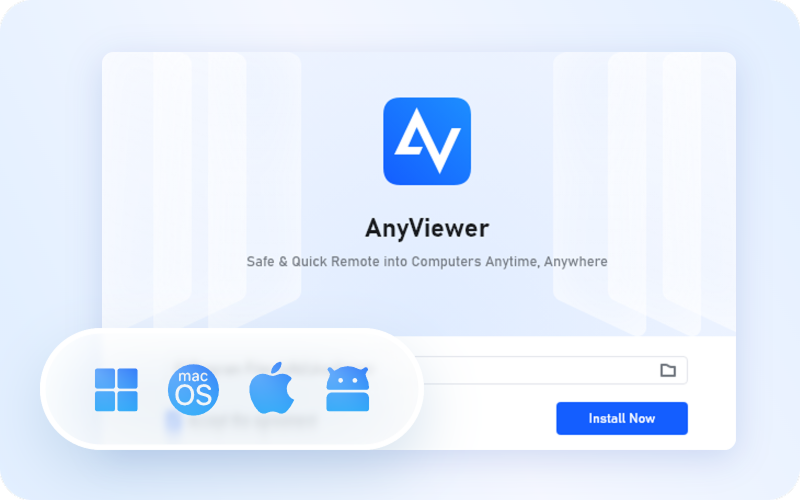
Descarga AnyViewer desde el sitio web oficial e instálalo en tu dispositivo doméstico y en tu computadora de trabajo. Inicia sesión con la misma cuenta en ambos dispositivos.

Descarga e instala AnyViewer

Paso 2. Conéctate a tu computadora de trabajo

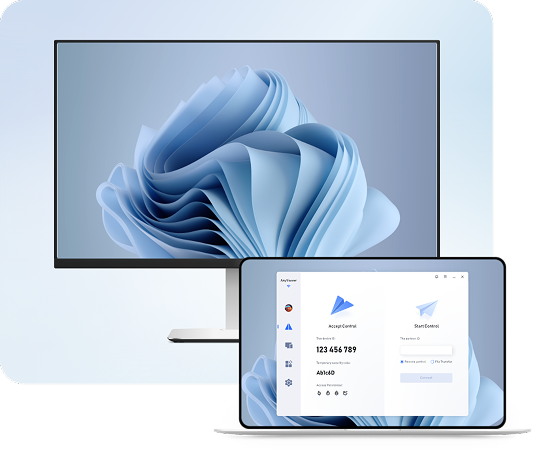
Abre AnyViewer en tu dispositivo doméstico, busca tu computadora de trabajo en la lista de dispositivos y haz clic en "Control Remoto" para conectarte.

Conéctate a tu computadora de trabajo con AnyViewer

Paso 3. Comienza a trabajar de forma remota

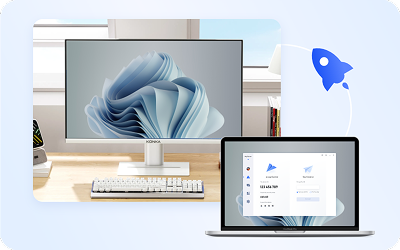
En cuestión de segundos, verás la pantalla de tu computadora de trabajo y podrás controlarla de forma remota, como si estuvieras sentado justo frente a ella. También puedes usar funciones como la transferencia de archivos para obtener los documentos que necesitas desde lejos y ponerte a trabajar directamente.

Trabaja de forma remota con AnyViewer
Descarga gratuita

Explora todas las funciones de AnyViewer

Acceso remoto

Disfruta de un acceso remoto fluido y estable a tus dispositivos en cualquier momento y lugar, con las funciones de conexión rápidas y fáciles de usar de AnyViewer.

Acceso remoto desatendido

Acceso remoto desatendido

Accede y controla de forma segura otro PC en cualquier momento sin necesidad de que haya alguien en el dispositivo remoto.

Soporte para dispositivos móviles

Soporte para dispositivos móviles

Conéctate y controla computadoras desde tus dispositivos móviles para un acceso remoto flexible desde cualquier lugar.

Soporte para múltiples monitores

Soporte para múltiples monitores

Ve y cambia entre múltiples monitores remotos sin problemas durante una sesión remota.

Smart Frame Rate

Smart Frame Rate

Ajusta automáticamente la velocidad de fotogramas según las condiciones de la red para mantener conexiones remotas fluidas.

Apagado remoto

Apagado remoto

Apaga o reinicia de forma remota los ordenadores conectados directamente desde la interfaz de AnyViewer.

Arranque remoto

Arranque remoto

Despierta e inicia ordenadores remotos de forma remota utilizando la tecnología Wake-on-LAN compatible.

Sonido remoto

Sonido remoto

Escucha el audio del ordenador remoto en tiempo real durante las sesiones remotas.

Teclas de acceso directo

Teclas de acceso directo

Usa atajos de teclado convenientes para realizar rápidamente acciones comunes durante las sesiones remotas.

Mapeo del teclado

Mapeo del teclado

Mapea las teclas del teclado entre dispositivos locales y remotos para una experiencia de escritura más natural.

Bloqueo del ratón

Bloqueo del ratón

Bloquea el cursor del ratón remoto para evitar interferencias durante el control remoto.

Ratón 3D para juegos

Ratón 3D para juegos

Habilite un control preciso del ratón optimizado para aplicaciones 3D y juegos durante sesiones remotas.

Modo de color verdadero

Modo de color verdadero

Muestre la pantalla remota con profundidad de color completa para obtener imágenes más claras y precisas.

Mostrar en ventana separada

Mostrar en ventana separada

Abra cada monitor remoto en una ventana independiente para realizar múltiples tareas más fácilmente.

Pantalla Virtual

Pantalla Virtual

Cree monitores virtuales adicionales en el dispositivo remoto para habilitar una verdadera experiencia de control remoto con múltiples pantallas.

Administración

Gestione fácilmente dispositivos remotos, usuarios y permisos con potentes herramientas de administración de dispositivos remotos diseñadas tanto para individuos como para empresas.

Muro de Pantalla

Muro de Pantalla

Monitoree múltiples pantallas de dispositivos remotos al mismo tiempo en una sola vista de panel.

Despliegue Masivo

Despliegue Masivo

Instale y configure AnyViewer en muchos dispositivos simultáneamente para un despliegue de TI eficiente.

Desplegar Dispositivos del Equipo

Desplegar Dispositivos del Equipo

Agregue y organice rápidamente múltiples dispositivos del equipo para una gestión centralizada.

Crear Grupos para Computadoras

Crear Grupos para Computadoras

Organice los dispositivos en grupos para facilitar la gestión de dispositivos y el control de acceso.

Gestión de Permisos de Roles

Gestión de Permisos de Roles

Asigne diferentes permisos a los usuarios según sus roles para una gestión segura del equipo.

Cuenta de Usuario

Cuenta de Usuario

Gestione usuarios y dispositivos de forma centralizada a través de un sistema seguro de cuentas de AnyViewer.

Seguridad y Privacidad

Mantenga segura cada conexión de escritorio remoto con tecnologías avanzadas de cifrado, protección de privacidad y seguridad confiable integradas en AnyViewer.

Acceso en Modo Privacidad

Acceso en Modo Privacidad

Oscurezca la pantalla remota y desactive la entrada en el dispositivo remoto para proteger operaciones sensibles.

Lista Negra y Lista Blanca

Lista Negra y Lista Blanca

Controle qué dispositivos están permitidos o bloqueados para acceder a sus dispositivos.

Interfaz de Bloqueo

Interfaz de Bloqueo

Restrinja el acceso a la interfaz de AnyViewer para evitar cambios de configuración no autorizados.

Autenticación de Dos Factores

Autenticación de Dos Factores

Agregue una capa adicional de seguridad para la cuenta con la verificación de autenticación de dos factores.

Inicio de Sesión de Terceros

Inicio de Sesión de Terceros

Inicie sesión rápidamente usando cuentas de terceros compatibles para un acceso conveniente.

Soporte de Proxy

Soporte de Proxy

Conéctese a través de servidores proxy para adaptarse a redes restringidas o entornos empresariales.

Colaboración

Aumente la productividad con herramientas de colaboración remota, que incluyen uso compartido de pantalla, transferencia de archivos, chat en tiempo real y pizarra durante las sesiones remotas.

Screen Mirroring

Screen Mirroring

Refleje la pantalla de un dispositivo en otro para presentaciones o demostraciones.

Remote File Transfer Manager

Remote File Transfer Manager

Transfiera archivos entre dispositivos locales y remotos rápidamente con una interfaz de transferencia de archivos fácil de gestionar.

Portapapeles

Portapapeles

Copie y pegue texto o archivos entre computadoras locales y remotas al instante.

Arrastrar y soltar archivos

Arrastrar y soltar archivos

Mueva archivos entre computadoras simplemente arrastrándolos y soltándolos durante una sesión remota.

Chat de texto en sesión

Chat de texto en sesión

Comuníquese instantáneamente con usuarios remotos a través del chat de texto integrado durante las sesiones.

Pizarra

Pizarra

Dibuje, anote y resalte directamente en la visualización del escritorio remoto para una comunicación más clara.

Grabación de pantalla

Grabación de pantalla

Grabe sesiones remotas para revisar actividades o mantener registros de operaciones.

Captura de pantalla

Captura de pantalla

Capture instantáneamente capturas de pantalla del escritorio remoto durante una sesión.

Preguntas Frecuentes

  • ¿Qué es el software de trabajo remoto?

    El software de trabajo remoto permite a los profesionales acceder a sus computadoras de oficina, archivos y aplicaciones desde cualquier lugar con conexión a internet. Proporciona una experiencia de escritorio completa, permitiendo a los usuarios ver, controlar e interactuar con su computadora de trabajo como si estuvieran físicamente presentes. Las funciones clave suelen incluir acceso no supervisado, transferencia de archivos, soporte para múltiples monitores y cifrado de extremo a extremo.

  • ¿Cómo accedo a mi computadora del trabajo desde casa?

    Para acceder a su computadora del trabajo desde casa, descargue e instale AnyViewer en ambos dispositivos. Cree una cuenta gratuita, inicie sesión en ambas computadoras y su PC del trabajo aparecerá en la lista de dispositivos. Simplemente haga clic en 'Control remoto' para establecer una conexión instantánea. No se requiere configuración de VPN ni ajustes técnicos.

  • ¿Cuál es el mejor software gratuito para trabajo remoto?

    AnyViewer es una de las mejores opciones de software gratuito para trabajo remoto disponibles. Ofrece acceso remoto desatendido, transferencia rápida de archivos, soporte para múltiples monitores, cifrado ECC de 256 bits y compatibilidad multiplataforma (Windows, macOS, iOS, Android), todo en su versión gratuita. A diferencia de competidores como TeamViewer, la versión gratuita de AnyViewer incluye funciones esenciales tanto para uso personal como comercial, sin límites de tiempo por sesión.

  • ¿Es seguro el escritorio remoto para trabajar desde casa?

    Sí, el software de escritorio remoto puede ser muy seguro cuando se utiliza una solución confiable como AnyViewer. AnyViewer utiliza criptografía de curva elíptica (ECC) de 256 bits para el cifrado de extremo a extremo, códigos de seguridad dinámicos que se regeneran después de cada sesión y funciones como el modo de pantalla negra y el bloqueo de teclado/ratón para proteger tu privacidad. Además, habilitar la autenticación de dos factores proporciona una capa adicional de seguridad para tu cuenta.

  • ¿Puedo usar software de escritorio remoto sin VPN?

    Sí, AnyViewer no requiere VPN ni ninguna configuración de red. A diferencia de las soluciones tradicionales de acceso remoto corporativo, AnyViewer utiliza tecnología de conexión peer-to-peer que funciona a través de conexiones estándar de internet. Simplemente instálelo, cree una cuenta y conéctese: no se necesita configuración de firewall ni soporte de TI.

  • ¿Qué velocidad de internet necesito para el trabajo remoto?

    AnyViewer funciona bien con conexiones a internet de tan solo 2 Mbps para tareas básicas. Para un rendimiento óptimo durante el trabajo remoto, especialmente al ver contenido de video o trabajar con gráficos, se recomienda una conexión estable de 10 Mbps o superior. Tanto el dispositivo anfitrión como el cliente deben tener un ancho de banda adecuado para obtener la mejor experiencia.

  • ¿Puedo transferir archivos durante una sesión de trabajo remoto?

    Sí, AnyViewer admite la transferencia rápida de archivos durante sesiones de trabajo remoto. Puede transferir archivos de hasta 12 MB/s (según las condiciones de la red) usando arrastrar y soltar o el administrador de archivos integrado. No hay límite de tamaño de archivo, lo que facilita mover presentaciones grandes, archivos de diseño o proyectos de video entre sus dispositivos.

  • ¿Cómo evito que otros vean mi pantalla?

    AnyViewer incluye una función de Pantalla Negra que oscurece la pantalla del equipo remoto mientras trabajas. Esto evita que compañeros de trabajo, familiares o desconocidos en espacios públicos vean tu pantalla. También puedes activar el Bloqueo de Teclado y Ratón para evitar que otros interactúen con tu computadora durante la sesión.

  • ¿Puedo usar software especializado de forma remota?

    Sí, una de las principales ventajas del software de escritorio remoto es que puedes usar cualquier aplicación instalada en tu computadora de trabajo. Esto incluye software especializado como AutoCAD, Adobe Creative Suite, QuickBooks o aplicaciones específicas de la industria que no estarían disponibles en tu dispositivo actual. No hay emulación ni limitación: obtienes la experiencia completa del escritorio.

  • ¿Qué es el acceso remoto no supervisado?

    El acceso remoto no supervisado significa que puedes conectarte a otra computadora incluso cuando no hay nadie presente físicamente en ese lugar. Con AnyViewer, simplemente inicias sesión en tu cuenta en tu computadora de trabajo una vez, y esta permanece registrada en tu cuenta. Después, puedes acceder a ella desde cualquier otro dispositivo sin necesidad de que alguien apruebe la conexión.

  • ¿Es AnyViewer gratuito para uso empresarial?

    Sí, AnyViewer ofrece una versión gratuita que se puede utilizar tanto para fines personales como comerciales. La versión gratuita incluye funciones esenciales de trabajo remoto como acceso sin supervisión, transferencia de archivos y soporte para múltiples monitores. Para funciones avanzadas como asignar más dispositivos, soporte prioritario y marca personalizada, hay planes de pago disponibles a precios asequibles.

  • ¿Cómo se compara AnyViewer con TeamViewer?

    Tanto AnyViewer como TeamViewer ofrecen capacidades de trabajo remoto, pero con diferencias clave: AnyViewer proporciona una versión gratuita real con tiempo de sesión ilimitado, mientras que la versión gratuita de TeamViewer está limitada a sesiones de 5 minutos para uso personal. AnyViewer utiliza cifrado ECC de 256 bits para una seguridad equivalente con un mejor rendimiento. Para empresas, AnyViewer ofrece precios más asequibles manteniendo funciones comparables como acceso no supervisado, transferencia de archivos y soporte para múltiples monitores.

Opiniones de Clientes

Trustpilot: 4.7

M

AnyViewer es realmente un software fácil. También he probado muchos otros productos similares antes, pero este software es, con diferencia, el mejor. Tanto iniciar sesión como cerrarla es rápido. Para el software de control remoto, lo recomiendo encarecidamente y créanme, nunca lo olvidarán.

L

He probado muchos programas e incluso he pagado por algunos. Pero hasta que usé AnyViewer, no encontré uno que me satisficiera. AnyViewer es simplemente el mejor. Tiene muchas funciones fantásticas, como alta calidad, confiabilidad y uso gratuito. No te preocupes de que no sea amigable. Solo quiero decir que no esperes y ¡date prisa!

S

Free AnyViewer es increíble. Solo necesitas dedicar unos minutos para descargarlo e instalarlo antes de usarlo. La interfaz de usuario es tan sencilla que puedes entender fácilmente la función de cada configuración gracias a la sugerencia del icono. Realmente me encanta por sus potentes funciones, especialmente para mí, que soy técnico. El trabajo remoto, para mí, es realmente importante.

K

Me siento muy feliz de compartir esto con todos ustedes. Como un fanático acérrimo de Anyviewer, ¡lo recomiendo aquí! Como viajero frecuente, me veo obligado a lidiar con muchos archivos después del trabajo. Anyviewer me brinda la oportunidad de acceder a archivos y datos en la PC remota. Hace realidad el trabajo desde cualquier lugar. Así que, amigo mío, pruébalo y no lo dudes.

M

Hasta ahora, puedo decir que mi software favorito es Anyviewer. Increíblemente, ¡su proceso de configuración es tan rápido! Y cada paso de la operación es tan sencillo. No necesitas pensar en cómo seguir porque hay sugerencias claras para ti. Cuando mis amigos tienen algún problema con su computadora, puedo controlar fácilmente su PC para brindarles soporte con este software gratuito.

F

Estoy muy contento con este producto. Es muy fácil de usar y configurar. La interfaz es limpia y sencilla. ¡Mejora mucho mi vida laboral. Muy recomendable!

Más reseñas en Trustpilot

Más que herramientas para trabajo remoto

Además del trabajo remoto, AnyViewer también te ofrece otras soluciones de alta demanda.

Escritorio remoto

Escritorio remoto

AnyViewer es la solución fluida de escritorio remoto que te conecta a cualquier dispositivo, desde cualquier lugar. Es rápida, segura y gratuita, con soporte perfecto en todas tus plataformas.

Soporte remoto

Soporte remoto

¿Necesitas asistir a clientes o gestionar consultas temporales de la mesa de ayuda? AnyViewer para Soporte remoto ofrece conexiones instantáneas basadas en sesiones mediante IDs de dispositivo, con chat integrado y accesos directos para reinicio rápido, sin necesidad de vincular una cuenta en el lado del receptor.

Juegos Remotos

Juegos Remotos

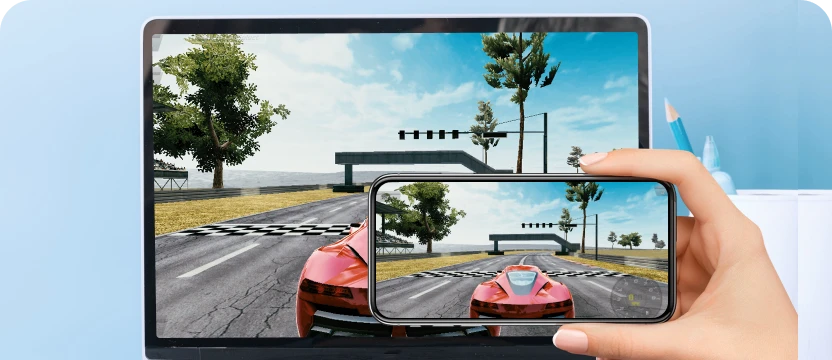
Convierte cualquier dispositivo en una configuración de juegos de alto rendimiento. Accede a tu PC de juegos desde cualquier lugar y juega tus títulos favoritos a hasta 60 FPS con latencia casi nula.

Comienza tu viaje de trabajo remoto hoy

Sin necesidad de tarjeta de crédito | Sin límites de tiempo | Funciones completas incluidas

Descarga gratuita
Disponible para:
Descarga gratuita
Disponible para: