¿Qué es el juego remoto

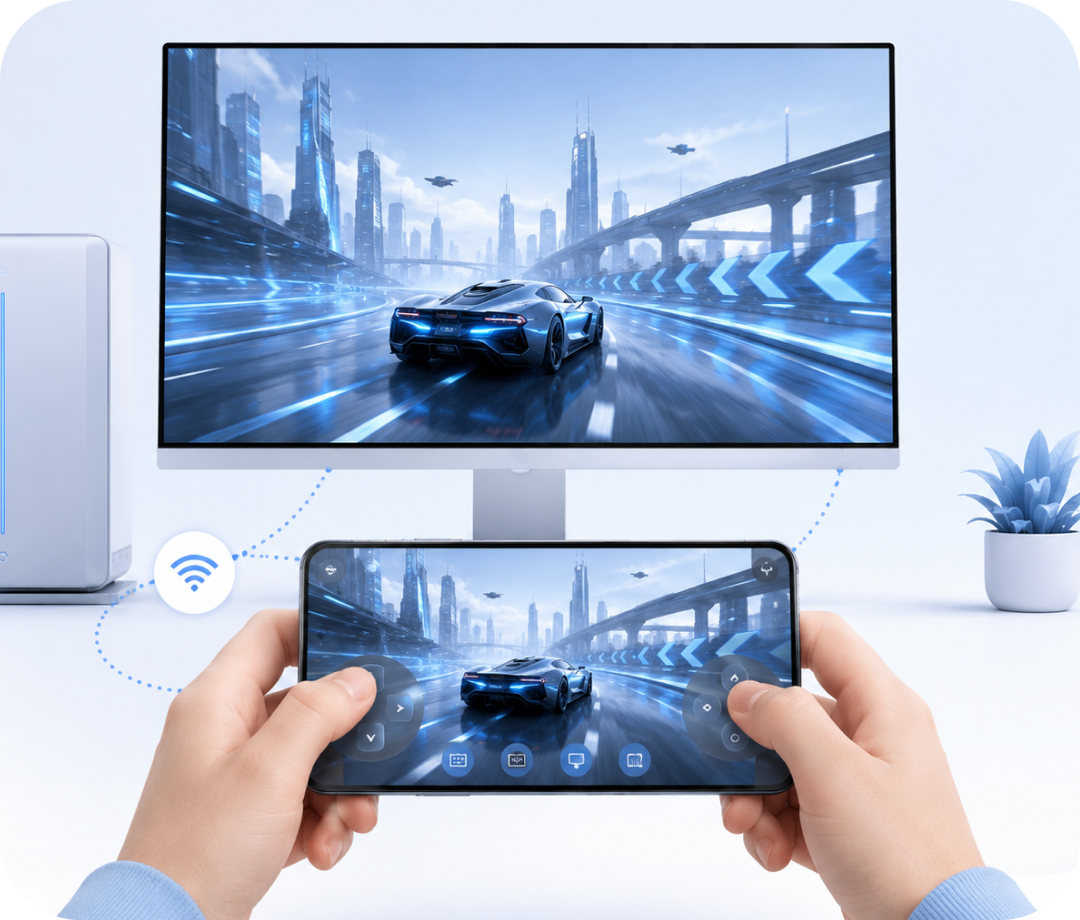
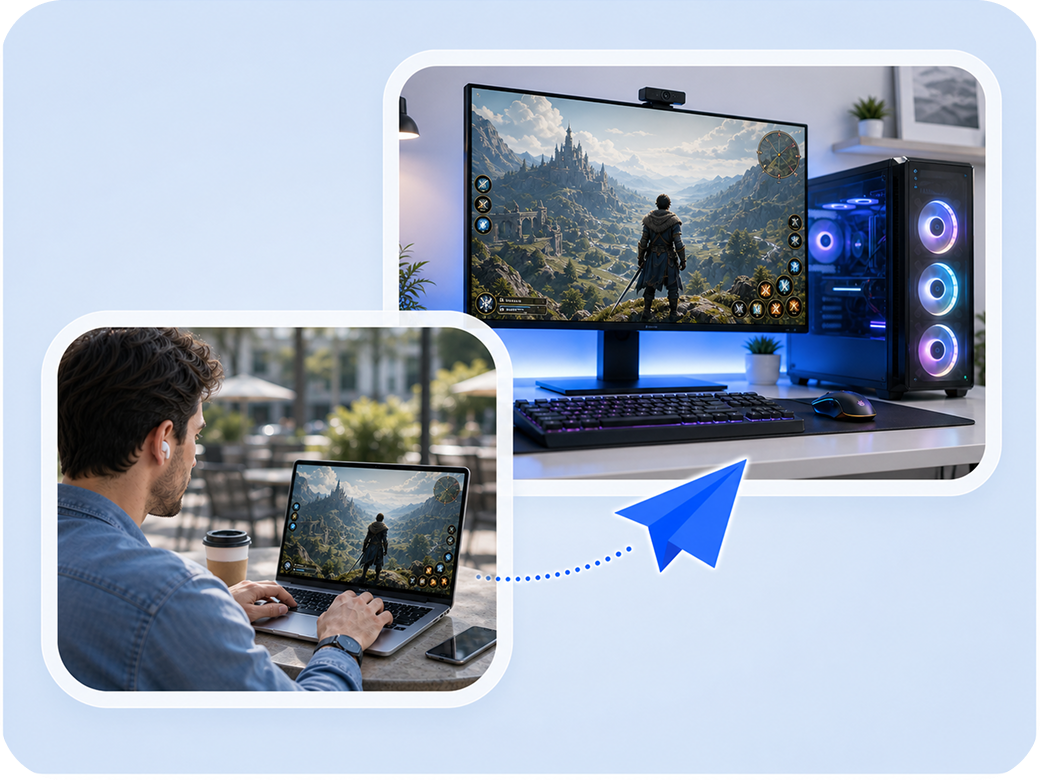
Juego remoto se refiere a la tecnología que permite a los usuarios acceder y jugar juegos instalados en una computadora remota desde una ubicación diferente. En lugar de depender del hardware local, los jugadores pueden transmitir juegos desde una PC de juegos potente a cualquier dispositivo, ya sea una laptop, tableta o teléfono inteligente.

Con software de juegos remotos como AnyViewer, puedes conectarte a tu computadora de juegos en casa mientras viajas, acceder a juegos de alta gama sin necesidad de hardware costoso y jugar en cualquier lugar con una conexión a internet.

AnyViewer Remote Gaming Engine ofrece una experiencia de juego remoto de alto rendimiento y baja latencia. Impulsado por una 60 FPS/144 FPS de velocidad de fotogramas dinámica y True Color (tecnología de submuestreo de croma), transmite juegos triple-A pesados desde PC anfitrionas a dispositivos Windows, iOS y Android con latencia inferior a 10ms-30ms en conexiones estables.

AnyViewer vs. sus principales competidores (2026): por qué destaca

En comparación con otros softwares de juegos remotos, AnyViewer tiene sus ventajas.

Logotipo
AnyViewer
(Gratuito)
(Modo de Color Verdadero)
(Amplias Funciones)
(Win/Mac/iOS/Android)
(Optimización de bloqueo del ratón)
( Audio en tiempo real )
(One-click Connect) -> (Conexión con un clic)
(100% Hágalo usted mismo)
Característica AnyViewer TeamViewer AnyDesk Parsec Steam Link
60 FPS Gaming
(Gratuito)
(Pago Únicamente)
(Pago Únicamente)
(Gratuito)
(Gratuito)
Calidad de Color 4:4:4
(Modo de Color Verdadero)
(Oficina)
(Oficina)
(Pago Únicamente)
(Chroma 4:2:0)
Versión Gratuita Disponible
(Características Generosas)
(Sospecha Comercial)
(Solo Básico)
(100% Gratuito)
Soporte Multiplataforma
(Win/Mac/iOS/Android)
(No hay juegos de Host/Cliente en iOS)
(Solo juegos, sin escritorio)
Ratón para juegos 3D
(Optimización de bloqueo del ratón)
(Desviación del cursor)
(Bloqueo del puntero)
(Solo superposición de Steam)
Sincronización de voz
( Audio en tiempo real )
(Alta latencia)
(Alta latencia)
(Baja latencia)
(Steam Audio)
Configuración sencilla
(One-click Connect) -> (Conexión con un clic)
(ID/Contraseña)
(ID/Contraseña)
(Códigos de error complejos)
(Requiere reenvío de puertos)
Móvil Virtual
(100% Hágalo usted mismo)
(Entrada de texto estándar)
(No hay interfaz de usuario nativa)
(Solo para Steam Controller)

AnyViewer vs. Parsec (Configuración cero vs. Ajustes avanzados):

Parsec ofrece un excelente rendimiento para juegos cuando funciona. Pero puede ser notoriamente quisquilloso con los entornos de red, especialmente con NAT de cono y conexiones entre diferentes ISP, así como con hardware gráfico antiguo, como GPU integradas o arquitecturas heredadas. Los usuarios a menudo terminan viendo el Error 6023 o el 8003 sin una solución clara. Lograr que Parsec funcione sin problemas generalmente implica ajustar la configuración del enrutador o configurar una solución de túneles.

AnyViewer adopta un enfoque diferente. Utiliza un recorrido NAT inteligente que funciona de inmediato. No es necesario tocar el router ni configurar nada, solo inicia sesión y comienza a jugar a través de las redes.

En dispositivos móviles, la brecha es igual de amplia. Parsec carece de un gamepad virtual nativo en iOS y Android, por lo que te quedas con opciones de control limitadas. AnyViewer, por el contrario, es totalmente compatible con la asignación personalizada de botones, brindándote un control completo hasta la última tecla.

AnyViewer: el software definitivo para juegos remotos

Con soporte de conexión desatendida y teclados virtuales personalizables en tu teléfono, los juegos remotos se vuelven verdaderamente sencillos y flexibles.

Usar AnyViewer para acceder de forma remota a una computadora de juegos

Acceso Desatendido con un Solo Clic: Juega tus juegos de PC en cualquier momento, en cualquier lugar

No hay nada más frustrante que querer iniciar sesión en tus sesiones de juego diarias mientras estás fuera, solo para darte cuenta de que no hay nadie en casa que acepte la solicitud de conexión remota. AnyViewer elimina por completo esta barrera con su potente función de acceso desatendido.

El acceso desatendido con un solo clic hace que iniciar juegos remotos sea sencillo. Al asignar tu equipo de juegos de casa y tus dispositivos portátiles bajo la misma cuenta, puedes omitir de forma segura la confirmación del lado del anfitrión. Ya sea que estés viajando, desplazándote o relajándote en una cafetería, puedes activar tu PC, iniciar tu biblioteca de juegos y sumergirte directamente en títulos AAA sin necesidad de intervención humana en el otro extremo.

Teclado Virtual Personalizado para Juegos en Dispositivos Móviles

AnyViewer lleva la experiencia de juego móvil definitiva a tu iPhone, iPad o dispositivos Android. No importa a dónde vayas, podrás disfrutar de juegos complejos de PC directamente en tu pantalla táctil con un control absoluto.

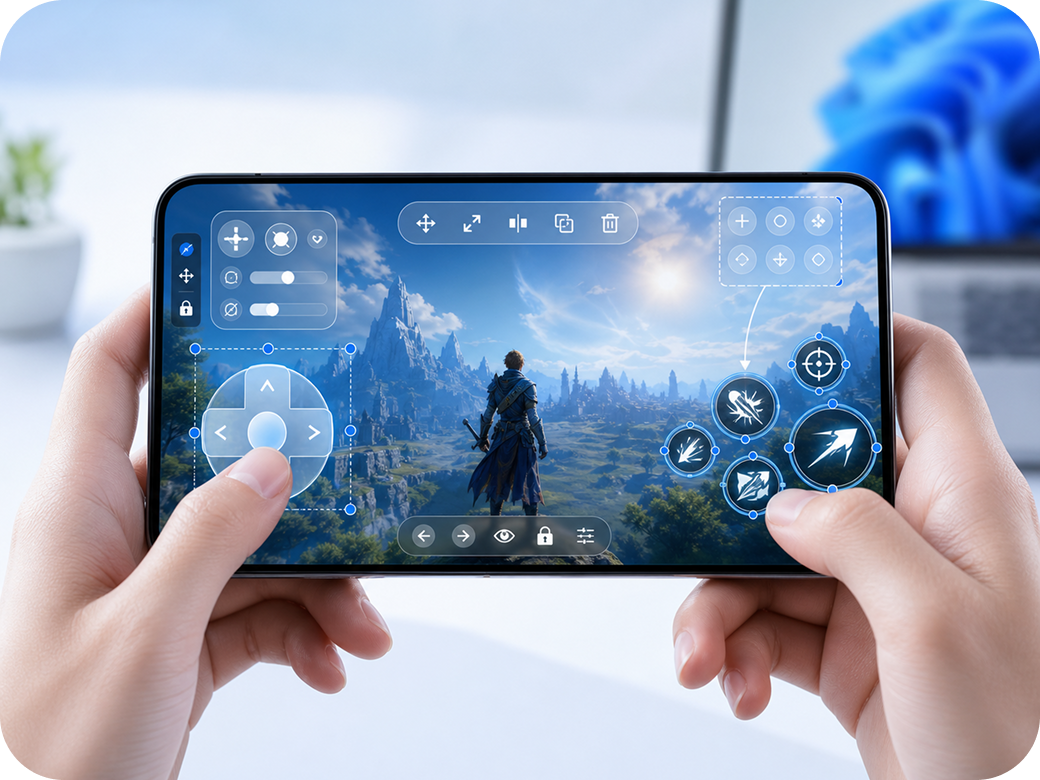
Para cerrar la brecha entre los controles de escritorio y las pantallas táctiles móviles, AnyViewer proporciona mapeo de teclado personalizado y control simulado de mouse 3D.

100% Mapeo de Teclado DIY: Configura fácilmente el mapeo del teclado para que coincida con tus preferencias personales.

Ratón gaming 3D: Durante el juego remoto en 3D, puedes mover, rotar y hacer zoom en la vista sin problemas para mejorar tu experiencia de juego.

Jugar un juego de PC de forma remota usando un teclado virtual de juego móvil

Compatible con todos tus dispositivos de juego

Dispositivos compatibles

  • Windows PC / Mac
  • iPhone / iPad
  • Android Phone / Tablet

Plataformas de juego compatibles

  • Steam (incluyendo Steam Deck)
  • PlayStation (PS4/PS5 mediante Remote Play)
  • Xbox (mediante Xbox Remote Play)
  • Epic Games Store
  • GOG.com
  • Origin / EA app
  • Battle.net
  • Minecraft y otros juegos basados en Java

Tipos de juegos recomendados

  • RPG/Estrategia/Simulación
  • Juegos Indie
  • PS/Carreras (requiere conexión estable)

Cómo jugar juegos de PC de forma remota con AnyViewer

Requisitos previos

  • Dos dispositivos: tu dispositivo local y tu PC de juegos
  • AnyViewer instalado en ambos
  • Conexión a internet estable (recomendado: 10 Mbps o más para un rendimiento óptimo)

Paso 1. Descarga e instala AnyViewer

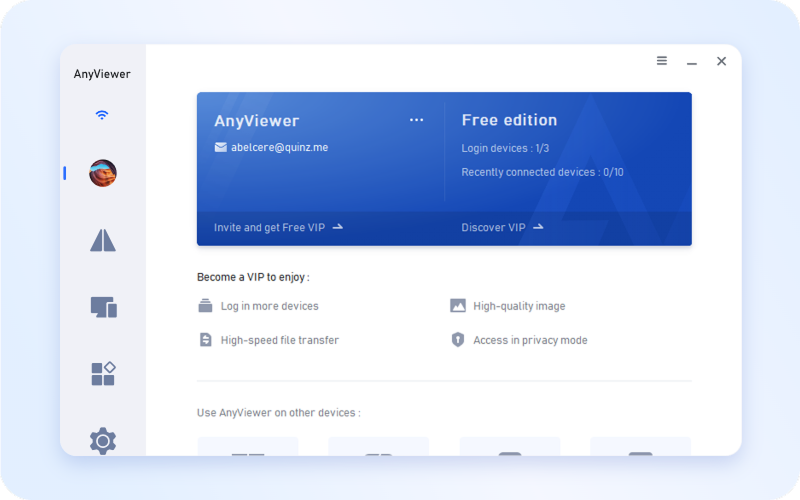
Descarga AnyViewer desde el sitio web oficial e instálalo tanto en tu dispositivo local como en tu PC de juegos. Crea una cuenta gratuita e inicia sesión con las mismas credenciales en ambos dispositivos.

Descargar e instalar AnyViewer

Paso 2. Conéctate a tu PC de juegos

En tu dispositivo local, abre AnyViewer y navega hasta la pestaña Dispositivo. Selecciona tu PC de juegos de la lista y haz clic en Control con un clic para establecer la conexión.

Conéctate a tu PC de juegos con AnyViewer

Paso 3. Empieza a jugar

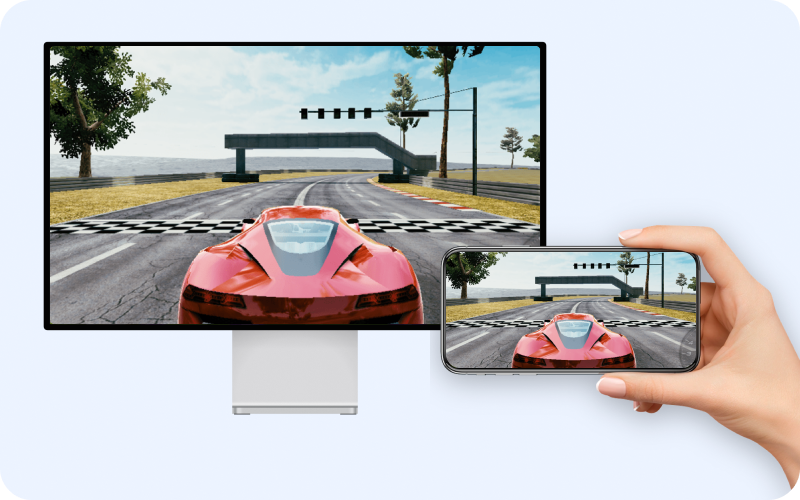
Una vez conectado, tienes el control total de tu PC de juegos. Inicia cualquier juego desde tu biblioteca y disfruta de la experiencia de juego completa en tu dispositivo local.

Un juego de carreras controlado de forma remota El juego se muestra en un teléfono móvil
Descargar Freeware

Núcleo centrado en juegos Características

Ratón 3D para Juegos

Diseñado para juegos 3D y vistas en primera persona. Bloquea el cursor remoto para evitar la clásica pesadilla de la "deriva del cursor": no más punteros errantes o cambios bruscos de cámara al cielo/suelo durante la rotación rápida de la cámara.

Mapeo del Teclado

Establece asignaciones de teclas naturales y receptivas entre dispositivos locales y remotos. Desde combinaciones complejas de juegos de lucha hasta atajos de juegos de estrategia, todo se siente exactamente como esperas.

Teclas de acceso rápido

Accesos directos del sistema con un solo clic. Vuelve rápidamente al escritorio, abre el Administrador de tareas para cerrar un juego bloqueado o alterna entre ventanas abiertas desde un práctico menú integrado.

Preguntas Frecuentes

  • ¿Qué es el software de trabajo remoto?

    El software de trabajo remoto permite a los profesionales acceder a sus computadoras de oficina, archivos y aplicaciones desde cualquier lugar con conexión a internet. Proporciona una experiencia de escritorio completa, permitiendo a los usuarios ver, controlar e interactuar con su computadora de trabajo como si estuvieran físicamente presentes. Las funciones clave suelen incluir acceso no supervisado, transferencia de archivos, soporte para múltiples monitores y cifrado de extremo a extremo.

  • ¿Cómo accedo a mi computadora del trabajo desde casa?

    Para acceder a tu computadora del trabajo desde casa, descarga e instala AnyViewer en ambos dispositivos. Crea una cuenta gratuita, inicia sesión en ambas computadoras, y tu PC del trabajo aparecerá en la lista de dispositivos. Simplemente haz clic en 'Control remoto' para establecer una conexión instantánea. No se requiere configuración de VPN ni ajustes técnicos.

  • ¿Cuál es el mejor software gratuito para trabajo remoto?

    AnyViewer es una de las mejores opciones de software gratuito para trabajo remoto disponibles. Ofrece acceso remoto desatendido, transferencia rápida de archivos, soporte para múltiples monitores, cifrado ECC de 256 bits y compatibilidad multiplataforma (Windows, macOS, iOS, Android), todo en su versión gratuita. A diferencia de competidores como TeamViewer, la versión gratuita de AnyViewer incluye funciones esenciales tanto para uso personal como comercial, sin límites de tiempo por sesión.

  • ¿Es seguro el escritorio remoto para trabajar desde casa?

    Sí, el software de escritorio remoto puede ser muy seguro cuando se utiliza una solución confiable como AnyViewer. AnyViewer utiliza criptografía de curva elíptica (ECC) de 256 bits para cifrado de extremo a extremo, códigos de seguridad dinámicos que se regeneran después de cada sesión, y funciones como el modo de pantalla negra y el bloqueo de teclado/ratón para proteger tu privacidad. Además, habilitar la autenticación de dos factores proporciona una capa adicional de seguridad para tu cuenta.

  • ¿Puedo usar software de escritorio remoto sin VPN?

    Sí, AnyViewer no requiere VPN ni ninguna configuración de red. A diferencia de las soluciones tradicionales de acceso remoto empresarial, AnyViewer utiliza tecnología de conexión peer-to-peer que funciona a través de conexiones estándar de internet. Simplemente instálelo, cree una cuenta y conéctese: no se necesita configuración de firewall ni soporte de TI.

  • ¿Qué velocidad de internet necesito para el trabajo remoto?

    AnyViewer funciona bien con conexiones de internet de tan solo 2 Mbps para tareas básicas. Para un rendimiento óptimo durante el trabajo remoto, especialmente al ver contenido de video o trabajar con gráficos, se recomienda una conexión estable de 10 Mbps o más. Tanto el dispositivo anfitrión como el cliente deben tener un ancho de banda adecuado para obtener la mejor experiencia.

  • ¿Puedo transferir archivos durante una sesión de trabajo remoto?

    Sí, AnyViewer admite la transferencia rápida de archivos durante sesiones de trabajo remoto. Puede transferir archivos de hasta 12 MB/s (según las condiciones de la red) mediante arrastrar y soltar o el administrador de archivos integrado. No hay límite de tamaño de archivo, lo que facilita mover presentaciones grandes, archivos de diseño o proyectos de video entre sus dispositivos.

  • ¿Cómo evito que otros vean mi pantalla?

    AnyViewer incluye una función de Pantalla Negra que oscurece la pantalla del ordenador remoto mientras trabajas. Esto evita que compañeros de trabajo, familiares o desconocidos en espacios públicos vean tu pantalla. También puedes activar el Bloqueo de Teclado y Ratón para evitar que otros interactúen con tu ordenador durante la sesión.

  • ¿Puedo usar software especializado de forma remota?

    Sí, una de las principales ventajas del software de escritorio remoto es que puede utilizar cualquier aplicación instalada en su computadora de trabajo. Esto incluye software especializado como AutoCAD, Adobe Creative Suite, QuickBooks o aplicaciones específicas de la industria que no estarían disponibles en su dispositivo actual. No hay emulación ni limitación: obtiene la experiencia completa del escritorio.

  • ¿Qué es el acceso remoto no supervisado?

    El acceso remoto no supervisado significa que puedes conectarte a otra computadora incluso cuando no hay nadie físicamente presente en esa ubicación. Con AnyViewer, simplemente inicias sesión en tu cuenta en tu computadora de trabajo una vez, y esta permanece registrada en tu cuenta. Más tarde, puedes acceder a ella desde cualquier otro dispositivo sin necesidad de que alguien apruebe la conexión.

  • ¿Es AnyViewer gratuito para uso empresarial?

    Sí, AnyViewer ofrece una versión gratuita que se puede utilizar tanto para fines personales como comerciales. La versión gratuita incluye funciones esenciales de trabajo remoto, como acceso sin supervisión, transferencia de archivos y soporte para múltiples monitores. Para funciones avanzadas, como asignar más dispositivos, soporte prioritario y marca personalizada, hay planes de pago disponibles a precios asequibles.

  • ¿Cómo se compara AnyViewer con TeamViewer?

    AnyViewer y TeamViewer ofrecen capacidades de trabajo remoto, pero con diferencias clave: AnyViewer proporciona una versión gratuita real con tiempo de sesión ilimitado, mientras que la versión gratuita de TeamViewer está limitada a sesiones de 5 minutos para uso personal. AnyViewer utiliza cifrado ECC de 256 bits para una seguridad equivalente con un mejor rendimiento. Para empresas, AnyViewer ofrece precios más asequibles mientras mantiene funciones comparables como acceso desatendido, transferencia de archivos y soporte para múltiples monitores.

Lo Que Dicen Nuestros Usuarios

Ethan

Probé AnyViewer para jugar algunos de mis juegos de PC de forma remota, y funcionó sorprendentemente bien para juegos casuales. Pude conectarme a mi escritorio desde mi portátil sin ningún problema. Los controles respondían bien, pero noté un poco de retraso, especialmente en momentos de acción rápida. Para juegos de estrategia o títulos más lentos, es perfecto, pero no lo recomendaría para juegos FPS o de carreras. En general, es una solución conveniente si estás lejos de tu equipo principal.

Lena

¡He estado usando AnyViewer en mi dispositivo Android para jugar juegos de PC de forma remota, y ha sido una experiencia increíble! Puedo conectarme a mi PC de juegos desde cualquier lugar y sumergirme directamente en mis partidas. He jugado títulos como Terraria y XCOM 2 con casi nada de retraso, ¡incluso desde mi teléfono! ¡Perfecto para jugar de forma remota sobre la marcha!

Millas

Usé AnyViewer para jugar un par de juegos independientes de forma remota desde mi teléfono, ¡y quedé realmente impresionado! La interfaz es fácil de usar, y configurar la conexión solo tomó unos minutos. El único inconveniente es el retraso durante las partes de gráficos intensos, pero es manejable para juegos más simples. Si quieres transmitir desde tu escritorio mientras viajas o estás recostado en el sofá, AnyViewer funciona lo suficientemente bien para eso.

Nina

¡Usar AnyViewer para jugar juegos de Android en mi PC fue fantástico! La configuración fue fácil y la conexión fue fluida con poco retraso. Me encantó jugar en una pantalla más grande y usar mi teclado. Hizo que los juegos fueran mucho más divertidos. ¡El mejor escritorio remoto para juegos! ¡Lo recomiendo mucho!

Theo

Al principio era escéptico, pero AnyViewer me sorprendió para juegos remotos. Lo usé para jugar algunos de mis RPG favoritos mientras viajaba, y la experiencia fue fluida. Casi no noté retraso, y podía controlar todo fácilmente como si estuviera sentado frente a mi PC. La conexión fue estable todo el tiempo. ¡Lo recomiendo encarecidamente a cualquiera que quiera acceder a sus juegos de forma remota!

Más que jugar juegos de forma remota

Comience Su Viaje de Trabajo Remoto Hoy

Sin necesidad de tarjeta de crédito | Sin límites de tiempo | Funciones completas incluidas

Descarga Gratuita
Disponible para:
Descarga Gratuita
Disponible para: