¿Qué es el software de acceso remoto?

Software de acceso remoto es una solución tecnológica que permite a los usuarios conectarse y controlar computadoras o dispositivos desde una ubicación diferente a través de internet. A diferencia de las herramientas simples de intercambio de archivos, el software de acceso remoto proporciona un control completo del escritorio de la computadora remota, permitiéndole ejecutar aplicaciones, acceder a archivos y realizar tareas exactamente como si estuviera físicamente presente en esa máquina.

Las capacidades clave del software de acceso remoto incluyen:

  • Control total del escritorio
    Control total del escritorioVea e interactúe con la pantalla de la computadora remota en tiempo real.
  • Acceso no supervisado
    Acceso no supervisadoConéctese a computadoras incluso cuando no haya nadie presente físicamente.
  • Transferencia de archivos
    Transferencia de archivosTransfiera archivos entre dispositivos locales y remotos de forma segura.
  • Soporte multiplataforma
    Soporte multiplataformaAcceda a Windows, macOS o dispositivos móviles desde cualquier plataforma.
  • Cifrado de seguridad
    Cifrado de seguridadProteja la transmisión de datos con cifrado de nivel empresarial.
Software de acceso remoto

Acceso remoto vs. escritorio remoto: Estos términos suelen usarse indistintamente, pero el software de acceso remoto generalmente ofrece capacidades más amplias que los protocolos tradicionales de escritorio remoto. A diferencia de Windows RDP, que puede requerir reenvío de puertos o túneles VPN, AnyViewer utiliza tecnología avanzada de penetración NAT y P2P mediada por la nube para establecer túneles directos seguros y cifrados de forma automática.

Principales casos de uso para el acceso remoto

Soporte de TI y mesa de ayuda

Soporte de TI y mesa de ayuda

Público adecuado: equipos de soporte de TI, técnicos de mesa de ayuda, proveedores de servicios gestionados (MSP)

Los técnicos de TI utilizan AnyViewer para brindar soporte remoto instantáneo a empleados y clientes. En lugar de guiar a los usuarios a través de pasos complejos de resolución de problemas por teléfono, los técnicos pueden acceder directamente al equipo problemático y resolver los problemas en cuestión de minutos.

Beneficios clave:

  • Conexión con un solo clic a cualquier dispositivo registrado
  • Compartición de pantalla en tiempo real para un diagnóstico más rápido
  • Transferencia de archivos para enviar parches o herramientas al instante
  • Registro de sesiones para cumplimiento normativo y capacitación
Trabajo remoto y teletrabajo

Público adecuado: Trabajadores remotos, teletrabajadores, empleados con modalidad híbrida

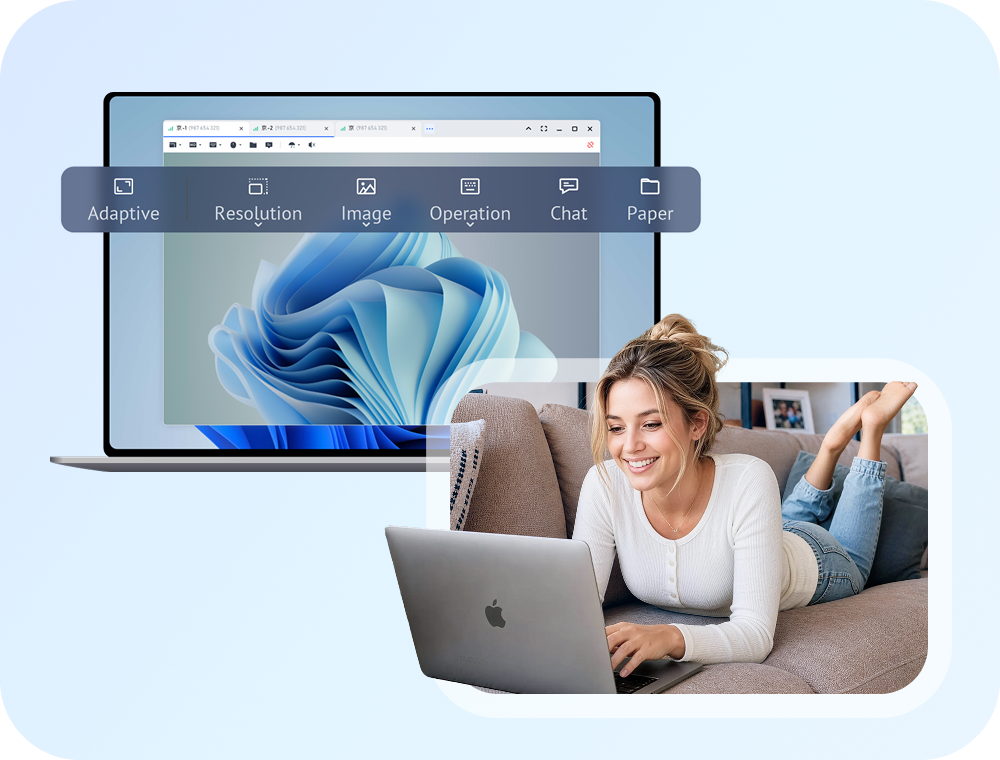
Los empleados que trabajan desde casa pueden acceder a sus computadoras de oficina para utilizar software especializado, acceder a archivos y mantener la productividad sin necesidad de estar físicamente presentes.

Beneficios clave:

  • Acceder a aplicaciones exclusivas de oficina (AutoCAD, QuickBooks, Adobe Creative Suite)
  • No es necesario reinstalar software costoso en dispositivos domésticos
  • Imprimir documentos de forma remota en impresoras domésticas
  • Soporte para múltiples monitores para una experiencia de escritorio completa
Trabajo remoto y teletrabajo
Administración del sistema

Administración del sistema

Público adecuado: administradores del sistema, ingenieros de redes, equipos de DevOps

Los administradores del sistema utilizan AnyViewer para gestionar servidores y estaciones de trabajo en múltiples ubicaciones sin tener que desplazarse a cada sitio.

Beneficios clave:

  • Gestionar servidores fuera del horario laboral
  • Realizar actualizaciones de software y mantenimiento de forma remota
  • Monitorear el rendimiento del sistema desde cualquier lugar
  • Acceder a sistemas en diferentes zonas horarias

Acceso Remoto Personal

Público adecuado: Usuarios individuales, viajeros, soporte técnico familiar

Los individuos utilizan AnyViewer para acceder a su computadora del hogar mientras viajan o para ayudar a familiares con problemas técnicos.

Beneficios clave:

  • Acceda a archivos personales desde cualquier ubicación
  • Ayude a padres o amigos con problemas de computadora
  • Verifique los sistemas de seguridad del hogar o los dispositivos inteligentes del hogar
  • Recupere archivos olvidados sin tener que regresar a casa
Acceso remoto personal

AnyViewer frente a la competencia

Compare AnyViewer con TeamViewer, AnyDesk y Splashtop en cuanto a precios, funciones principales de acceso remoto, seguridad y rendimiento.

AnyViewer Logo
AnyViewer
Funciones completas
Asequible
Ilimitado
Incluido
iOS y Android
Hasta 4
256-bit ECC
Rápido
Característica TeamViewer AnyDesk Splashtop
Precios
Versión Gratuita Límite de 5 minutos Limitado Solo prueba
Negocio Caro Moderado Moderado
Características principales
Acceso sin supervisión Ilimitado Ilimitado Ilimitado
Transferencia de archivos Incluido Incluido Incluido
Acceso Móvil iOS y Android iOS y Android iOS y Android
Multi-Monitor Hasta 4 Hasta 3 Hasta 4
Seguridad
Cifrado 256-bit AES 256-bit AES TLS/AES-256
Pantalla Negra No
2FA
Rendimiento
Velocidad de Conexión Rápido Rápido Muy Rápido
Modo de Bajo Ancho de Banda
Calidad de ultra alta definición

Características de seguridad para acceso remoto seguro

Al otorgar acceso remoto a tus computadoras, la seguridad es importante. AnyViewer protege cada conexión con múltiples capas de seguridad.

256-bit ECC Icon -> Icono de ECC de 256 bits

Criptografía de Curva Elíptica (ECC) de 256 bits

Todos los datos transmitidos durante las sesiones remotas se cifran mediante ECC, lo que proporciona una seguridad equivalente al cifrado AES tradicional, pero con tamaños de clave más pequeños y un mejor rendimiento.

Cifrado de extremo a extremo

Cifrado de extremo a extremo

Los datos se cifran en el dispositivo del cliente antes de la transmisión y solo se descifran en el dispositivo remoto. Ningún tercero, incluidos los servidores de AnyViewer, puede acceder a los datos de su sesión.

Códigos de seguridad dinámicos

Códigos de seguridad dinámicos

Los códigos de conexión se regeneran automáticamente después de cada sesión, evitando el acceso no autorizado mediante la reutilización de códigos.

Autenticación de dos factores

Autenticación de dos factores (2FA)

Agregue una capa adicional de protección a su cuenta al requerir un segundo método de verificación además de su contraseña.

Autorización de dispositivo

Autorización de dispositivo

Controle qué dispositivos pueden acceder a sus computadoras mediante la configuración de listas blancas/negras.

Registro de sesión

Registro de sesión

Todas las sesiones de acceso remoto se registran con fines de auditoría, lo que ayuda a las organizaciones a cumplir con los requisitos de cumplimiento normativo.

Cómo configurar el acceso remoto

Comenzar con AnyViewer es rápido y sencillo. Siga estos tres simples pasos para habilitar el acceso remoto.

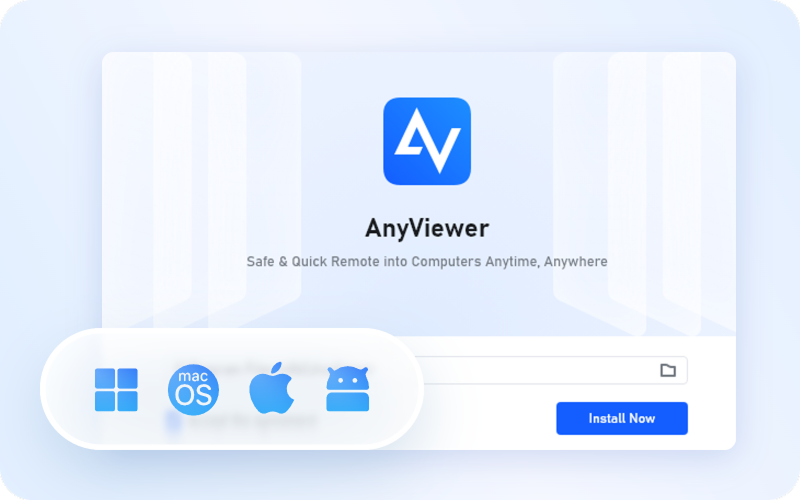
Paso 1. Descargar e instalar

Descargue AnyViewer desde el sitio web oficial e instálelo tanto en su dispositivo local como en la computadora a la que desea acceder. El proceso de instalación toma menos de un minuto.

Descargar e instalar AnyViewer

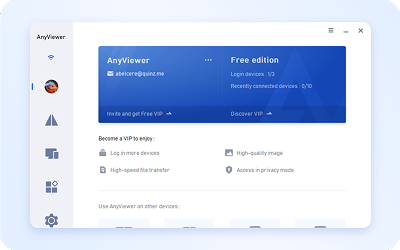
Paso 2. Crear una cuenta e iniciar sesión

Cree una cuenta gratuita de AnyViewer usando su dirección de correo electrónico. Inicie sesión con la misma cuenta en ambos dispositivos. Su computadora de destino se asignará automáticamente a su cuenta.

Cree una cuenta de AnyViewer

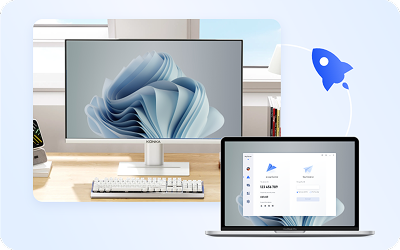
Paso 3. Conéctese y Acceda

Desde su dispositivo local, abra AnyViewer y busque su computadora de destino en la lista de dispositivos. Haga clic en "Control remoto" para establecer una conexión instantánea. Ahora tiene control total de la computadora remota.

Conéctese y acceda de forma remota
Consejos profesionalesConsejos profesionales para un acceso remoto estable sin supervisión


  • Para evitar que la PC remota se desconecte, recuerde configurar las Opciones de energía de Windows en 'Nunca suspender'.
  • Habilite 'Iniciar con Windows' en la configuración de AnyViewer para garantizar la persistencia después de los reinicios del sistema remoto.
Descarga gratuita

Preguntas Frecuentes

  • ¿Qué es el software de acceso remoto?

    El software de acceso remoto permite a los usuarios conectarse y controlar computadoras desde diferentes ubicaciones a través de internet. Proporciona un control completo del escritorio, lo que le permite ejecutar aplicaciones, acceder a archivos y realizar tareas como si estuviera físicamente presente en la máquina remota. Las funciones clave incluyen acceso sin supervisión, transferencia de archivos, soporte multiplataforma y cifrado de seguridad.

  • ¿El software de acceso remoto es seguro?

    Sí, el software de acceso remoto de buena reputación como AnyViewer es seguro cuando se siguen las medidas de seguridad adecuadas. AnyViewer utiliza cifrado ECC de 256 bits para toda la transmisión de datos, admite la autenticación de dos factores e incluye funciones como el modo de pantalla negra y códigos de seguridad dinámicos. Siempre descargue el software de fuentes oficiales y manténgalo actualizado.

  • ¿Cuál es el mejor software gratuito de acceso remoto?

    AnyViewer es una de las mejores opciones de software gratuito de acceso remoto, ya que ofrece acceso remoto desatendido completo, transferencia de archivos, soporte para múltiples monitores y acceso móvil sin límites de tiempo de sesión. A diferencia de la competencia que restringe las versiones gratuitas, AnyViewer proporciona funcionalidad completa tanto para uso personal como comercial sin costo alguno.

  • ¿Cómo accedo a mi computadora de forma remota?

    Para acceder a su computadora de forma remota con AnyViewer: 1) Descargue e instale AnyViewer en ambos dispositivos, 2) Cree una cuenta gratuita e inicie sesión en ambas computadoras, 3) Encuentre su computadora de destino en la lista de dispositivos y haga clic en 'Control remoto'. Su computadora de trabajo se asignará automáticamente a su cuenta para acceder con un solo clic.

  • ¿Puedo usar un software de acceso remoto sin una VPN?

    Sí, AnyViewer no requiere VPN ni configuración de red compleja. Utiliza tecnología de conexión peer-to-peer que funciona a través de conexiones a internet estándar y firewalls. Simplemente instale el software, cree una cuenta y conéctese: no se necesita configuración de TI.

  • ¿Qué es el acceso remoto sin supervisión?

    El acceso remoto sin supervisión le permite conectarse a una computadora incluso cuando no hay nadie presente físicamente en esa ubicación. Con AnyViewer, inicia sesión en su cuenta una vez en el equipo de destino, y este permanece accesible para conexiones remotas en cualquier momento. Esto es esencial para el soporte de TI, el trabajo remoto y la administración de servidores.

  • ¿Puedo transferir archivos durante una sesión de acceso remoto?

    Sí, AnyViewer incluye una función de transferencia de archivos integrada que le permite mover archivos entre dispositivos locales y remotos a velocidades de hasta 12 MB/s. Puede transferir archivos individuales o carpetas completas sin límites de tamaño, lo que facilita el acceso a documentos o la entrega de actualizaciones de software de forma remota.

  • ¿El acceso remoto funciona en dispositivos móviles?

    Sí, AnyViewer ofrece aplicaciones móviles completas tanto para iOS como para Android. Puede acceder y controlar computadoras desde su teléfono inteligente o tableta, con soporte para gestos táctiles, entrada de teclado y transferencia de archivos. Esto le permite brindar asistencia o acceder a archivos incluso cuando solo tiene su teléfono disponible.

  • ¿Qué tan rápido funciona el software de acceso remoto?

    La velocidad del acceso remoto depende de su conexión a internet. AnyViewer funciona bien con conexiones de hasta 2 Mbps, aunque se recomienda 10 Mbps o más para un rendimiento óptimo. Funciones como la calidad de imagen ajustable y el modo de bajo ancho de banda garantizan un funcionamiento fluido incluso en conexiones más lentas.

  • ¿Cuál es la diferencia entre acceso remoto y escritorio remoto?

    Aunque a menudo se usan indistintamente, el software de acceso remoto suele ofrecer capacidades más amplias que los protocolos básicos de escritorio remoto. Las soluciones de acceso remoto como AnyViewer funcionan a través de diferentes redes sin VPN, admiten dispositivos móviles, incluyen transferencia de archivos y ofrecen acceso sin supervisión, funciones que no están disponibles en el RDP tradicional de Windows ni en las herramientas básicas de escritorio remoto.

  • ¿AnyViewer es gratuito para uso empresarial?

    Sí, la versión gratuita de AnyViewer se puede utilizar tanto para fines personales como comerciales. Incluye funciones esenciales como acceso desatendido, transferencia de archivos y soporte para múltiples monitores. Para funciones avanzadas como gestionar más dispositivos, soporte prioritario y marca personalizada, hay planes de pago asequibles disponibles.

  • ¿Cómo se compara AnyViewer con TeamViewer?

    Tanto AnyViewer como TeamViewer ofrecen capacidades de acceso remoto, pero AnyViewer proporciona una versión gratuita real sin límites de tiempo de sesión, mientras que TeamViewer restringe el uso gratuito a sesiones de 5 minutos. AnyViewer utiliza cifrado ECC de 256 bits para una seguridad equivalente con un mejor rendimiento, y ofrece precios más asequibles para usuarios empresariales, manteniendo al mismo tiempo funciones principales comparables.

Opiniones de Clientes

M

AnyViewer es realmente fácil de usar. He utilizado varios otros programas antes y este es, sin duda, el mejor. Iniciar sesión es rápido. Lo he estado usando durante varios años y no tengo quejas. Nunca tengo problemas para conectarme de forma remota.

L

He probado muchos programas de acceso remoto, tanto de pago como gratuitos. AnyViewer es simplemente el mejor. No he encontrado ningún otro software que tenga estas tres cualidades: alta calidad, fiabilidad y gratuidad. AnyViewer es el único, en mi opinión, que ofrece las tres.

S

AnyViewer es gratuito y fácil de usar. Configurarlo en el ordenador anfitrión toma unos 5 minutos, e incluso las personas con menos conocimientos informáticos han podido entenderlo y ponerlo en funcionamiento. Me encanta que también tenga un código de seguridad que puedo crear, lo que me permite lograr acceso remoto sin necesidad del permiso de nadie.

K

Hay momentos en los que estás fuera de casa y necesitas algo con urgencia que, lamentablemente, está guardado en tu laptop o computadora de escritorio. ¡Y la computadora de escritorio o la laptop están en casa! En esos momentos, esta aplicación resulta ser muy útil. ¡Puedes navegar por toda tu laptop directamente desde tu computadora!

M

Tengo que decir que este es mi favorito en cuanto a acceso remoto. Es súper fácil de usar y fácil de adaptarse a él. Aunque requiere algunos pasos de configuración, su proceso de instalación es mucho más sencillo que cualquier otro software.

F

Lo hemos utilizado para permitir que nuestro equipo acceda nuevamente a la red de nuestra oficina principal. Esto fue mucho más versátil, seguro y rápido que usar una VPN para acceder directamente a archivos y programas. Pudimos hacer que los usuarios trabajaran desde casa y simplemente se conectaran de forma remota a sus estaciones de trabajo en sus escritorios y trabajaran como de costumbre.

Más que acceso remoto

Escritorio remoto

Escritorio remoto

AnyViewer es la solución fluida de escritorio remoto que te conecta a cualquier dispositivo, desde cualquier lugar. Es rápida, segura y gratuita, con soporte perfecto en todas tus plataformas.

Soporte remoto

Soporte remoto

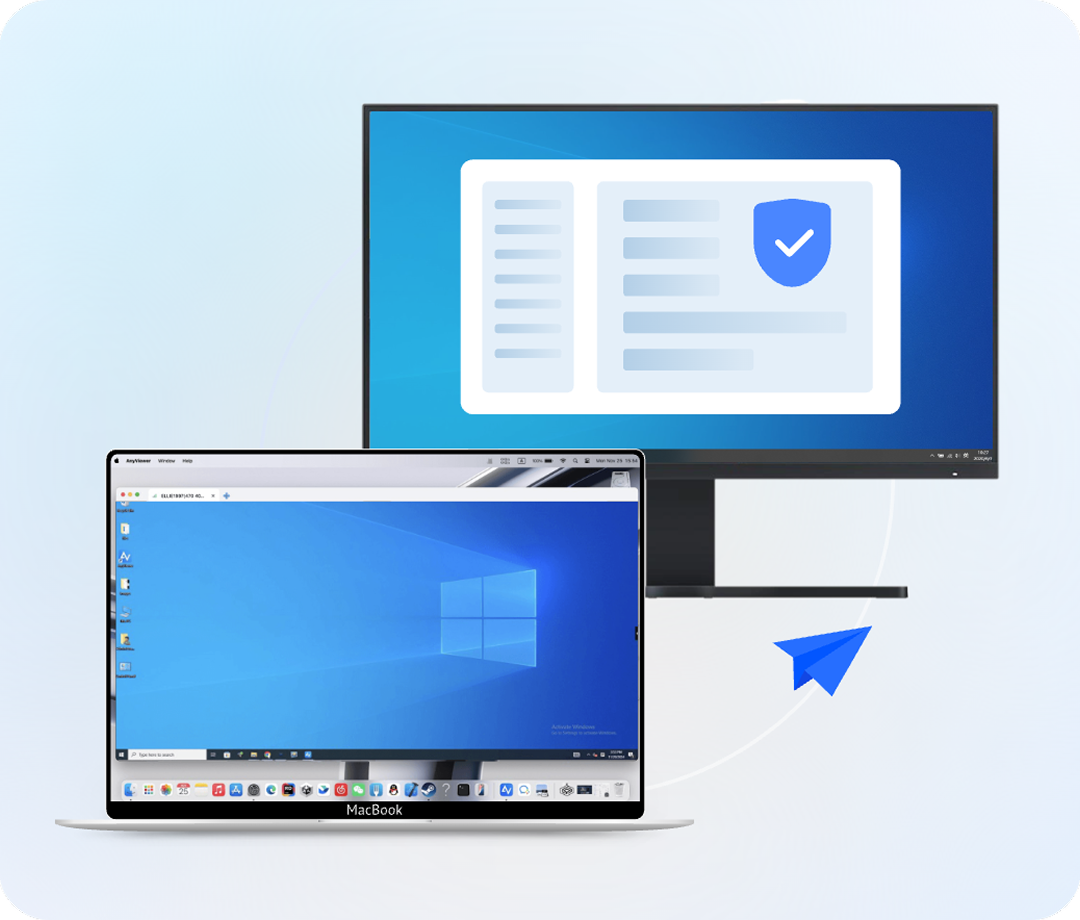
¿Necesitas asistir a clientes o gestionar consultas temporales de la mesa de ayuda? AnyViewer para Soporte remoto ofrece conexiones instantáneas basadas en sesiones mediante IDs de dispositivo, con chat integrado y accesos directos para reinicio rápido, sin necesidad de vincular una cuenta en el lado del destinatario.

Control Remoto Global

Control remoto global

AnyViewer permite un acceso remoto seguro, de alta velocidad y baja latencia para empresas internacionales, lo que permite a los equipos globales colaborar sin problemas y gestionar dispositivos en diferentes países con confianza.

Comience a acceder a computadoras de forma remota hoy

AnyViewer es gratuito para descargar y usar. Comience en minutos y experimente la libertad de acceder a cualquier computadora desde cualquier lugar.

Sin necesidad de tarjeta de crédito | Sin límites de tiempo | Funciones completas incluidas

Descarga gratuita
Disponible para:
Descarga gratuita
Disponible para: