Cómo bloquear la interfaz de AnyViewer [Guía paso a paso]
Si planea tomar un descanso de su máquina o permitir que otros la usen por un tiempo, puede seguir los pasos indicados a continuación para bloquear el programa AnyViewer y evitar que otros cambien su configuración.
Nota: Después de bloquear la pantalla de AnyViewer, su sesión remota no se verá afectada.
Ejecute AnyViewer. Haga clic en "Menú" --> "Bloquear AnyViewer" para bloquear la pantalla de AnyViewer.

Luego, el programa quedará bloqueado. Para usarlo nuevamente, deberá ingresar la contraseña de la cuenta de AnyViewer para desbloquear la interfaz.

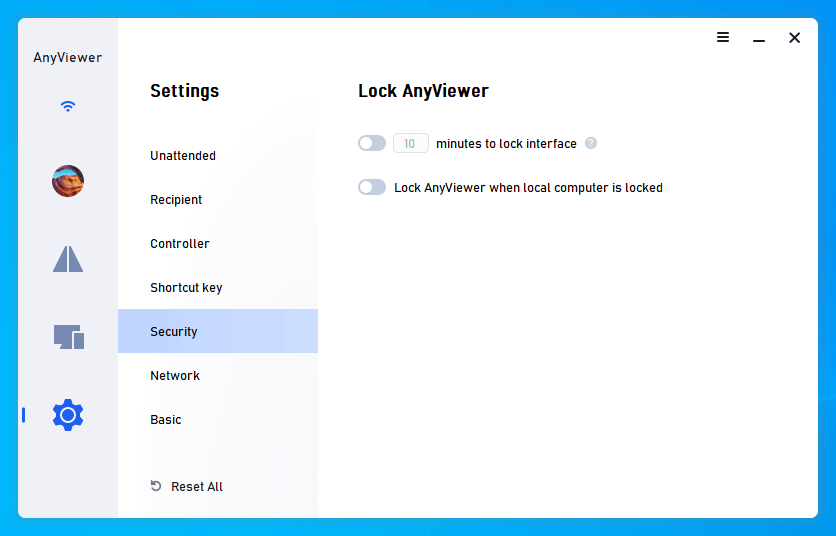
Y puede ir a Configuración > Seguridad para configurar AnyViewer para que se bloquee automáticamente en escenarios específicos. Por defecto, las dos opciones están deshabilitadas. Puede habilitar la primera opción y ajustar el intervalo de tiempo; luego, AnyViewer se bloqueará después de que cierre el programa (minimizado a la bandeja) tras el tiempo que haya establecido. Puede habilitar la segunda opción y AnyViewer se bloqueará una vez que bloquee su computadora local.