
título
Después de configurar los Ajustes del Receptor, puede echar un vistazo a los Ajustes del Controlador. Vaya a Ajustes > Controlador y podrá ver los tres elementos: Calidad de imagen, Ocultar el fondo de pantalla y Guardar el código de seguridad.
Haga clic en el triángulo invertido debajo de Calidad de imagen y podrá configurar la calidad de imagen de la ventana del escritorio remoto.
- La opción predeterminada es Equilibrada, que tiene en cuenta la calidad de imagen y la velocidad de la red para lograr una mejor experiencia de control remoto.
- Cuando la red es buena, elija Alta calidad para obtener una mejor experiencia visual. Esta es una función de pago, utilizada principalmente para mejorar la claridad al conectarse a pantallas con resolución 2K y 4K. Para usarla, necesita actualizar a un Plan Profesional o Empresarial.
- Cuando la red es deficiente, elija Alta velocidad para que las imágenes sean más fluidas.
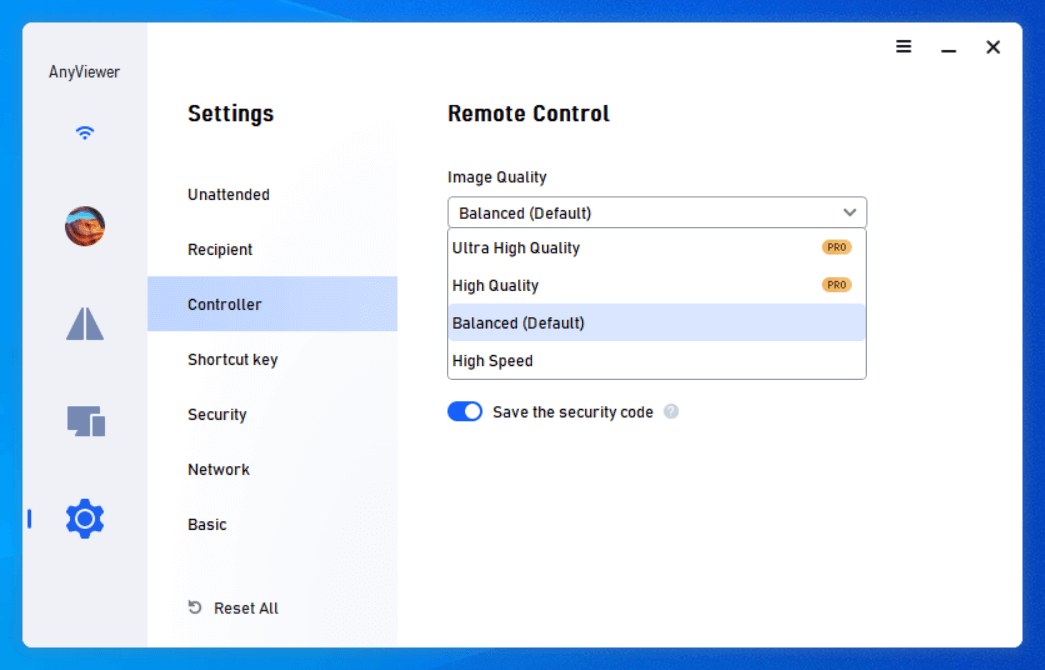
Active Ocultar el fondo de pantalla y el fondo de pantalla del Receptor se ocultará durante la sesión remota para una visualización más fluida.
Guardar el código de seguridad está activado por defecto. Una vez que haya introducido un código de seguridad de un PC remoto, el software lo guardará para la próxima conexión automática. Si desactiva esta opción, deberá introducir el código de seguridad nuevamente incluso si ya se ha conectado al Receptor.

Las anteriores son algunas opciones de los ajustes de control de AnyViewer, puede activar más opciones básicas para obtener una mejor experiencia.