
Accede y Controla Computadoras desde iOS o Android con AnyViewer
A veces puede que necesites controlar remotamente el ordenador a través de tu teléfono móvil para realizar algunas operaciones. ¿Es esto factible? AnyViewer ha lanzado ahora la aplicación para iOS/Android, que permite controlar el ordenador mediante dispositivos Apple o Android con diferentes métodos.
Trabajo de preparación:
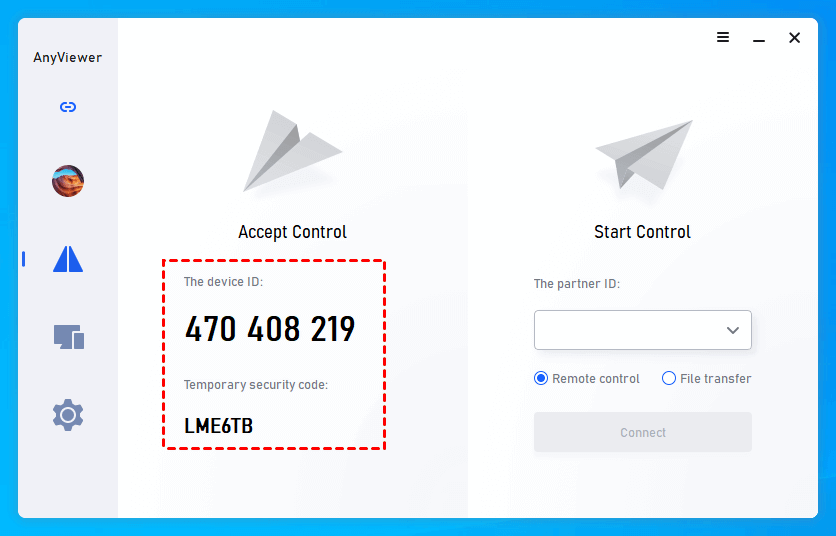
Paso 1. Descarga, instala y ejecuta AnyViewer para Windows en tu PC.
En la interfaz principal de AnyViewer, puedes ver el ID del dispositivo y el código de seguridad temporal del ordenador.
Paso 2. En tu dispositivo iOS, descarga AnyViewer desde la Apple App Store.
En tu dispositivo Android, obtén AnyViewer desde descargar AnyViewer Android en tu dispositivo Android.
Abre la aplicación e inicia sesión usando tu cuenta de AnyViewer.

Tres métodos para conectar desde el móvil al PC
Opción 1: Conectar el PC mediante ID del dispositivo y código de seguridad
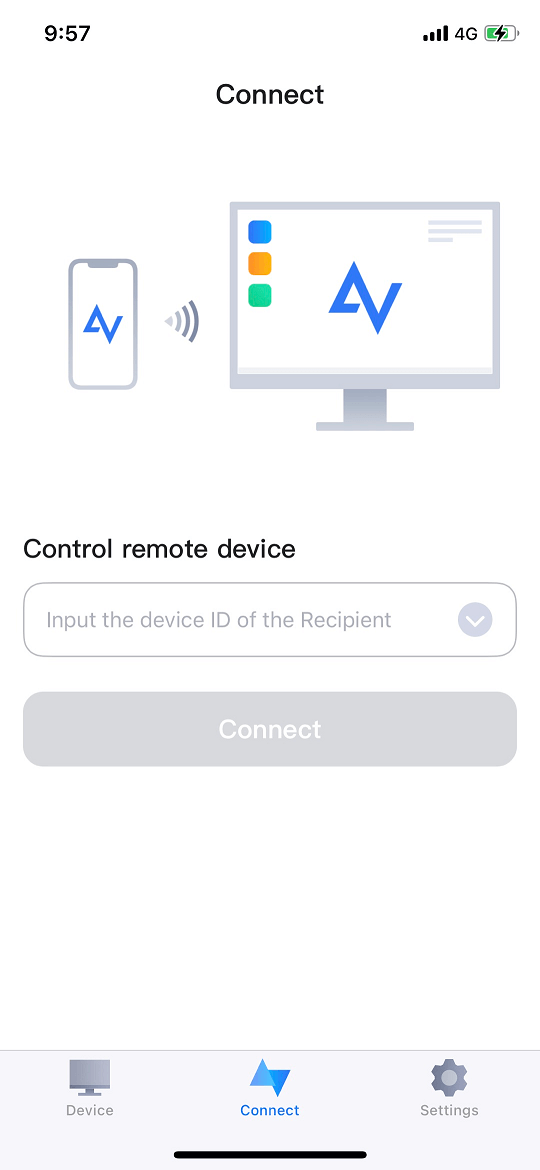
Paso 1. En tu dispositivo iOS o Android, ve a Conectar e introduce el ID del dispositivo del PC remoto.
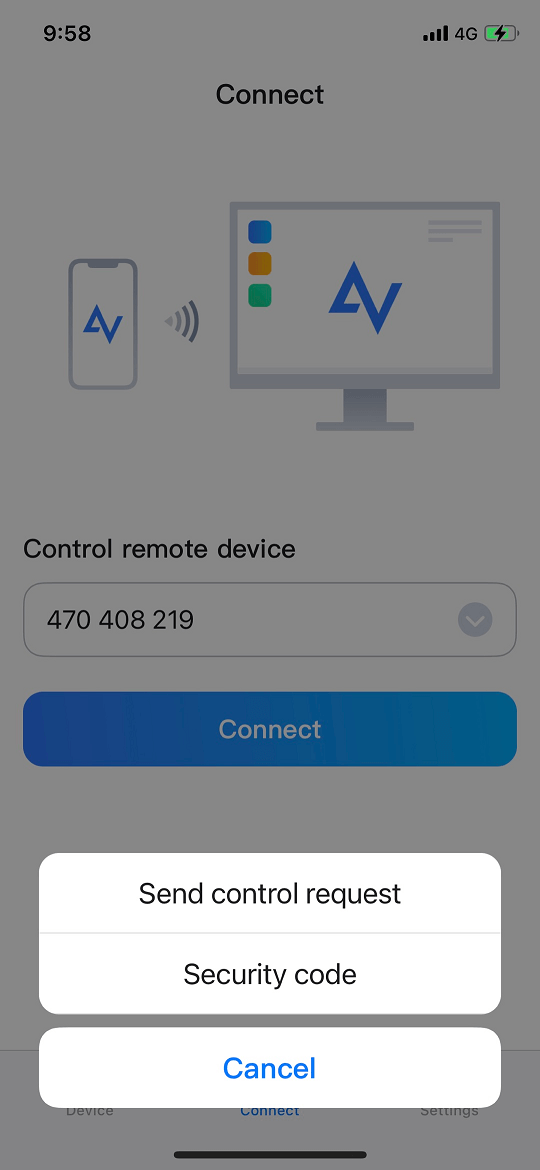
Paso 2. Elige Código de seguridad e introduce el Código de Seguridad Temporal o un Código de Seguridad Fijo si se configuró manualmente en el PC.
Opción 2: Conectar mediante ID del dispositivo y enviar solicitud de control
Usa este método para acceso asistido — alguien debe estar en el PC remoto para aprobar la solicitud.
Paso 1. En tu dispositivo móvil, ve a Conectar e introduce el ID del dispositivo del PC remoto.
Paso 2. Toca Enviar solicitud de control. Aparecerá un mensaje emergente en el ordenador remoto. Debe seleccionarse Permitir.

Opción 3. Acceder al PC desde un dispositivo iOS o Android con un clic
Este es el método más rápido y fluido una vez que los dispositivos están asignados a la misma cuenta.
Paso 1. Inicia sesión en la misma cuenta en el ordenador remoto y asegúrate de que el PC se ha asignado a la cuenta.
Paso 2. En el dispositivo móvil, toca Dispositivo, localiza el PC remoto y tócalo.
Paso 3. Toca Control remoto y podrás acceder al PC con 1 clic.

No importa qué método uses para conectarte al PC desde un dispositivo móvil, una vez que la conexión sea exitosa, verás la interfaz del ordenador en tu dispositivo iOS o Android.
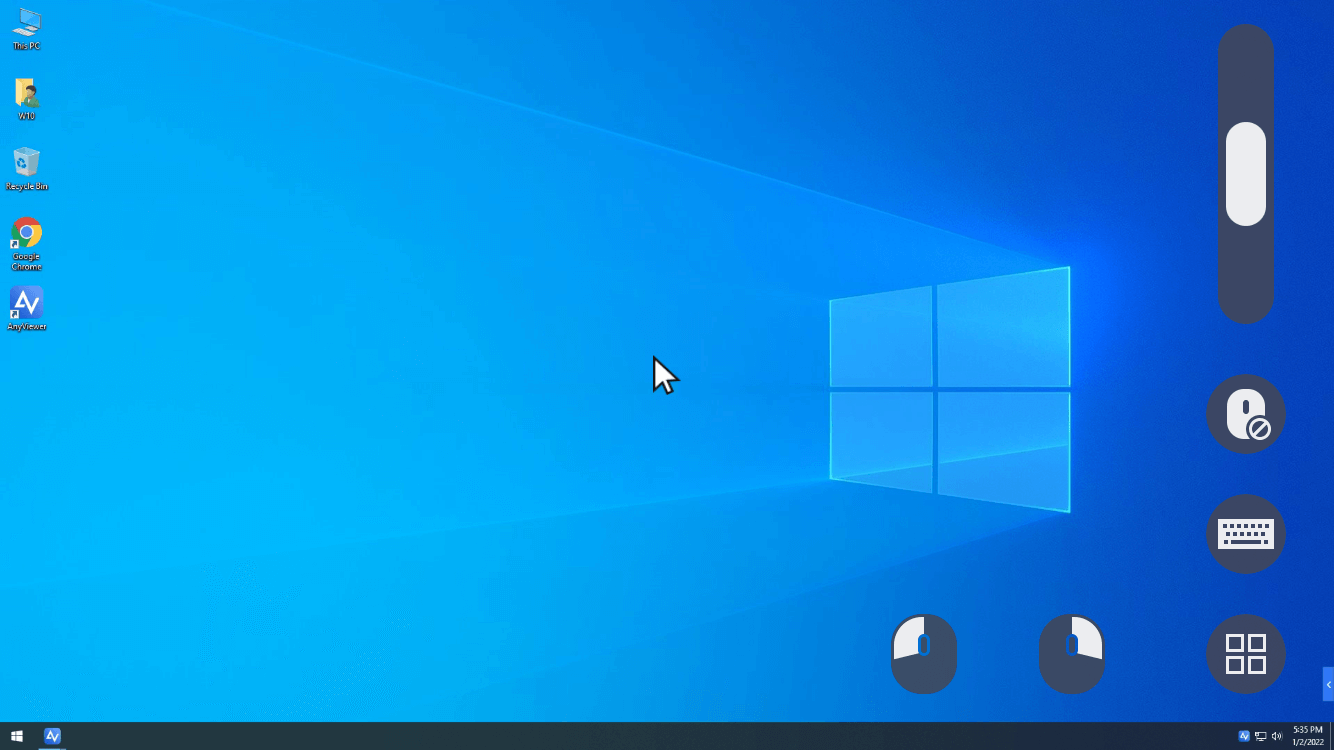
Hay tres botones en la esquina inferior derecha de la pantalla.
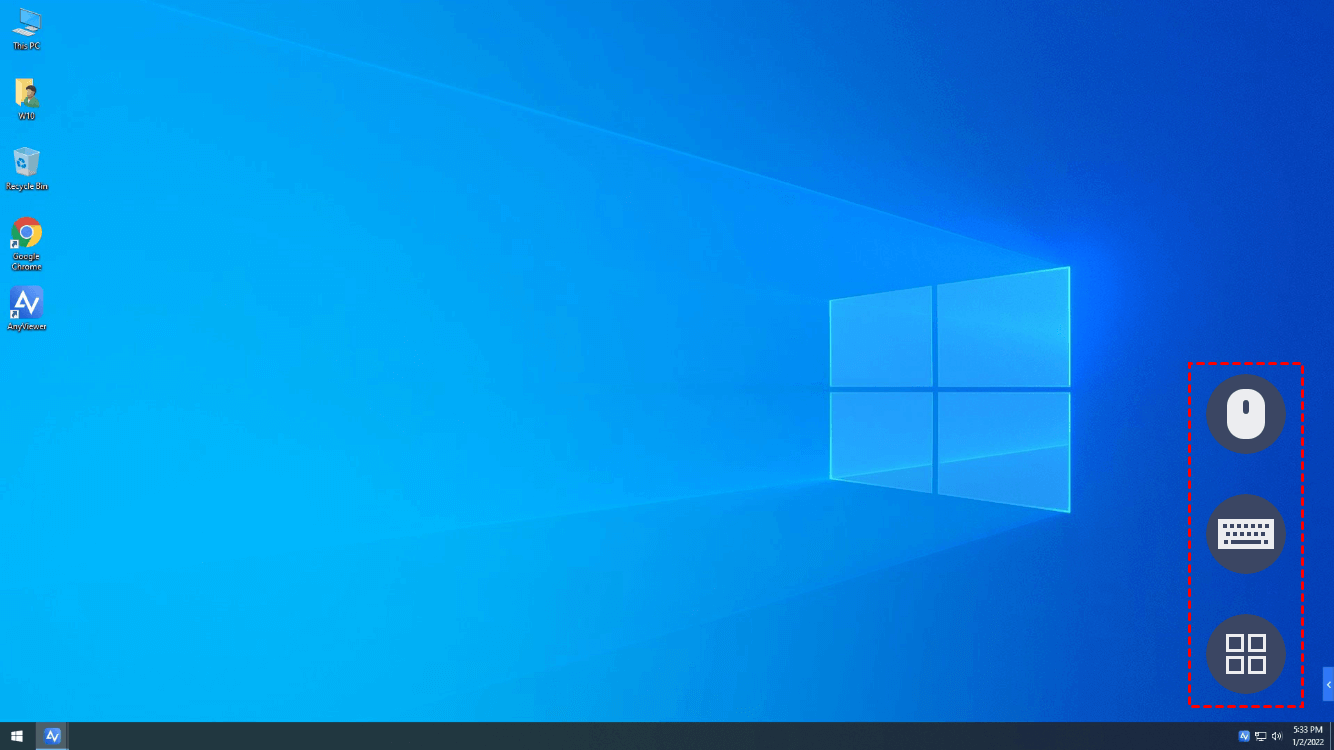
El primer botón puede activar o desactivar el ratón virtual:
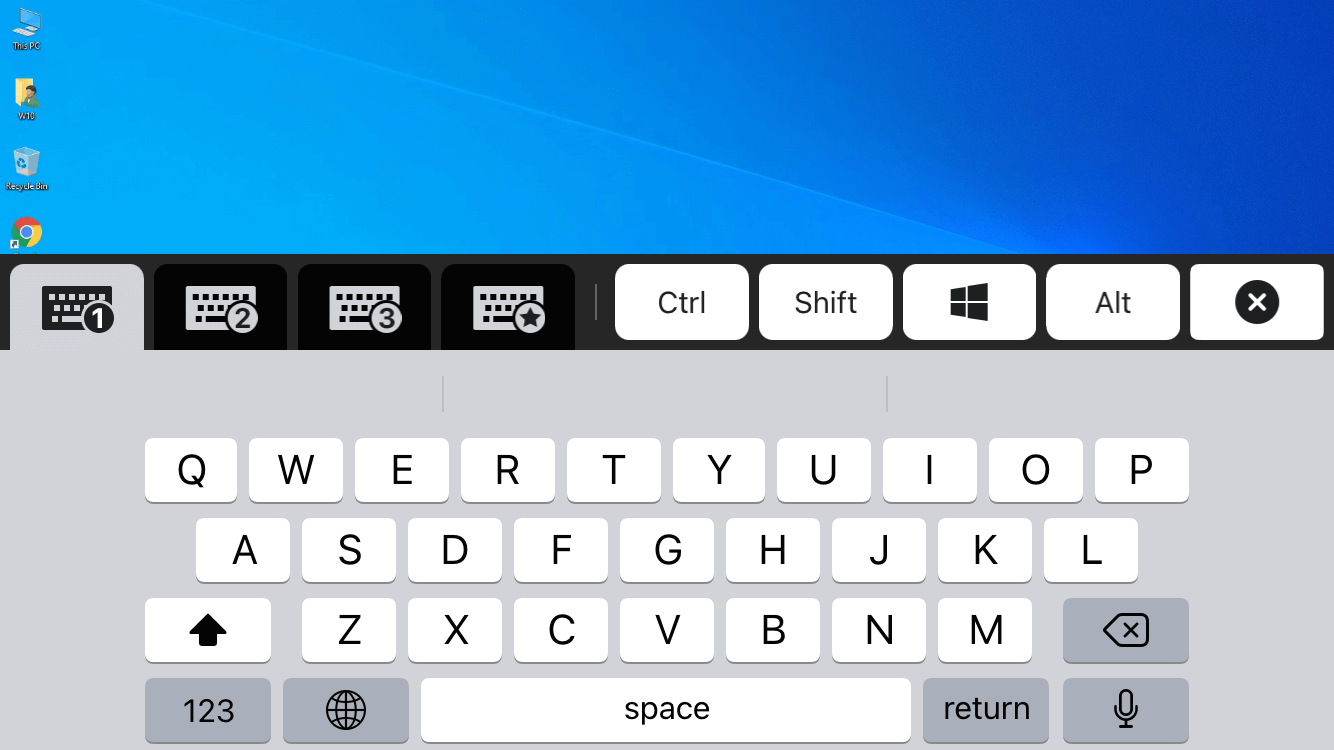
El segundo botón puede abrir el teclado:
El tercer botón puede abrir el Menú:
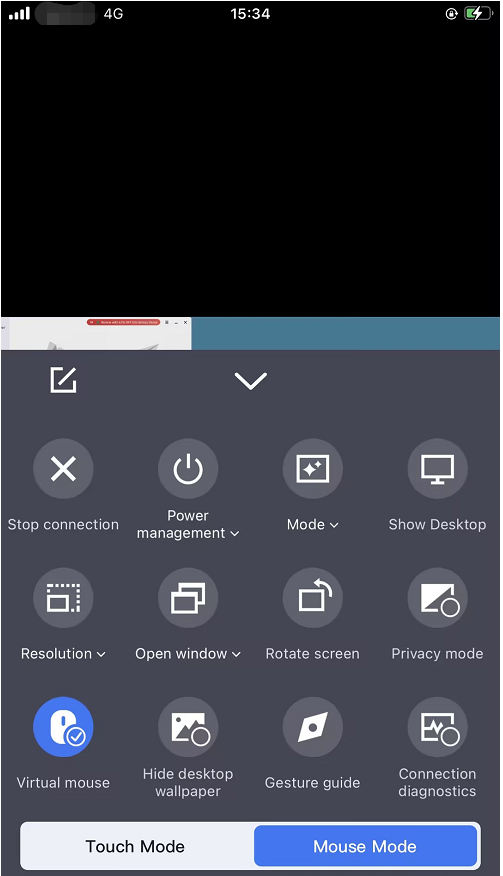
En el Menú, hay muchos ajustes. Toca para acceder a opciones avanzadas, como:
Ajustar la calidad de imagen
Ocultar el fondo de pantalla
Apagar el ordenador
Finalizar la sesión
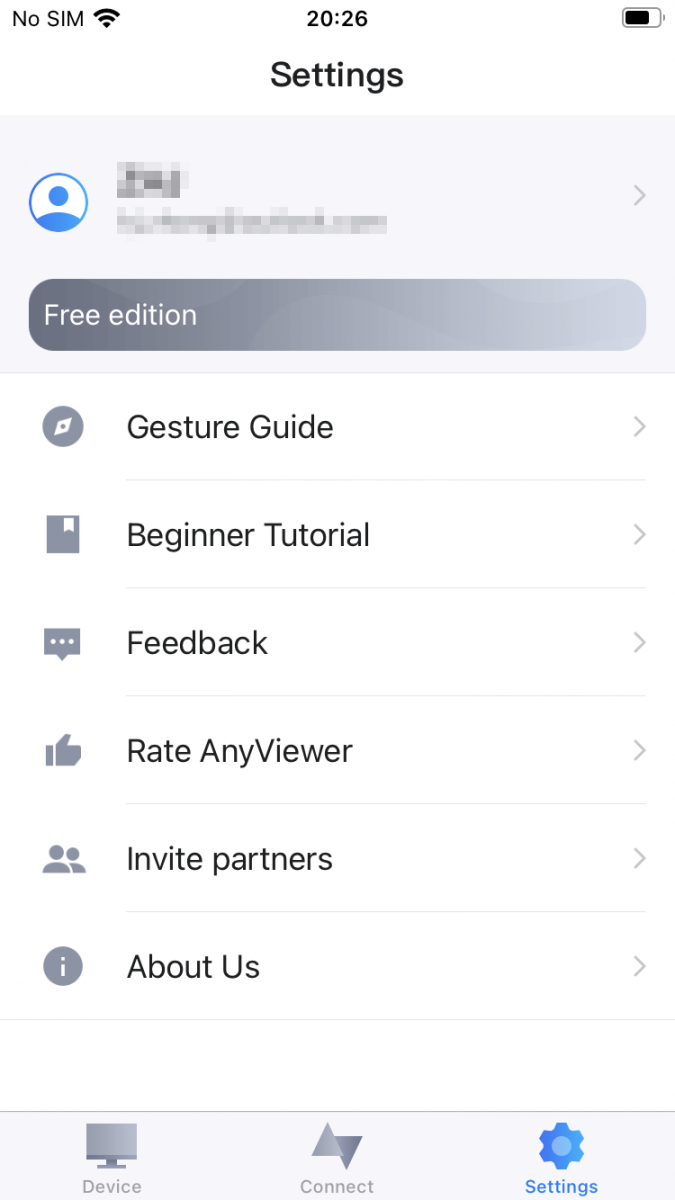
Puedes ver la Guía de Gestos y el Tutorial para Principiantes en Configuración. También puedes enviar comentarios o opiniones al respecto.
Con la aplicación móvil de AnyViewer para iOS y Android, puedes acceder y controlar fácilmente tu computadora con Windows de forma remota, ya sea para trabajo urgente, solución de problemas de TI o gestión de archivos sobre la marcha. No es necesario llevar tu portátil a todas partes; tu dispositivo móvil es todo lo que necesitas.