
Cómo unirse al equipo y gestionar dispositivos
Para mejorar la eficiencia del trabajo remoto y fortalecer la gestión efectiva de equipos, Anyviewr ha introducido la función Unirse al Equipo, que juega un papel fundamental en el fomento de una colaboración eficiente del equipo. El objetivo principal de esta función es capacitar a los superadministradores para agregar fácilmente subcuentas y otorgarles privilegios administrativos. Esto permite la gestión remota de dispositivos de los empleados.
Cuando el líder de la empresa compra la versión empresarial y se convierte en el superadministrador, luego agrega diez cuentas de soporte técnico de AnyViewer a las subcuentas. Estos diez miembros de soporte técnico se convierten entonces en administradores originales, responsables de gestionar todos los dispositivos de la empresa. Tales como control remoto de dispositivos, eliminación de dispositivos, aprobación de solicitudes de acceso a dispositivos, implementación masiva de dispositivos y agrupación de dispositivos.
Cuenta de Unirse al Equipo
Requisitos Previos
1. El gerente de la empresa debe comprar o actualizar a la versión Empresarial de AnyViewer. Tras la actualización, la cuenta de AnyViewer del gerente obtendrá automáticamente privilegios de Super Administrador.
2. Asegúrese de que todos los usuarios que necesiten unirse al equipo ya hayan creado y registrado sus cuentas de AnyViewer.
Paso 1: Iniciar sesión en la cuenta de administrador de AnyViewer.
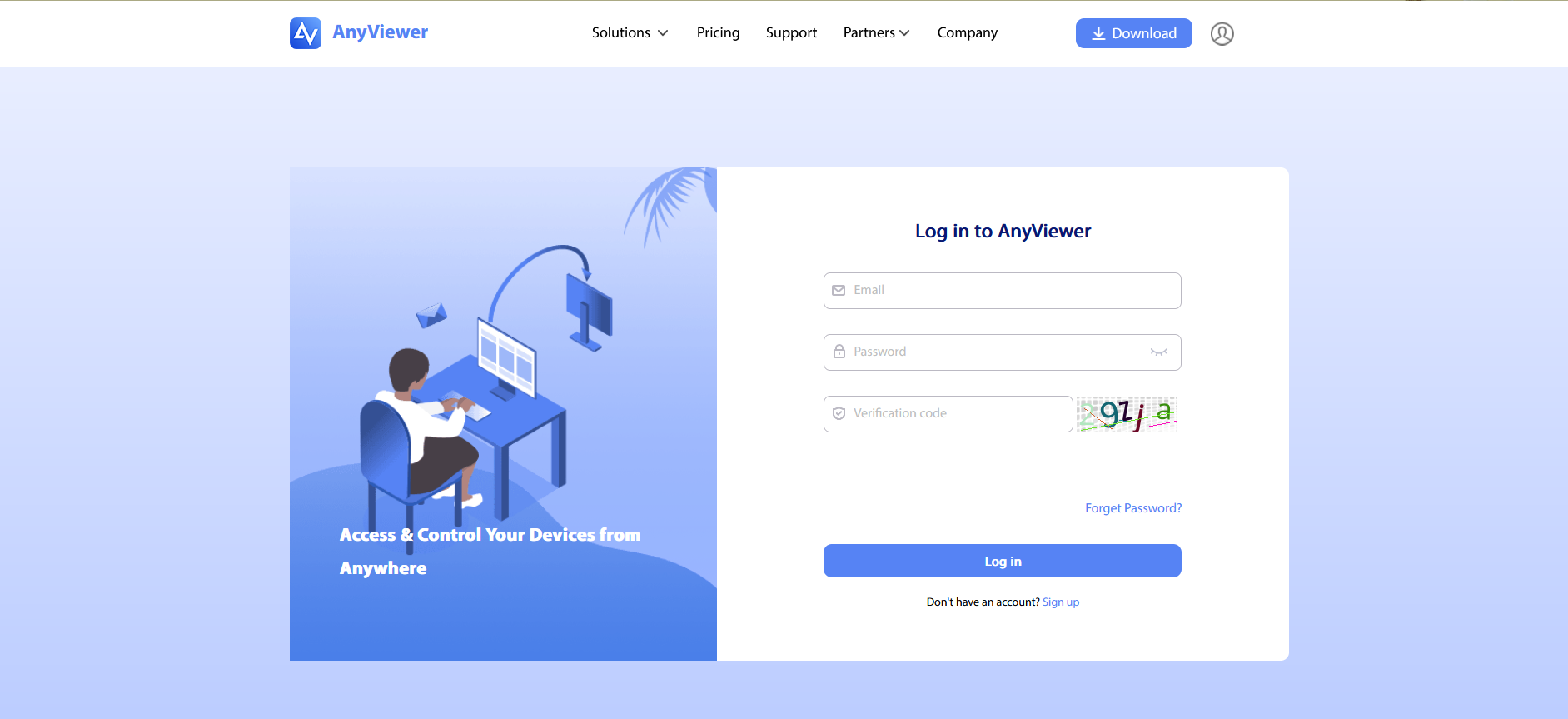
Inicie sesión en la cuenta de superadministrador en el Centro de Gestión.
Paso 2: Agregar Subcuenta
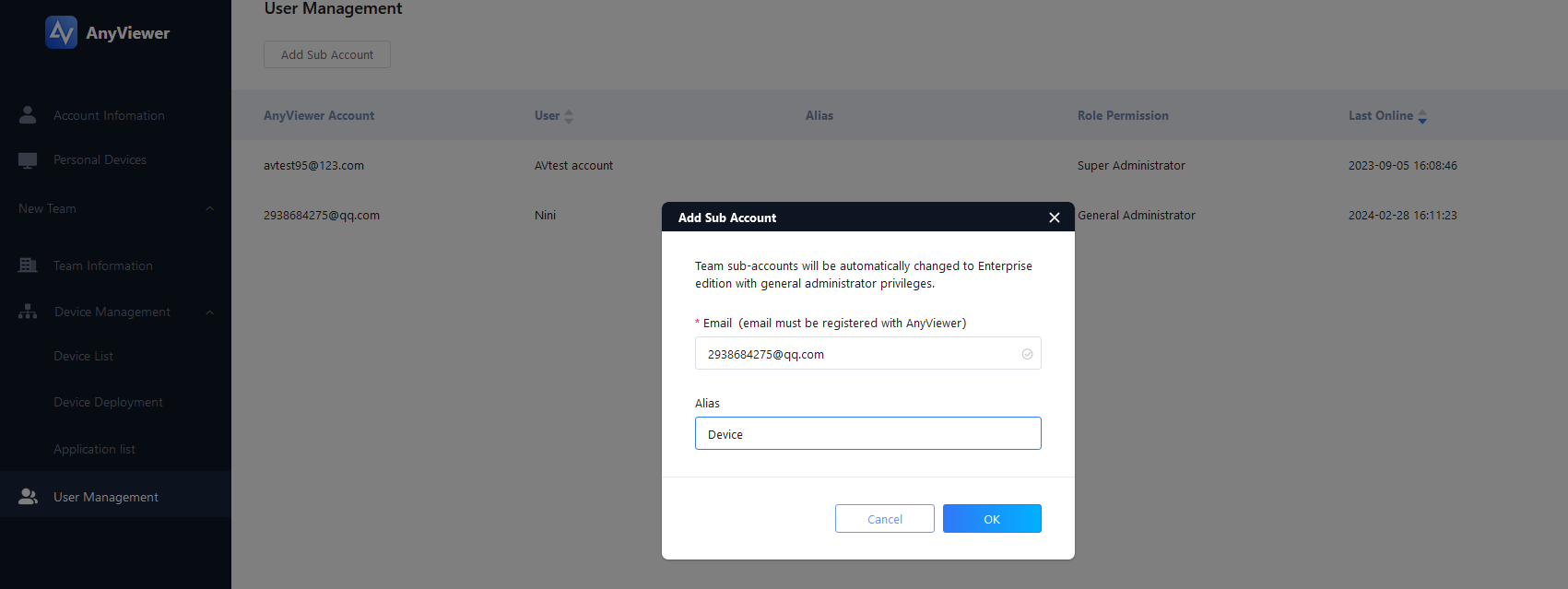
1. Navegue a Gestión de Usuarios > Agregar Subcuenta. Esto abrirá la ventana Agregar Subcuenta.
2. Ingrese la dirección de correo electrónico y el nombre de usuario de la subcuenta que desea agregar, y haga clic en Aceptar.
Paso 3: Crear/Modificar Permisos de Rol
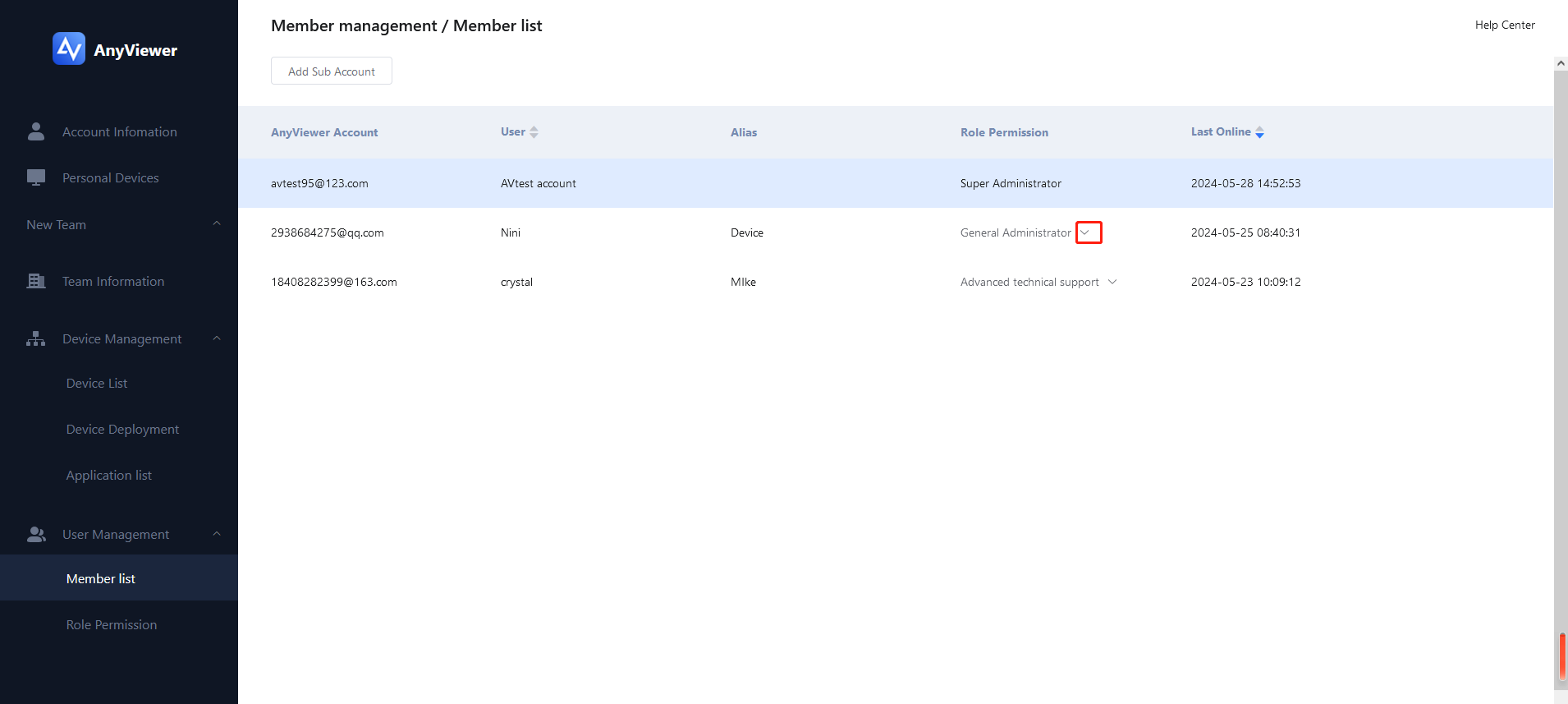
1. Una vez agregada, la cuenta (por ejemplo, Alisa) se convierte en un usuario de subcuenta, obtiene acceso a las funciones VIP Empresariales y aparece en Gestión de Usuarios > Lista de Miembros con el rol de Administrador General por defecto.
2. Puede crear un nuevo rol o modificar los permisos de rol para un usuario de subcuenta. Consulte aquí.
3. Si se elimina una subcuenta, el usuario ya no tendrá acceso para gestionar dispositivos afiliados al equipo.
Agregar Dispositivos del Equipo
La cuenta con permisos de administrador de Enterprise puede implementar AnyViewer en una cantidad ilimitada de dispositivos remotos y agregarlos como dispositivos del equipo. Estos dispositivos en el equipo no necesitan iniciar sesión en la misma cuenta de AnyViewer, ni siquiera necesitan iniciar sesión en una cuenta. Una vez que el programa AnyViewer esté instalado y en ejecución en los dispositivos del equipo, las cuentas de administrador y usuario pueden gestionarlos de forma remota, sin necesidad de configuración adicional.
Puede unir dispositivos remotos al equipo siguiendo estos pasos:
Paso 1: Obtener el Código de Implementación
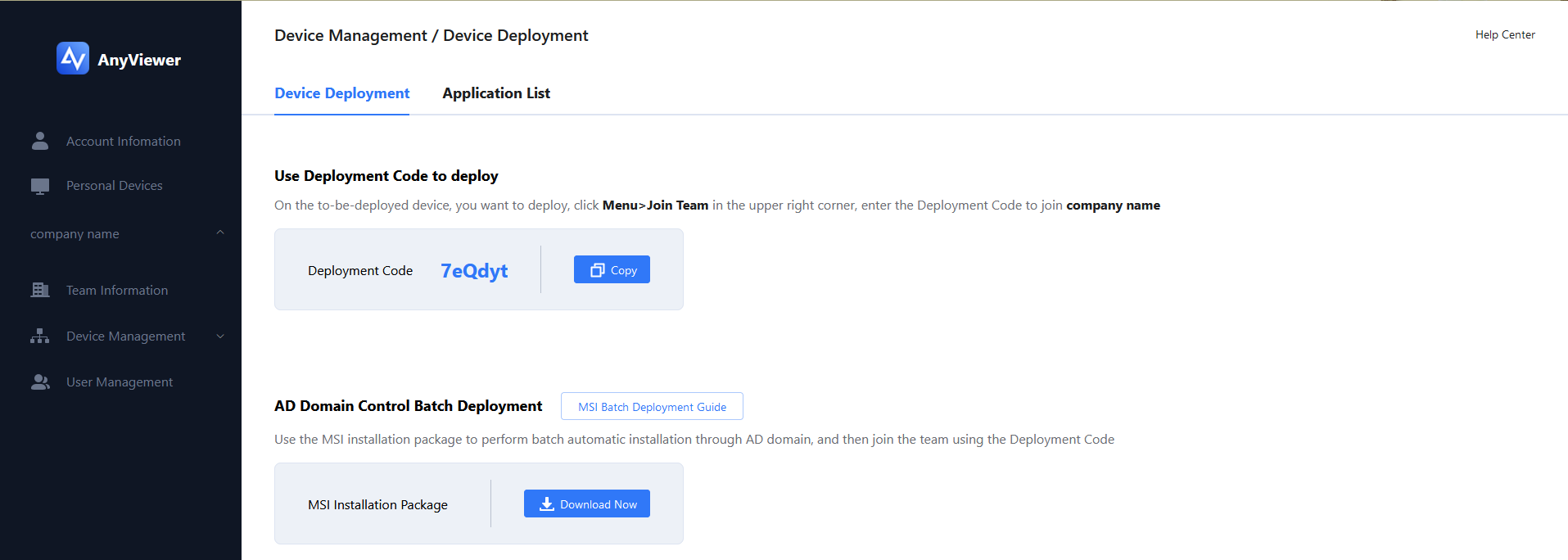
1. El superadministrador/administrador regular inicia sesión en la página web de AnyViewer y va a Gestión de dispositivos > Implementación de dispositivos para obtener el Código de Implementación.
2. Copie el Código de Implementación desde esta página.
Paso 2: Unirse al Equipo en la Aplicación AnyViewer
1. Instale y ejecute AnyViewer en los dispositivos que desea agregar como dispositivos del equipo.
2. Haga clic en las tres líneas de la parte superior derecha del programa y seleccione Unirse al equipo.
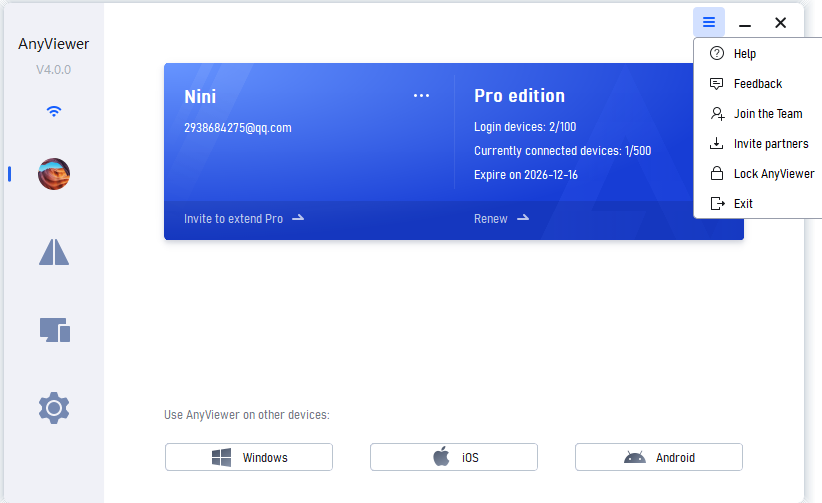
Paso 3: Ingresar el Código de Implementación
1. Ingrese el código de implementación y haga clic en Aceptar.
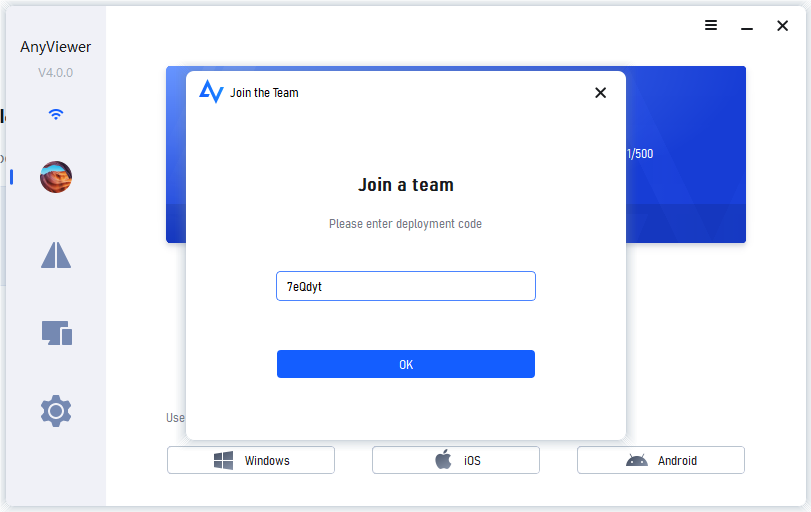
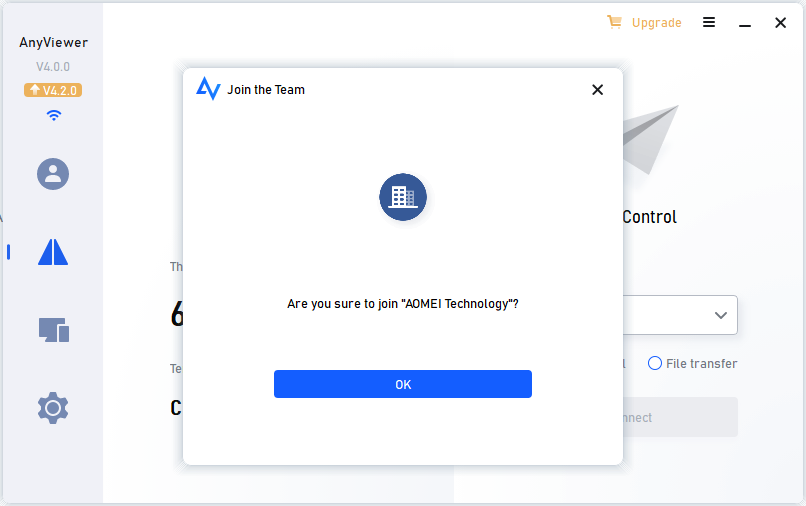
2. Aparecerá una ventana de confirmación de Windows: "¿Está seguro de unirse a 'Aomei Technology'?". Haga clic en Aceptar para continuar.
Aomei Technology es el nombre del equipo. El nombre predeterminado es Nuevo equipo. Los superadministradores pueden editar los nombres de los equipos en el Centro de gestión
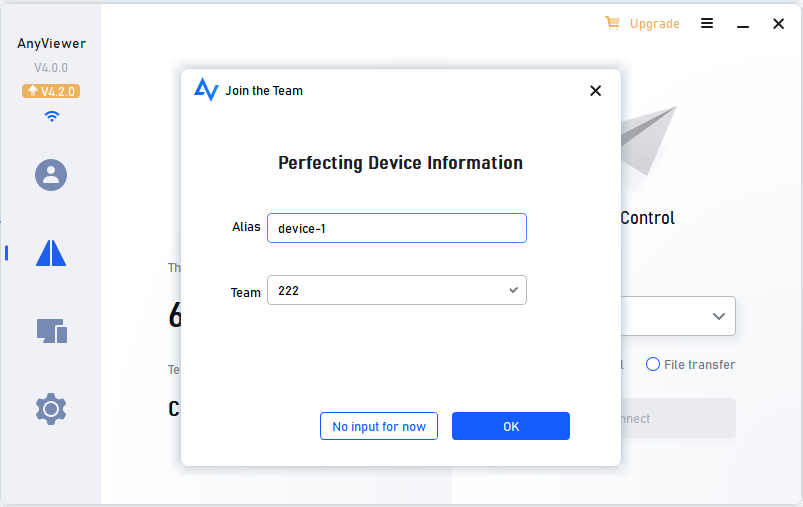
3. Puede asignar un alias para el dispositivo y seleccionar un Equipo durante este paso, o dejarlos en blanco por ahora.
Paso 4: Enviar y Aceptar la Aprobación
1. Luego, aparecerá una ventana emergente para indicar que la solicitud ha sido enviada al administrador de Aomei technology.
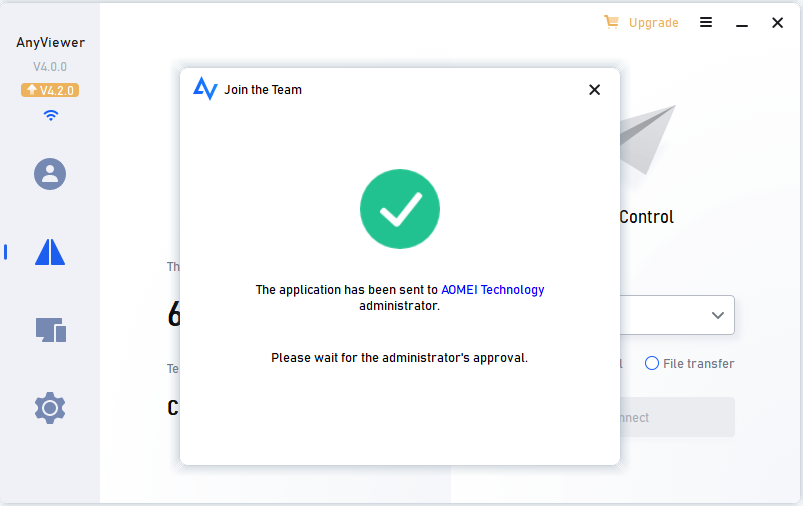
2. Vaya a la página web de AnyViewer, haga clic en Gestión de dispositivos > Implementación de dispositivos > Lista de solicitudes para hacer clic en aceptarla.
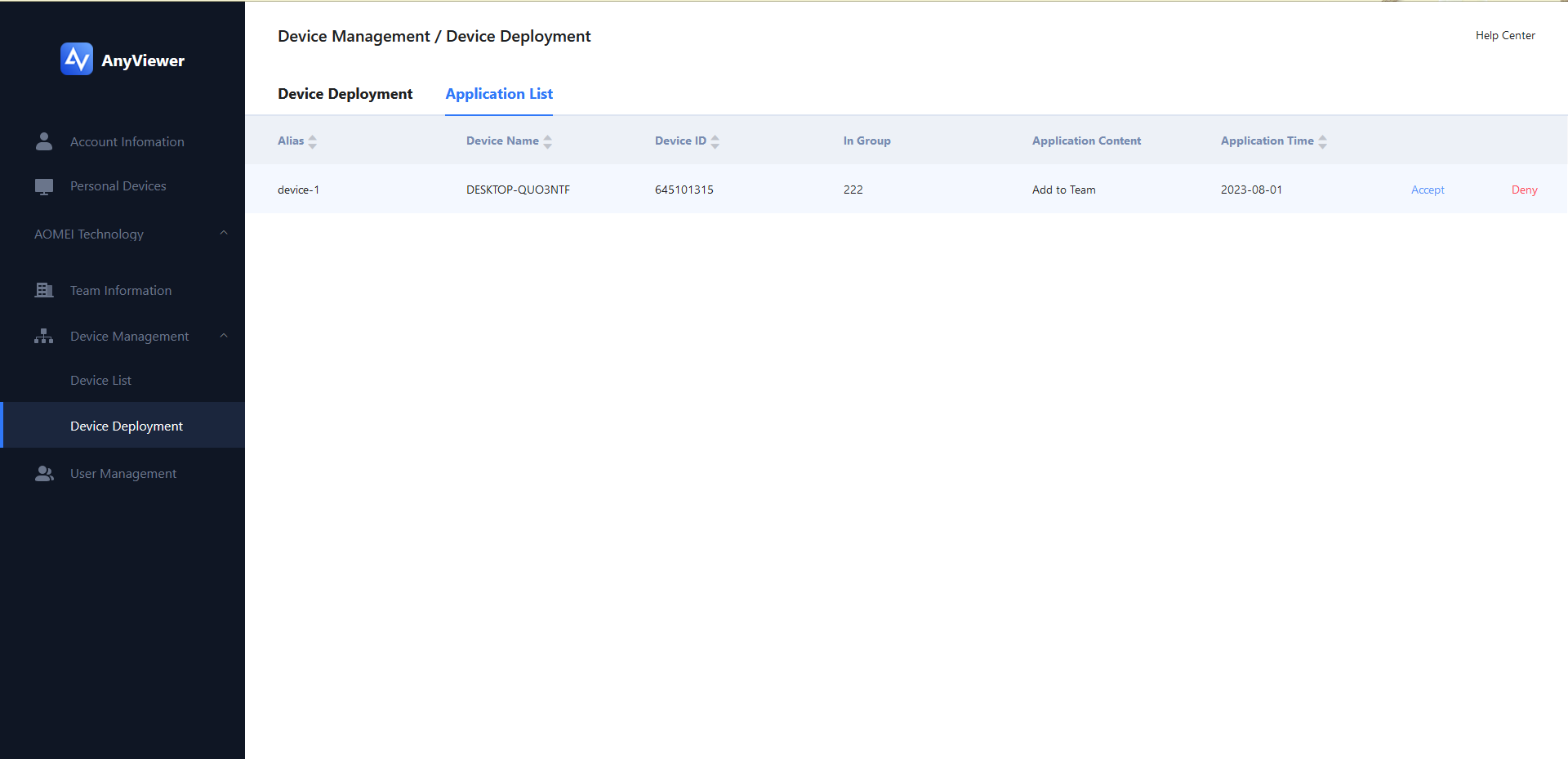
Paso 5: Dispositivo unido correctamente
1. Una vez aceptado, la opción Unirse al equipo del dispositivo será reemplazada por Mi equipo.
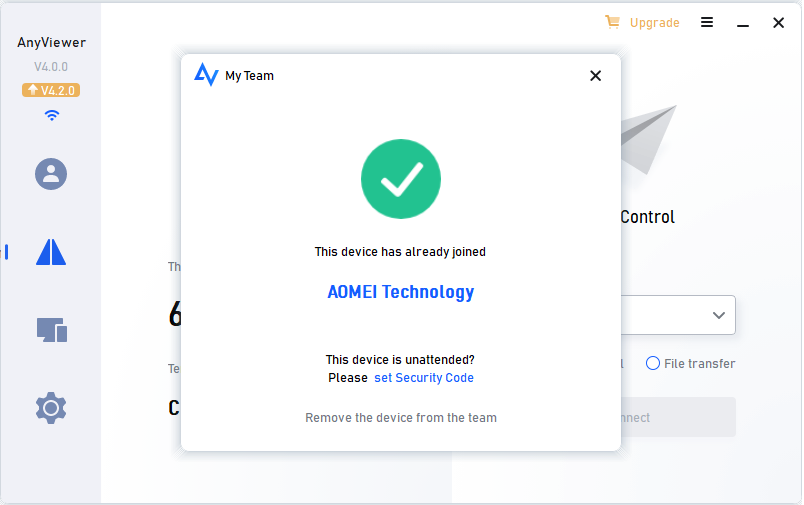
2. Al hacer clic en Mi equipo se abrirá una ventana con opciones relacionadas con el equipo.
Puede habilitar manualmente la opción Permitir que el administrador controle con un clic, lo que permite a los superadministradores o administradores de subcuentas conectarse a su dispositivo con un clic, o puede hacer clic en Establecer código de seguridad para configurar un código de seguridad fijo para los dispositivos del equipo para el control remoto sin supervisión.

Gestionar dispositivos del equipo
Cuando varios dispositivos se añaden a un equipo, los administradores pueden gestionarlos eficientemente, incluyendo la eliminación de dispositivos, su asignación a diferentes grupos, etc.
La gestión de dispositivos incluye dos partes: implementación de dispositivos y lista de dispositivos.
- Implementación de dispositivos: Se utiliza para la implementación por lotes y para gestionar solicitudes de unirse o abandonar el equipo.
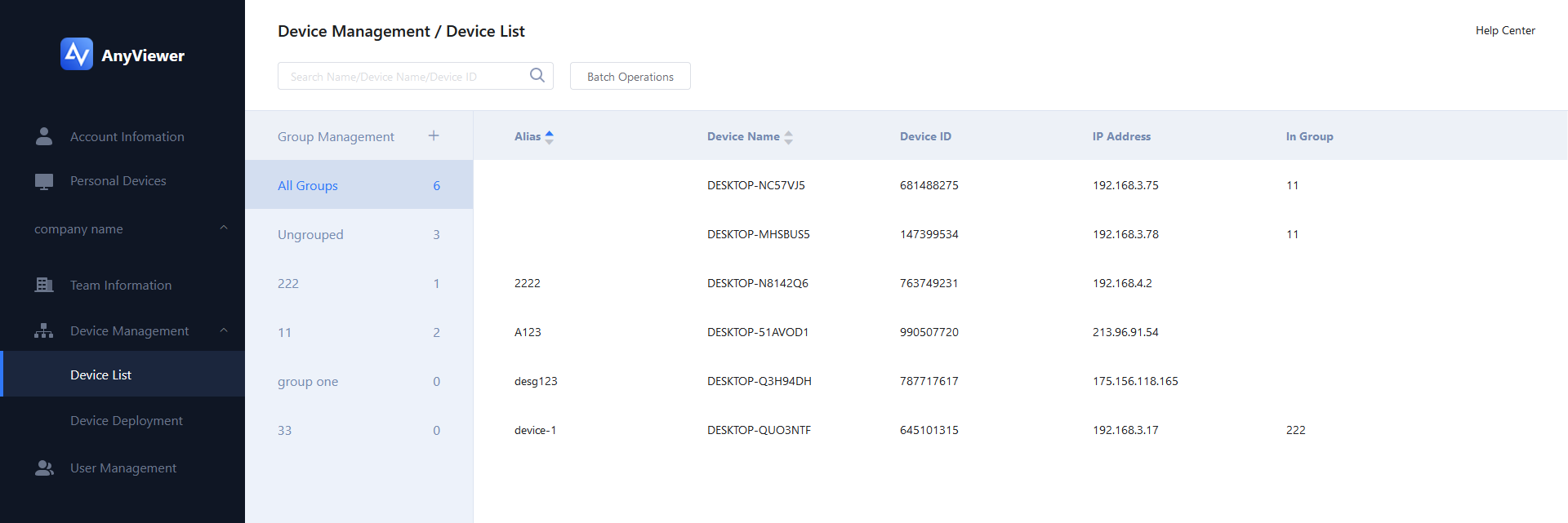
- Lista de dispositivos: Muestra todos los dispositivos que se han unido al equipo, permitiendo una gestión detallada.
Tanto los Superadministradores como los Administradores de subcuentas pueden acceder a estas funciones a través del portal web de AnyViewer.
Implementación de dispositivos
Desde la sección Implementación de dispositivos, puede aprobar o rechazar solicitudes para añadir o eliminar dispositivos, y llevar a cabo implementaciones por lotes utilizando códigos de implementación.
Buscar dispositivo
Puede localizar dispositivos buscando por su nombre, nombre del dispositivo o ID del dispositivo.
Consejo: El "nombre" se refiere al alias (por ejemplo, "Alisa") establecido durante el proceso de unión al equipo.
.png)
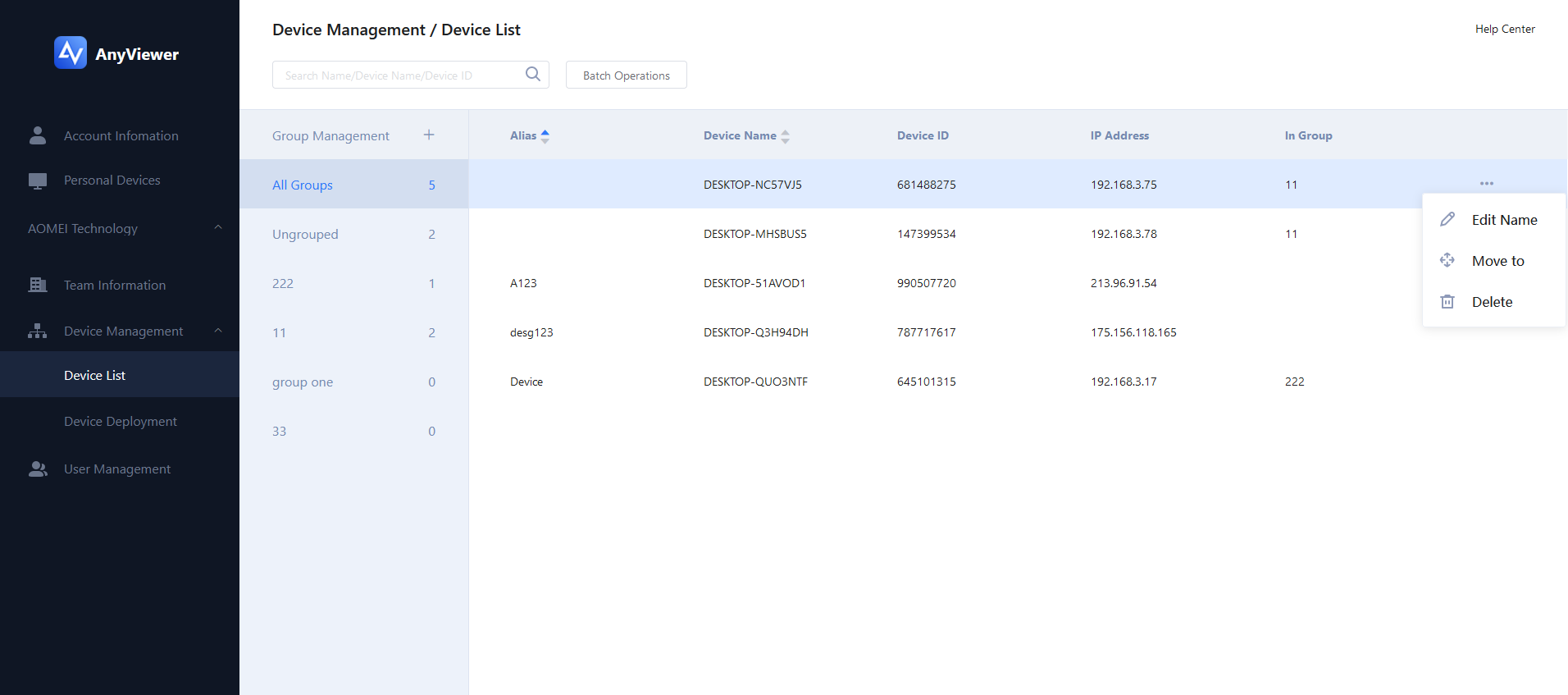
Renombrar/Mover/Eliminar dispositivos)
1. Realice acciones por lotes como: mover varios dispositivos a un grupo, eliminar varios dispositivos a la vez.
Gestión de grupos
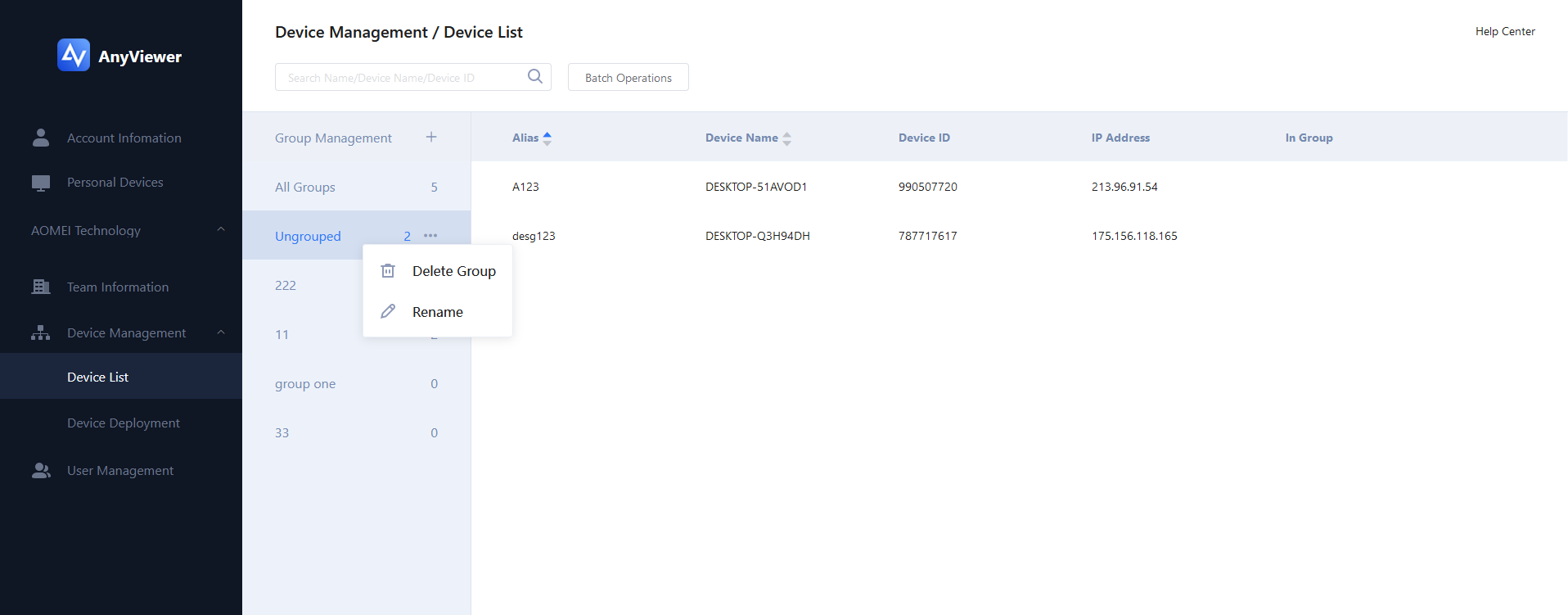
Los administradores pueden organizar los dispositivos en grupos para facilitar el acceso y el control. Las acciones incluyen:
Añadir nuevos grupos
Renombrar grupos existentes
Eliminar grupos no utilizados
Resumen
La funcionalidad de equipo de AnyViewer ayuda a las organizaciones a construir entornos de trabajo remoto más inteligentes y seguros. Mediante la autorización de la versión empresarial, la gestión jerárquica de cuentas, el despliegue unificado de dispositivos y la asignación flexible de permisos, los administradores pueden responder eficientemente a las estructuras de equipo y necesidades empresariales en constante cambio, mejorando la eficiencia general de la gestión.