

أفضل 4 بدائل مجانية لبرنامج زووم لعام 2026
هل تبحث عن بدائل مجانية لبرنامج زووم؟ هذا رائع، ستقدم لك هذه المقالة 4 خيارات مجانية وسهلة المتابعة. تابع القراءة لاختيار الخيار المناسب!

بواسطة Tyler / نُشر على September 16, 2026


هل توجد أفضل بدائل مجانية لبرنامج Zoom؟
الإجابة هي نعم بالتأكيد. يعمل Zoom منصة مؤتمرات مرنة عبر الفيديو يمكن الوصول إليها على أجهزة الكمبيوتر والأجهزة المحمولة. وهو يسهل الاتصالات عبر الإنترنت لمؤتمرات الفيديو والندوات عبر الإنترنت وجلسات الدردشة في الوقت الفعلي. والجدير بالذكر أن عميل سطح المكتب لـ Zoom يتضمن ميزة التحكم عن بعد التي تسمح للمستخدمين بدء أو منح إمكانيات التحكم عن بعد خلال جلسات مشاركة الشاشة. تضيف هذه الوظيفة طبقة إضافية من التفاعل إلى المنصة.

مع ذلك، يواجه المستخدمون غالباً العديد من المشكلات أثناء استخدام التحكم عن بعد في Zoom، مثل قيود نقل ملفات Zoom الكبيرة Zoom file transfer limitations، وعدم عمل الصوت، وما إلى ذلك. هذا ما يجعلهم يبحثون عن بدائل مجانية لـ Zoom سهلة الاستخدام وفعالة.
أفضل 4 بدائل مجانية لـ Zoom
الآن بعد أن كوّنا فهماً أساسياً لـ Zoom، قد يكون اختيار البديل المناسب من بين عدد لا يحصى من أدوات سطح المكتب البعيد المتاحة مهمة شاقة. لحسن الحظ، سنقدم لك في هذا القسم أربع أدوات وصول عن بعد سهلة الاستخدام والتي تعمل بدائل مجانية لـ Zoom. واصل القراءة لتتعرف على خياراتك!
الخيار 1. AnyViewer
الخيار الأكثر موصى به هو AnyViewer. برنامج AnyViewer هو برنامج شامل لسطح المكتب البعيد المجاني free remote desktop software لا يسمح للمستخدمين بإجراء الوصول البعيد المصحوب فحسب، بل يتيح أيضاً الوصول عن بعد غير المصحوب. يمكنه تلبية احتياجات الوصول عن بعد المختلفة للمستخدمين بشكل مثالي. يقدم AnyViewer خططاً مجانية للاستخدام الشخصي والتجاري، مع ميزات وأذونات كافية لتلبية احتياجات المستخدمين. يوفر AnyViewer وصولاً آمناً عن بعد ودعماً عن بعد لجميع إصدارات Windows تقريبا، بما في ذلك إصدارات Home وStandard، بالإضافة إلى iOS وAndroid. إنه أفضل بديل مجاني لـ Zoom.
بالإضافة إلى وظائف الوصول عن بعد الأساسية، يوفر AnyViewer أيضاً العديد من الميزات الرائعة، بما في ذلك التحكم بنقرة واحدة one-click control، ونقل الملفات دون مراقبة، والصوت عن بعد، وعكس شاشة iPhone، والدردشة النصية text chat، ودعم الشاشات المتعددة، وما إلى ذلك. يتميز AnyViewer بسهولة الاستخدام دون أي إعدادات أو عمليات مكررة.
الخطوة 1. قم بتنزيل وتثبيت وتشغيل AnyViewer على أجهزتك.
الخطوة 2. انتقل إلى "تسجيل الدخول" وانقر فوق "اشتراك" لتسجيل حساب AnyViewer.

الخطوة 3. سجل الدخول إلى نفس الحساب الذي أنشأته للتو على جميع أجهزتك. سيتم ربط جهازك بالحساب الذي استخدمته لتسجيل الدخول فور نجاح عملية تسجيل الدخول.

الخطوة 4. على جهازك المحلي، انتقل إلى "الجهاز" واختر الجهاز المستهدف الذي تريد الاتصال به، ثم انقر فوق "تحكم بنقرة واحدة" لإتمام الاتصال.

- ★تلميح: يمكنك ترقية حسابك إلى خطة احترافية أو مؤسسية للحصول على مزايا إضافية:
- تأمين الاتصالات البعيدة بنقرة واحدة عن طريق ربط عدة أجهزة بنفس الحساب.
- التحكم في العديد من الأجهزة في نفس الوقت من جهاز كمبيوتر واحد.
- الحفاظ على الخصوصية باستخدام الاتصال البعيد في وضع الخصوصية.
- الاستفادة من نقل الملفات بلا حدود، بسعة تصل إلى 1 تابابايت لكل ملف.
- اختبار سرعات محسنة لنقل الملفات لتحقيق كفاءة أكبر.
- تحسين إدارة الأجهزة للمؤسسات من خلال إنشاء مجموعات للتحكم السلس في عدد كبير من الأجهزة.
- ...
الخيار 2. سطح المكتب البعيد من Microsoft
يعد سطح المكتب البعيد من Microsoft أداة ممتازة لـ الوصول إلى جهاز كمبيوتر بعيد من أي مكان. باستخدام تقنية سطح المكتب البعيد، يمكن للمستخدمين بسهولة عرض شاشة الكمبيوتر، والتحكم في الماوس، والوصول إلى الملفات والبرامج. هذه الوظيفة تأتي مدمجة في نظام تشغيل Windows ومتاحة مجاناً.
ولكن إذا أرادت الأجهزة الموجودة على شبكات مختلفة الاتصال عن بعد، فستكون هناك حاجة إلى إعدادات وعمليات معقدة للغاية. هذا أمر صعب للغاية وغير مريح للمستخدمين.
على الكمبيوتر البعيد:
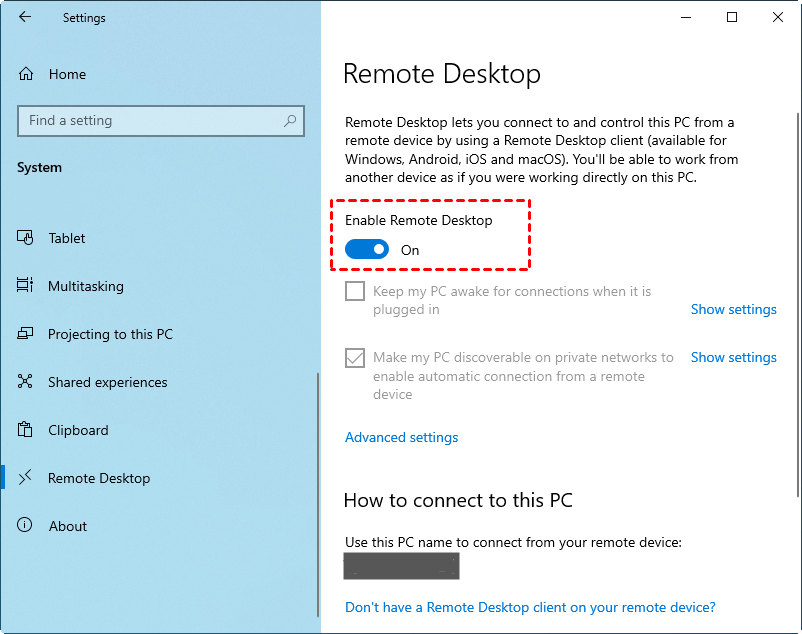
الخطوة 1. انتقل إلى "الإعدادات"، ثم انتقل إلى "النظام"، ومن هذه القائمة، حدد "سطح المكتب البعيد". هنا، يمكنك تفعيل مفتاح "تمكين سطح المكتب البعيد".
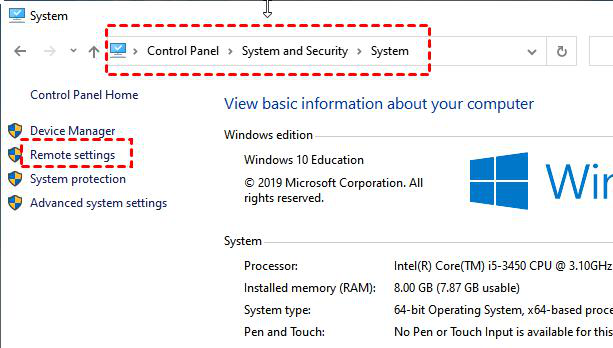
الخطوة 2. اختر "لوحة التحكم"، ثم انتقل إلى "النظام والأمان"، ومن تلك الفئة، ادخل إلى "النظام". في قسم النظام، انقر على "إعدادات عن بعد".
على الكمبيوتر المحلي:
الخطوة 1. اضغط في نفس الوقت على "Win+R"، ثم في مربع الحوار "تشغيل"، اكتب "mstsc" واضغط على Enter لفتح اتصال سطح المكتب البعيد.

الخطوة 2. انقر على "إظهار الخيارات"، وأدخل عنوان IP لجهاز الكمبيوتر المستهدف، ثم حدد "اتصال". اتبع الإرشادات التي تظهر على الشاشة لإتمام عملية الوصول عن بُعد.

الخيار 3. سطح المكتب البعيد من كروم (Chrome Remote Desktop)
سطح المكتب البعيد من كروم (Chrome Remote Desktop) هو تطبيق دعم عن بُعد مجاني تم إنشاؤه بواسطة Google. على غرار سطح المكتب البعيد من مايكروسوفت، فهو مجاني تماماً. يمكنك دمجها في متجر متصفح Google Chrome كإضافة وتسجيل الدخول ببساطة باستخدام حساب Google الخاص بك للاستفادة من ميزاتها.
ومع ذلك، غالباً ما يواجه المستخدمون العديد من المشكلات عند استخدامه، مثل عدم عمل صوت سطح المكتب البعيد من كروم. لا توجد وظيفة دردشة في جلسة سطح المكتب البعيد من كروم، ولا يتم دعم الجلسات المتعددة، ولا يمكن إعادة تشغيل الكمبيوتر البعيد.
الخطوة 1. افتح متصفح Google Chrome على أجهزة الكمبيوتر الخاصة بك وتأكد من تسجيل الدخول باستخدام نفس حساب Google.

الخطوة 2. حدد موقع سطح المكتب البعيد من كروم في إضافات جوجل وانقر على "إضافة إلى Chrome".

الخطوة 3. بمجرد الإضافة، انتقل إلى علامة التبويب "الوصول عن بُعد"، وانقر على زر التنزيل، وأكمل التثبيت.

الخطوة 4. بعد منح جهاز الكمبيوتر الخاص بك اسماً، انقر فوق "التالي".

الخطوة 5. حدد رمز PIN مكوناً من ستة أرقام كحد أدنى، وأدخله مرتين لبدء البرنامج.

الخطوة 6. بمجرد أن ينشئ كلا الجهازين رموز PIN الخاصة بهما بنجاح، يمكنك عرض قائمة أجهزة الكمبيوتر المتاحة على جهاز العميل. ما عليك سوى النقر فوق جهاز الكمبيوتر الذي ترغب في الاتصال به.

الخطوة 7. أدخل رمز PIN الخاص بجهاز الكمبيوتر المضيف، ثم انقر فوق السهم الأزرق. يمكنك الآن البدء في التحكم به.

الخيار 4. TeamViewer
برنامج TeamViewer هو تطبيق آخر للتحكم عن بُعد، يقدم نسخة مجانية للاستخدام الشخصي إلى جانب النسخ المدفوعة للأغراض التجارية. ومع ذلك، يجدر توخي الحذر عند استخدام نسخة TeamViewer المجانية. فقد أبلغ بعض المستخدمين عن حالات تم فيها تصنيفهم خطأً على أنهم يستخدمون البرنامج لأغراض تجارية، مما أدى إلى حظر الاتصالات حتى لو لم يكن الأمر كذلك. ونتيجة لذلك، إذا كنت بحاجة إلى حل موثوق للـ عمل عن بُعد، فقد لا يكون TeamViewer هو الخيار الأنسب.
الخلاصة هي أن TeamViewer مكلف. جميع خطط تسعير TeamViewer أهليّة وأكثر تكلفة مقارنة ببرامج الدعم عن بُعد الأخرى ولا يمكن دفع ثمنها إلا على أساس سنوي.
الخطوة 1. أثناء التثبيت، حدد الغرض من تنزيل البرنامج (تجاري أو شخصي). نأخذ هنا النسخة المجانية للمستخدمين الأفراد كمثال.

الخطوة 2. قم بتشغيل TeamViewer على كلا الكمبيوترين وفي الواجهة الرئيسية، وحدد "تسجيل الدخول". إذا كانت هذه هي المرة الأولى التي تستخدم فيها TeamViewer، فستحتاج إلى إنشاء حساب TeamViewer خاص بك. انقر فوق "التالي" لإتمام عملية تسجيل الحساب (لاحظ أنه قد يلزم التحقق من الحساب قبل الاستخدام).

الخطوة 3. على الواجهة الرئيسية لبرنامج TeamViewer في جهاز العميل، حدد "التحكم عن بُعد" من الجانب الأيسر. بعد ذلك، أدخل معرف الكمبيوتر المضيف في حقل "معرف الشريك" وانقر فوق "اتصال".

الخطوة 4. في نافذة المصادقة الخاصة بـ TeamViewer، أدخل كلمة مرور الكمبيوتر المضيف لإنشاء اتصال التحكم عن بُعد.

الخاتمة
تسرد هذه المقالة خمس بدائل لـ Zoom مجانية بالنسبة لك. يمكنك الاختيار بناءً على ما تحتاجه. ومع ذلك، ليس من الصعب أن ترى أن AnyViewer يبرز بين العديد من المنافسين. فهو لا يقدم خطة مجانية للاستخدام الشخصي والتجاري فحسب، بل يمتلك أيضاً ما يكفي من الميزات والأذونات لتلبية احتياجات المستخدم. وفريق AnyViewer القوي يضمن سلامتك. باختصار، يعد AnyViewer الخيار الأفضل إذا كنت بحاجة إلى أفضل بديل مجاني لـ Zoom.

