

أفضل بدائل Apache Guacamole المختارة مع دليل مستخدم تفصيلي
هل تحتاج إلى بديل لـ Apache Guacamole؟ يغطي هذا المنشور العديد من البدائل لـ Apache Guacamole للاختيار من بينها. يرجى مواصلة القراءة والعثور على أفضل حل يناسب متطلباتك!

بواسطة Tyler / نُشر على August 19, 2026


ما هو Apache Guacamole?
ما هو Apache Guacamole? Apache Guacamole هو بوابة سطح مكتب عن بُعد متعددة المنصات بدون عميل وهي مجانية ومفتوحة المصدر. يتيح مكوّن guacd الوصول عن بُعد، الذي يتصل بالموارد باستخدام RDP, VNC, أو بروتوكولات SSH البعيدة. Guacamole بدون عميل لأن العميل يعمل في متصفحات الويب ويسمح للمستخدمين بالاتصال بأجهزة الكمبيوتر البعيدة دون تثبيت عميل سطح مكتب عن بُعد.
ومع ذلك، تم مؤخرًا اكتشاف العديد من المشكلات الأمنية في نظام الوصول عن بُعد Apache Guacamole. قد يستخدم المخترقون عن بُعد ثغرات Guacamole لتنفيذ التعليمات البرمجية والتحكم في الخوادم واعتراض البيانات الحساسة من خلال الاستماع إلى الجلسات البعيدة. يبحث معظم العملاء الآن عن بدائل لـ Apache Guacamole.
في هذا المنشور، سنقدم العديد من أفضل برامج الوصول عن بُعد.

أفضل 3 بدائل لـ Apache Guacamole للاختيار من بينها
فيما يلي ثلاثة بدائل لسطح المكتب عن بُعد من Guacamole لتختار من بينها.
الخيار 1. AnyViewer [موصى به]
AnyViewer هو أفضل برنامج سطح مكتب عن بُعد يتيح الوصول عن بُعد إلى أجهزة Windows من أجهزة Windows وAndroid وiOS. مع AnyViewer، يمكنك بسهولة التحكم في جهاز الكمبيوتر البعيد بنقرة واحدة أو نقل الملفات بين أجهزة سطح المكتب. ثم يمكنك تشغيل التطبيقات عن بُعد وإدارة الملفات وتغيير الإعدادات وما إلى ذلك. بالإضافة إلى ذلك، فهو آمن للغاية بفضل التشفير من طرف إلى طرف عبر خوارزمية تشفير المنحنى الإهليلجي القوية 256-بت (ECC).
الميزات الرئيسية لـ AnyViewer:
►الوصول عن بُعد دون مراقبة. التحكم عن بُعد بنقرة واحدة في جهاز غير مراقب حتى لو لم يكن هناك أحد.
►مشاركة الشاشة. شارك شاشة جهاز الكمبيوتر الخاص بك مع الآخرين.
►نقل الملفات. انقل الملفات في جلسة عن بُعد أو استخدم وضع نقل الملفات دون الحصول على التحكم عن بُعد.
►القفل/إعادة التشغيل/إيقاف التشغيل عن بُعد. اقفل جهاز كمبيوتر أو أعد تشغيله أو أوقف تشغيله عن بُعد.
►جلسات متعددة. التحكم عن بُعد في أجهزة كمبيوتر متعددة في نفس الوقت.
►التنقل بين شاشات متعددة. التحكم عن بُعد في جهاز كمبيوتر مرتبط بشاشتين أو أكثر.
►الدردشة الفورية. أرسل أو استقبل الرسائل مع شريكك فورًا في مربع الدردشة أثناء الجلسة البعيدة.
يتطلب AnyViewer التثبيت على كلا الجهازين، لكنه يستحق التجربة بشكل عام!
تعرف على كيفية استخدام AnyViewer بخطوات بسيطة:
الخطوة 1. شغّل AnyViewer على الكمبيوتر المضيف، واختر التسجيل لإنشاء حساب شخصي، ثم سجّل الدخول.

الخطوة 2. شغّل AnyViewer على الجهاز العميل وسجّل الدخول بنفس الحساب. عند تسجيل الدخول، سيتم ربط الجهاز العميل بالحساب تلقائيًا.

الخطوة 3. انتقل إلى الجهاز، واختر الجهاز الذي تريد الاتصال به، ثم انقر فوق تحكم بنقرة واحدة لبدء الاتصال.

⇒نصائح: للمستخدمين الذين لديهم أكثر من جهازي كمبيوتر، تقدم AnyViewer خططًا متقدمة للتحكم عن بُعد في ما يصل إلى 10 أجهزة في وقت واحد والتحكم بنقرة واحدة في ما يصل إلى 100 جهاز كمبيوتر.
الخيار 2. Chrome Remote Desktop
يعد Chrome Remote Desktop إضافة Google شائعة تتيح لك تشغيل جهاز كمبيوتر آخر عن بُعد من أي مكان. وهو مريح جدًا للوصول عن بُعد بين الأجهزة عبر الأنظمة الأساسية لأنه يمكن تحقيق الاتصال على أي جهاز متوافق مع Chrome دون تثبيت إضافي.
الميزات الرئيسية لـ Chrome Remote Desktop:
►الوصول عن بُعد دون مراقبة. الوصول إلى جهاز كمبيوتر متصل بالإنترنت دون مراقبة عن طريق إدخال رمز PIN.
►نقل الملفات. تنزيل/رفع الملفات بين الجهاز المحلي والجهاز البعيد.
►مشاركة الشاشة. مشاركة الشاشة مع جهاز واحد أو أكثر من الأجهزة.
على الرغم من أن Chrome Remote Desktop أداة مجانية رائعة، إلا أن لديه بعض قيود الوصول عن بُعد. على سبيل المثال، لديه عملية نقل ملفات معقدة، ولا توجد ميزة دردشة مدمجة، ولا يعمل بشكل جيد إلا مع متصفح Google المثبت وحساب Google متاح.
شاهد كيفية إجراء الوصول عن بُعد عبر Chrome Remote Desktop:
الخطوة 1. افتح Google Chrome على أجهزتك وسجّل الدخول باستخدام نفس حساب Google.

الخطوة 2. افتح Chrome Remote Desktop من إضافات Google وانقر على إضافة إلى Chrome.

الخطوة 3. انقر فوق زر التنزيل بعد إضافته.

الخطوة 4. انقر فوق قبول وتثبيت.

الخطوة 5. قم بتسمية جهازك وانقر فوق التالي.

الخطوة 6. أدخل رمز PIN وتحقق منه، ثم انقر فوق بدء.

الخطوة 7. على جانب العميل، تحقق من أجهزة الوصول عن بُعد وحدد الجهاز الذي تريد الاتصال به.

الخطوة 8. أدخل رمز PIN الخاص بالمضيف واضغط على السهم الأزرق لبدء الجلسة.

الخيار 3. المساعدة السريعة
Quick Assist هي أداة مضمنة في Windows متوافقة مع Windows 10 1607 والإصدارات الأحدث. تتيح لك التحكم في أجهزة الآخرين عن بُعد باستخدام حساب Microsoft. Quick Assist مناسب فقط للمستخدمين الذين يقدمون أو يتلقون مساعدة الكمبيوتر عن بُعد لأنه لا يحتوي على ميزات إضافية.
تعرف على كيفية تقديم المساعدة عن بُعد باستخدام Quick Assist:
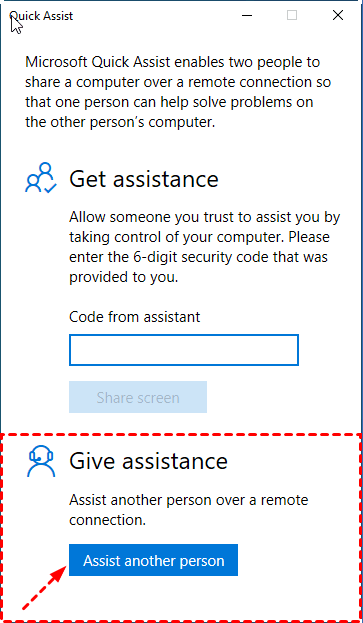
الخطوة 1. ابحث عن Quick Assist وافتحه من قائمة ابدأ.

الخطوة 2. على كمبيوتر العميل، انقر فوق مساعدة شخص آخر ضمن تقديم المساعدة.
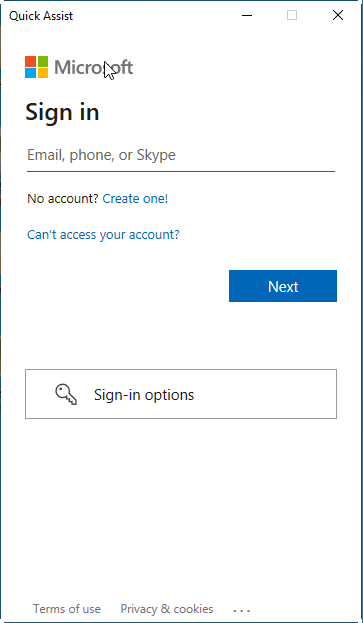
الخطوة 3. سجّل الدخول إلى حساب Microsoft الخاص بك.
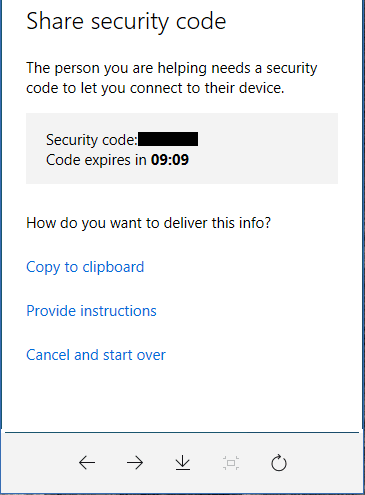
الخطوة 4. قدّم رمز الأمان إلى شريكك الذي يحتاج إلى المساعدة.
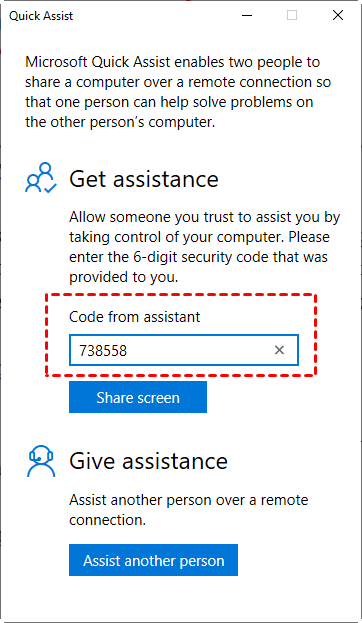
الخطوة 5. شغّل Quick Assist على الكمبيوتر البعيد، وأدخل رمز الأمان، ثم حدد مشاركة الشاشة.
الخطوة 6. اختر خيار المشاركة وانقر فوق متابعة.
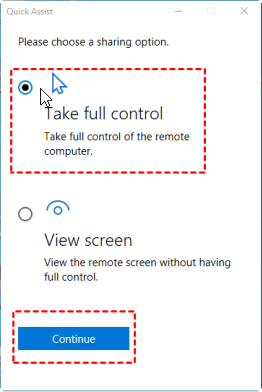
الخطوة 7. سيتم إرسال طلب إلى الكمبيوتر البعيد. انقر فوق السماح بعد التأكد من أنه يمكن الوثوق بالعميل.
يمكنك التحكم في الجهاز عن بُعد بمجرد إنشاء الاتصال.

الخلاصة
هناك ثلاثة بدائل رائدة لـ Apache Guacamole يمكنك الاختيار من بينها. نوصي باستخدام AnyViewer لأنه يتميز بأسهل تشغيل والعديد من الميزات المتقدمة مجانًا.

