

Cách chia sẻ tệp giữa các máy tính xách tay trên Windows 10, 11
Bài viết này cung cấp cho bạn một số tùy chọn để chia sẻ tệp giữa các máy tính xách tay trên Windows 10/11 bằng WiFi, qua mạng hoặc không cần internet. Nếu bạn quan tâm, hãy tiếp tục đọc!



Làm cách nào để chia sẻ tệp giữa hai máy tính xách tay?
Tôi cần trợ giúp chia sẻ các tệp trên máy tính xách tay của mình với máy tính xách tay của bạn tôi. Cách dễ nhất để chia sẻ tệp giữa hai máy tính xách tay là gì?”
- Câu hỏi từ Quora

Cách chia sẻ tệp giữa các máy tính xách tay trên Windows 10/11 [3 phần]
Việc chia sẻ tệp giữa các máy tính xách tay ngày nay không khó nhờ sự phát triển của công nghệ. Trong phần này, chúng tôi sẽ chỉ cho bạn cách chia sẻ tệp giữa các máy tính xách tay bằng WiFi, cách chia sẻ tệp giữa các máy tính xách tay qua mạng và cách chia sẻ tệp giữa các máy tính xách tay không cần internet.
Phần 1. Chia sẻ tệp giữa các máy tính xách tay bằng wifi
Nếu hai máy tính xách tay đang kết nối WiFi, bạn có thể sử dụng tính năng tích hợp sẵn của Windows là Nearby Sharing (Chia sẻ gần đó) để chia sẻ tệp giữa các máy tính xách tay không dây. Bạn nên biết trước khi bắt đầu rằng:
- Phương pháp này chỉ áp dụng cho Windows 10 và Windows 11.
- Cả hai máy tính xách tay đều cần được kết nối với cùng một mạng.
Bước 1. Điều hướng đến: Settings> System> Shared Experiences, sau đó bật nút Nearby sharing .
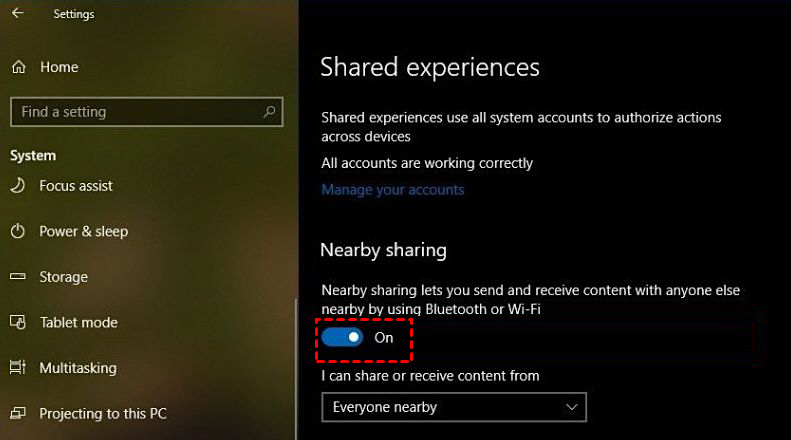
Bước 2. Chọn kiểu chia sẻ dựa trên nhu cầu của riêng bạn từ trình đơn thả xuống.
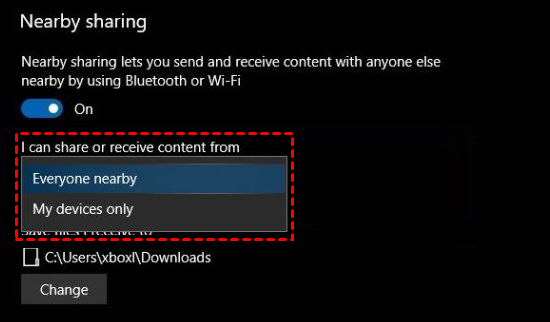
Mẹo:
- Mọi thiết bị ở gần nghĩa là PC của bạn sẽ chia sẻ hoặc nhận nội dung từ tất cả các thiết bị ở gần.
- Chỉ thiết bị của tôi nghĩa là PC của bạn sẽ chỉ chia sẻ hoặc nhận nội dung với các thiết bị sử dụng cùng tài khoản Microsoft.
Bước 3. Bạn có thể nhấp vào Thay đổi để chọn vị trí thư mục nơi bạn thích lưu trữ các tệp được chuyển sang máyδ tính xách tay của mình.
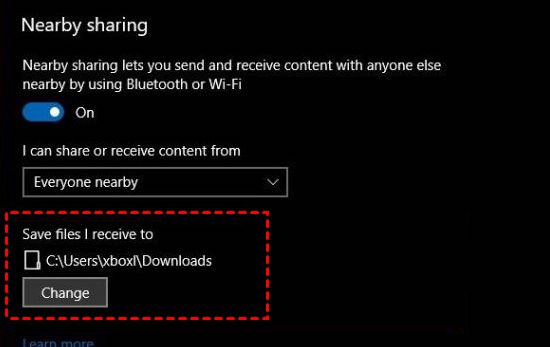
Bước 4. Đi tới trình quản lý tệp, nhấp chuột phải vào tệp bạn muốn chuyển, sau đó chọn Chia sẻ trong menu ngữ cảnh.

Bước 5. Chọn máy tính xách tay bạn muốn chuyển tệp đến từ cửa sổ bật lên.
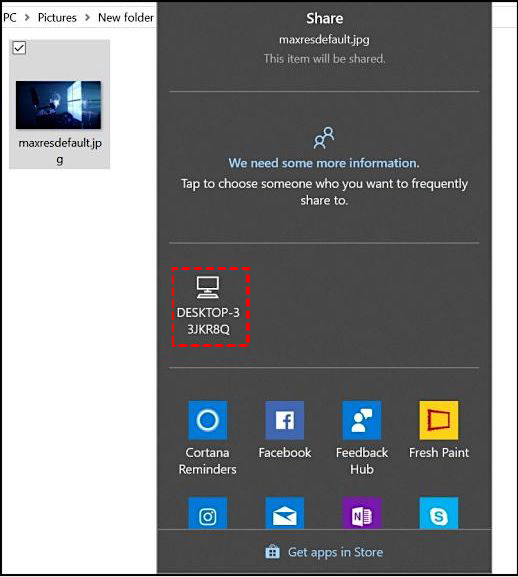
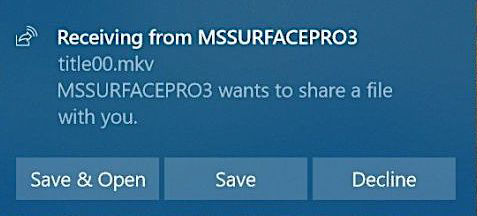
Bước 6. Sau đó, máy tính xách tay nhận tệp sẽ nhận được thông báo. Nhấp vào Lưu & Mở để bắt đầu truyền tệp.
Phần 2. Chia sẻ tệp giữa các máy tính xách tay qua mạng
Nếu hai máy tính xách tay không kết nối WiFi hoặc mạng LAN, bạn có thể sử dụng ba cách sau để chia sẻ tệp giữa các máy tính xách tay qua mạng.
Cách 1. Chia sẻ tệp từ xa giữa các máy tính xách tay thông qua phần mềm truyền tệp miễn phí
Cách dễ dàng và nhanh nhất để truyền tệp từ máy tính xách tay này sang máy tính xách tay khác qua mạng là sử dụng phần mềm truyền tệp từ xa miễn phí AnyViewer.
- ★Lợi ích:
- Khả năng tương thích rộng. Hoạt động với nhiều phiên bản Windows, bao gồm cả Windows 11 mới nhất.
- Truyền tệp từ xa không cần người giám sát. Bạn được phép chia sẻ tệp với một máy tính không có người dùng trực tiếp.
- Tốc độ nhanh. Truyền tệp với tốc độ thực sự nhanh, ngay cả khi truyền các tệp lớn qua internet. Nhưng nếu hai máy tính xách tay kết nối qua LAN hoặc WiFi, tốc độ truyền sẽ nhanh hơn. Ví dụ, chỉ mất khoảng 20 giây để truyền một tệp zip dung lượng 2 GB.
- Bảo mật nâng cao. Quá trình truyền tệp được bảo vệ bằng mã hóa Mật mã Đường cong Elliptic (ECC), bảo vệ dữ liệu của bạn khỏi bị rò rỉ.
- Nhiều tính năng. Là một công cụ điều khiển từ xa, công cụ này cũng cho phép bạn hoàn toàn kiểm soát và quản lý một máy tính khác từ xa. Bên cạnh đó, đây cũng là một công cụ chia sẻ màn hình.
Bước 1. Tải xuống, cài đặt và khởi chạy AnyViewer 3.0 trở lên trên cả hai máy tính xách tay Windows. Nếu phiên bản của bạn thấp hơn, vui lòng nâng cấp trước.
Bước 2. Trên một máy tính xách tay, đi tới Đăng nhập, sau đó nhấp vào Đăng ký (nếu bạn đã đăng ký trên trang web chính thức của công cụ này, bạn có thể đăng nhập trực tiếp).

Bước 3. Điền thông tin đăng ký.

Bước 4. Sau đó, bạn có thể thấy mình đã đăng nhập thành công vào AnyViewer. Thiết bị của bạn sẽ tự động được gán vào tài khoản mà bạn đã đăng nhập. Sau đó, hãy đăng nhập vào cùng một tài khoản trên máyδ tính xách tay còn lại.

Bước 5. Chọn máy tính xách tay đích của bạn, sau đó nhấp vào Truyền tệp.


Bước 6. Sau đó, một hộp thoại Truyền tệp sẽ xuất hiện. Bạn có thể truyền tệp giữa các thiết bị một cách tự do bằng cách nhấp vào các mũi tên sau khi chọn các tệp đích. Bạn cũng có thể nhấp đúp vào tệp đích để thực hiện việc truyền.

- Lưu ý:✎...
- Để truyền tệp tự do, bạn nên nâng cấp tài khoản của mình lên gói chuyên nghiệp hoặc doanh nghiệp. Dưới đây là những lợi ích mà gói chuyên nghiệp hoặc doanh nghiệp có thể mang lại cho bạn:
- Tốc độ truyền tệp nhanh hơn. Tốc độ truyền đối với tài khoản miễn phí là 500 KB/s và đối với tài khoản trả phí là tối đa 10 MB/s.
- Tăng số lượng tệp được truyền cùng lúc. Đối với tài khoản miễn phí, có thể truyền 100 tệp cùng một lúc; đối với tài khoản trả phí, số lượng này là không giới hạn.
- Kích thước tệp đơn lẻ lớn hơn có thể được truyền. Kích thước tối đa của một tệp đơn lẻ có thể truyền đối với tài khoản miễn phí là 100 MB và đối với tài khoản trả phí là 1 TB.
Cách 2. Chia sẻ tệp từ máy tính xách tay sang máy tính xách tay qua dịch vụ lưu trữ đám mây
Bạn cũng có thể chia sẻ tệp từ máy tính xách tay này sang máy tính xách tay khác bằng các dịch vụ lưu trữ đám mây, ví dụ như Google Drive và OneDrive. Ở đây chúng tôi sẽ lấy Google Drive làm ví dụ.
Bước 1. Mở giao diện chính của Google Drive, tìm và nhấp vào My Drive ở thanh bên trái, nhấp vào My Drive lần nữa và chọn Upload files hoặc Upload folder trong menu bật lên.

Bước 2. Ví dụ: nhấp vào Upload files, một cửa sổ sẽ tự động bật lên. Chọn các tệp bạn muốn tải lên và nhấp vào Open ở góc dưới bên phải.

Bước 3. Bạn có thể thấy tiến trình tải lên tệp ở góc dưới bên phải. Sau khi quá trình tải lên hoàn tất, bạn có thể tìm thấy tệp trong giao diện chính.

Bước 4. Mở Google Drive trên máy tính khác và đăng nhập vào cùng một tài khoản Google. Tìm tệp bạn đã truyền, nhấp chuột phải vào tệp và chọn Download trong menu bật lên để thực hiện truyền tệp từ xa giữa các máy tính khác nhau.

Cách 3. Gửi tệp từ laptop sang laptop bằng email
Cách cuối cùng là gửi tệp từ laptop sang laptop không dây bằng email. Tuy nhiên, bạn nên lưu ý rằng có một số hạn chế về kích thước tệp đính kèm có thể gửi qua email. Ví dụ: Gmail cho phép tin nhắn có dung lượng lên tới 25 MB. Ở đây chúng tôi sẽ lấy Gmail làm ví dụ.
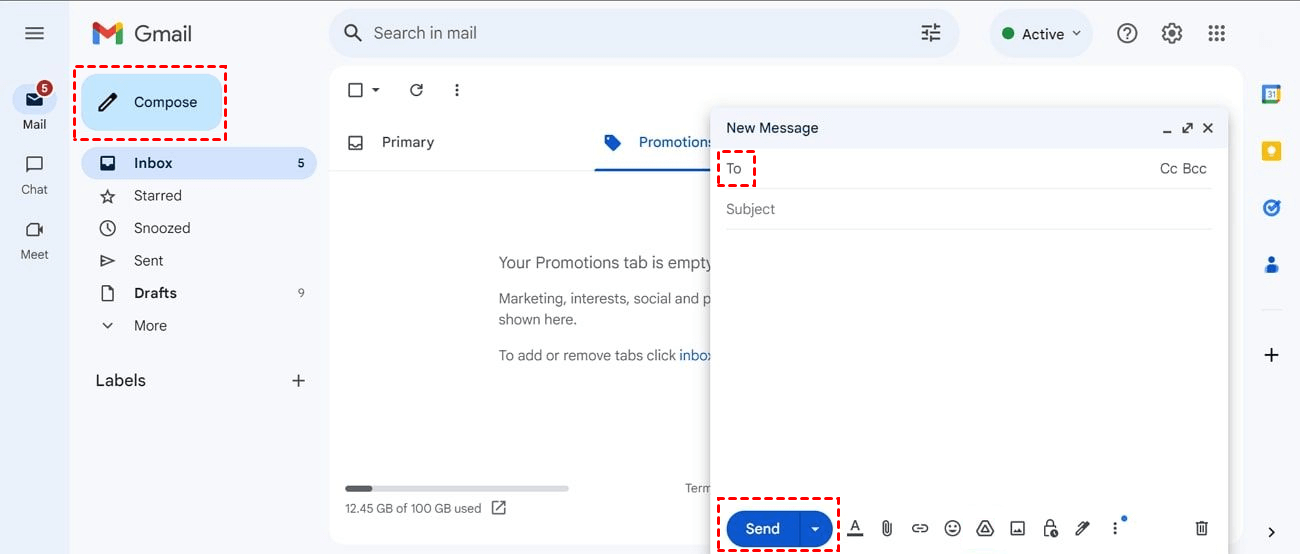
Bước 1. Mở trang web chính thức của Gmail trên chiếc laptop có chứa các tệp bạn cần chuyển, sau đó tạo và đăng nhập vào tài khoản email của bạn. Trên trang chính, bấm vào Soạn thư.

Bước 2. Sau đó nhập địa chỉ email đã được đăng nhập trên chiếc laptop còn lại vào mục Đến. Nhấp vào biểu tượng đính kèm bên dưới để chọn các tệp bạn muốn chuyển. Nhấp vào Gửi để bắt đầu gửi tệp đến laptop đó.
Bước 3. Trên chiếc laptop nhận tệp, hãy mở và đăng nhập vào ứng dụng email của bạn để kiểm tra và tải xuống các tệp.
Phần 3. Chia sẻ tệp giữa các laptop không cần internet
Nếu bạn muốn chia sẻ tệp giữa các laptop mà không có internet, sử dụng ổ đĩa USB sẽ là lựa chọn tốt nhất của bạn.
Bước 1. Tìm một thiết bị lưu trữ tương thích và kết nối nó với chiếc laptop đang chia sẻ tệp. Sau đó, đưa các tệp bạn muốn chia sẻ vào thiết bị đó.
Bước 2. Tháo ổ đĩa USB ra khỏi chiếc laptop đang chia sẻ tệp và cắm nó vào chiếc laptop đang nhận tệp. Kéo và thả các tệp từ ổ đĩa USB sang laptop.

Lời kết
Bài viết này chủ yếu giới thiệu cách chia sẻ tệp giữa các laptop trên Windows 10/11. Tại đây, chúng tôi đưa ra các giải pháp cho 3 tình huống khác nhau: chia sẻ tệp giữa các laptop bằng WiFi, chia sẻ tệp giữa các laptop qua mạng và chia sẻ tệp giữa các laptop không cần internet. Hãy chọn cách phù hợp nhất với bạn.

