

Chuyển tiếp cổng Remote Desktop [Giải thích với Hướng dẫn đầy đủ]
Bài viết này giới thiệu chuyển tiếp cổng Remote Desktop là gì và cách cấu hình nó. Nếu bạn muốn thiết lập kết nối Remote Desktop qua Internet, bài viết này là cần thiết để bạn đọc qua.



Tôi có phải sử dụng chuyển tiếp cổng cho Remote Desktop không?
Xin chào, tôi có hai máy tính Windows 10, một ở nhà và một ở văn phòng. Tôi muốn thiết lập RDP để điều khiển từ xa giữa hai PC này. Có cần phải cấu hình chuyển tiếp cổng Remote Desktop không? Làm thế nào để thực hiện?
- Câu hỏi từ Diễn đàn Windows

Chuyển tiếp cổng Remote Desktop là gì?
Hãy tìm hiểu đó là gì trước khi có câu trả lời cho câu hỏi "bạn có cần chuyển tiếp cổng cho RDP không?". Chuyển tiếp cổng RDP định tuyến cổng trên địa chỉ IP công khai của bạn (IP của bộ định tuyến) đến cổng và địa chỉ IP của máy tính bạn muốn kết nối. Bằng cách sử dụng chuyển tiếp cổng, bạn có thể truy cập PC của mình từ xa từ một mạng khác qua RDP và thực hiện bất kỳ hành động nào bạn thường làm trên đó. Nếu bạn truy cập một máy tính trong cùng mạng LAN, bạn không cần phải cấu hình chuyển tiếp cổng.
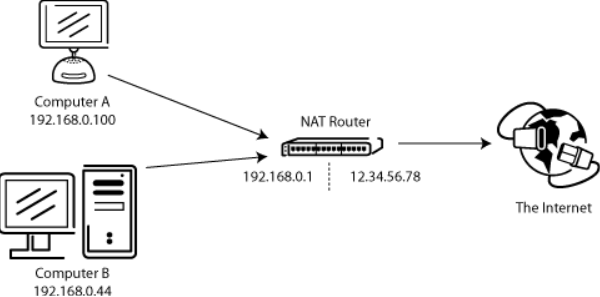
Nhiều người dùng có thể thắc mắc liệu chuyển tiếp cổng có an toàn không. Có, nó an toàn để chuyển tiếp cổng RDP miễn là bạn sử dụng một đường hầm bảo mật. Với điều kiện máy tính hoặc mạng của bạn có tường lửa bảo mật hoặc kết nối VPN, toàn bộ hoạt động chuyển tiếp cổng là đủ an toàn.
Cách cấu hình chuyển tiếp cổng cho Remote Desktop từng bước
Bây giờ, hãy xem cách thiết lập chuyển tiếp cổng cho RDP trong Windows 11/10/8.1/8/7. Các bước chính xác để kích hoạt cổng có thể hơi khác nhau do các bộ định tuyến khác nhau, nhưng các bước chung vẫn giống nhau.
Phần 1. Thay đổi cổng RDP mặc định trên Windows
Đầu tiên, chúng tôi khuyên bạn nên thay đổi cổng RDP mặc định 3389 thành một số cổng thay thế. Điều này là do nguy cơ cực kỳ cao từ các cuộc tấn công Giao thức Máy tính Từ xa. Bằng cách thay đổi cổng, bạn có thể làm chậm và hạn chế rủi ro từ các bot quét cổng ngẫu nhiên tìm kiếm các cổng RDP mở trên bộ định tuyến của bạn.
Bước 1. Nhấn Win R, nhập "regedit", sau đó nhấn Enter.

Bước 2. Trên ngăn bên trái, tìm đến HKEY_LOCAL_MACHINE\System\CurrentControlSet\Control\Terminal Server\WinStations\RDP-Tcp. Nhấp đúp vào khóa PortNumber ở bên phải.
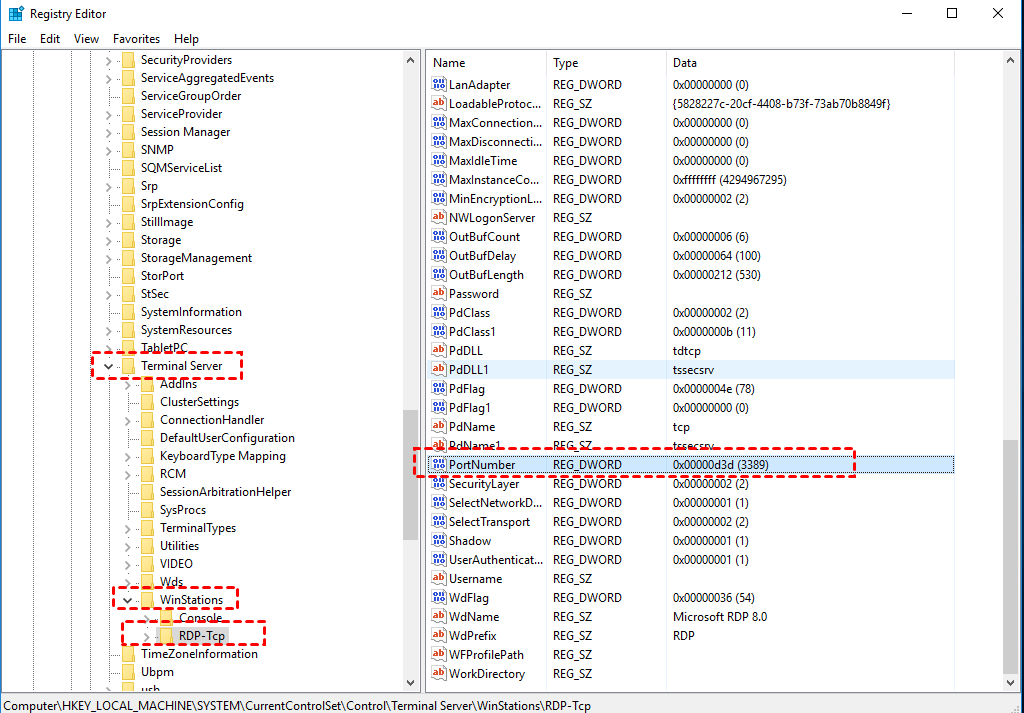
Bước 3. Trong cửa sổ chỉnh sửa, đặt giá trị cổng mới trong ô Value data (từ 1025 đến 65535). Chọn Decimal từ mục Base, và nhấp OK để áp dụng.
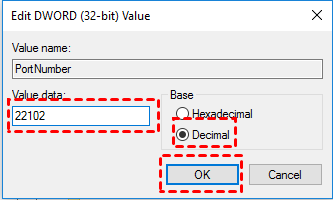
Sau khi bạn thay đổi số cổng RDP, bạn sẽ cần khởi động lại máy tính. Mọi kết nối RDP bạn thực hiện đến PC của bạn sẽ cần được cấu hình sử dụng số cổng bạn đã chọn.
Phần 2. Cấu hình chuyển tiếp cổng RDP
Bạn có thể bắt đầu cấu hình chuyển tiếp cổng Remote Desktop theo các bước sau.
✱ Xác định địa chỉ IP của máy tính
Bước 1. Nhấn Win R, gõ “cmd” và nhấp OK.

Bước 2. Gõ “ipconfig” và nhấn Enter. Tìm địa chỉ IPv4 và ghi lại số này.

✱Đăng nhập vào bộ định tuyến Internet gia đình của bạn
Các bộ định tuyến cung cấp bảng điều khiển dựa trên web có thể truy cập bằng cách mở trình duyệt web và nhập địa chỉ IP của bộ định tuyến. Nếu bạn không biết thông tin đăng nhập, hãy kiểm tra sách hướng dẫn sử dụng của bộ định tuyến.
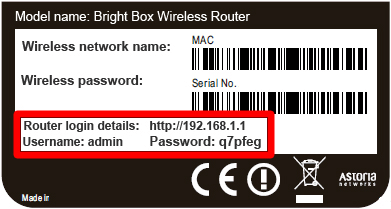
Bước 1. Mở trình duyệt web, nhập địa chỉ bộ định tuyến và nhấn Enter.
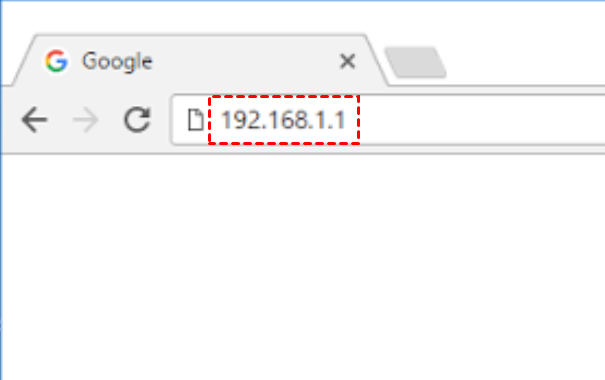
Bước 2. Nhập tên người dùng và mật khẩu, sau đó nhấp Login.

✱Thay đổi cài đặt router
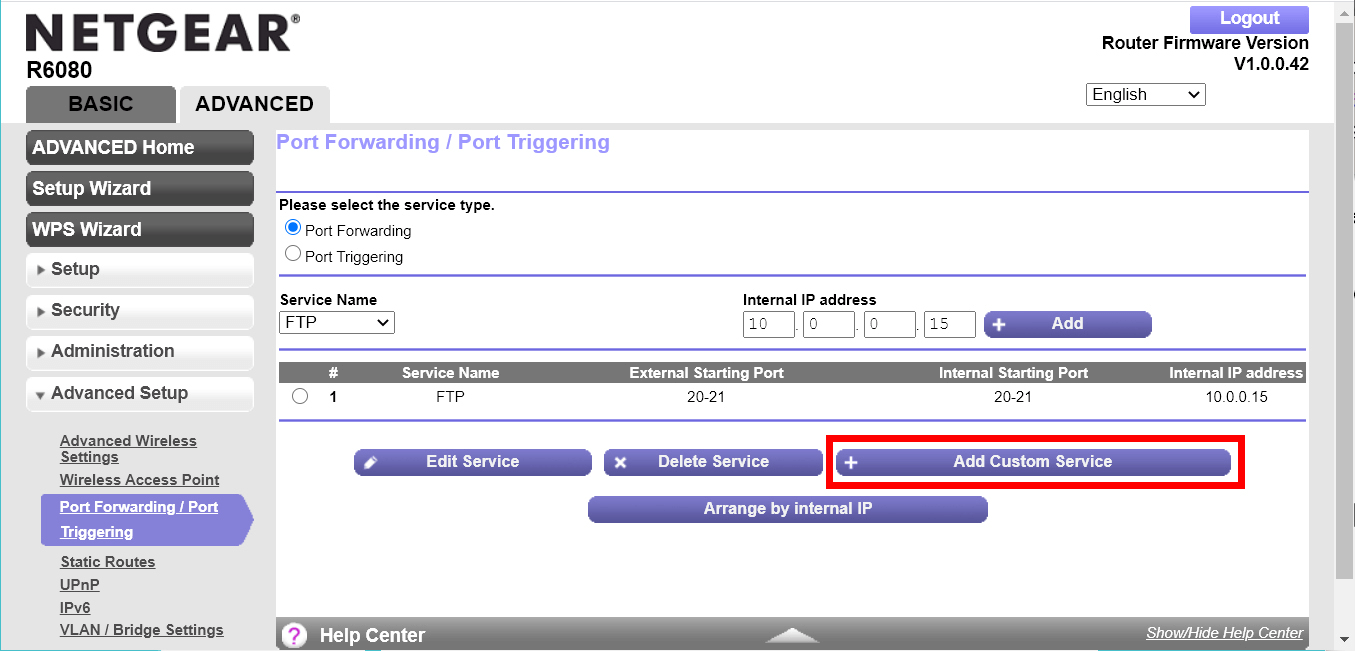
Bước 1. Sau khi đăng nhập vào router của bạn, nhấp vào Chuyển tiếp cổng/Kích hoạt cổng ở khung bên trái, sau đó nhấp vào Thêm > Thêm dịch vụ tùy chỉnh để tạo dịch vụ mới.
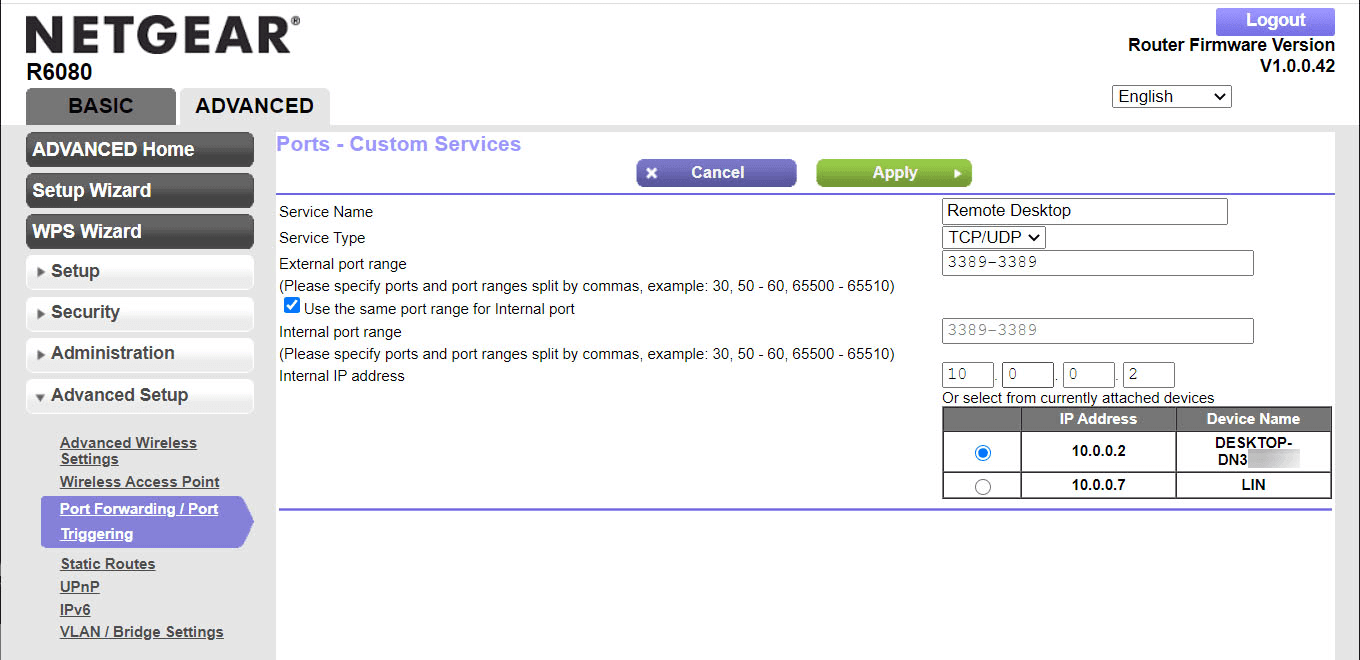
Bước 2. Sau đó nhập tên cho phần của bạn, chọn "TCP/UDP" hoặc "Cả hai" dưới Loại dịch vụ, nhập số cổng bạn đã đặt trước đó và nhập địa chỉ IP của thiết bị.
Bước 3. Khi hoàn tất, nhấp vào Áp dụng để lưu cài đặt và nếu cần, khởi động lại router.
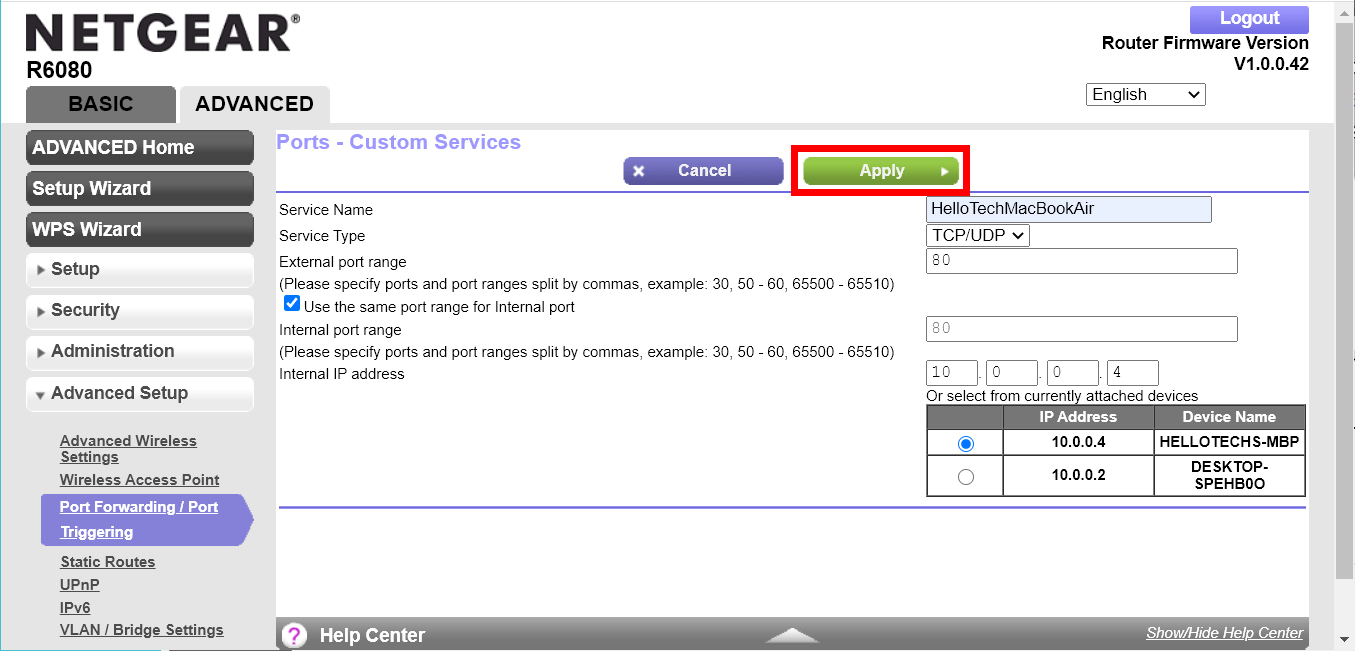
Bây giờ bạn có thể truy cập PC của mình từ mạng bên ngoài bằng giao thức chuyển tiếp cổng Remote Desktop.
Mẹo bổ sung: Truy cập từ xa không cần chuyển tiếp cổng qua internet
Các bước trên cho phép bạn thiết lập kết nối Remote Desktop với chuyển tiếp cổng qua Internet. Tuy nhiên, nếu bạn bối rối với quy trình rườm rà hoặc không hài lòng với chất lượng kết nối, có một số Remote Desktop alternatives mà bạn có thể chuyển sang.
Ví dụ, các ứng dụng như AnyViewer sẽ cho phép bạn quản lý PC từ xa trong các điều kiện mạng khác nhau mà không cần chuyển tiếp cổng hoặc thiết lập VPN. Bên cạnh đó, bạn cũng có thể sử dụng AnyViewer để thực hiện chuyển tập tin trực tiếp, nhiều phiên, chia sẻ màn hình, khóa/khởi động lại/tắt máy từ xa, v.v.
Tải miễn phí AnyViewer trên thiết bị của bạn và đọc tiếp để biết cách sử dụng.
Bước 1. Cài đặt và chạy AnyViewer trên cả hai PC. Nhấp vào Đăng ký để tạo tài khoản AnyViewer mới và đăng nhập vào tài khoản đó trên cả hai PC. Sau khi đăng nhập vào tài khoản, thiết bị sẽ được gán tự động vào tài khoản.

Bước 2. Trên thiết bị cục bộ, đi tới Thiết bị, nhấp vào máy tính từ xa, và nhấp vào Điều khiển một cú nhấp.

Nhanh chóng, bạn có thể sử dụng PC từ xa theo ý muốn. Ứng dụng cũng cung cấp một số tùy chọn tích hợp trong cửa sổ điều khiển từ xa, bạn có thể sử dụng chúng một cách thuận tiện bằng cách nhấp vào thanh công cụ.

✍ Ghi chú:
► Truy cập một cú nhấp chỉ khả dụng giữa các thiết bị đã được gán. Tài khoản Miễn phí có thể gán tối đa 3 thiết bị. Để gán nhiều thiết bị hơn, bạn nên nâng cấp lên các gói nâng cao. Sau đó, bạn cũng có thể tận hưởng các tính năng, bao gồm truy cập chế độ riêng tư vào các máy tính đã gán, chất lượng cao, v.v.
► AnyViewwer cũng hỗ trợ truy cập từ xa có sự tham gia. Nếu bạn cần cung cấp hỗ trợ từ xa một lần, bạn có thể chọn Gửi yêu cầu điều khiển từ xa và chờ phê duyệt từ máy tính từ xa.
Kết luận
Bài viết này giới thiệu về chuyển tiếp cổng Remote Desktop và cách cấu hình nó. Với giao thức chuyển tiếp cổng RDP, bạn có thể thiết lập kết nối Remote Desktop từ bất kỳ đâu bên ngoài mạng. Tuy nhiên, có một cách dễ dàng hơn để đạt được cùng mục tiêu mà không cần chuyển tiếp cổng, bằng cách sử dụng phần mềm máy tính từ xa chuyên nghiệp, ví dụ như AnyViewer.

