

[2 Tiện ích miễn phí] Cách điều khiển PC từ xa bằng iPhone hoặc iPad
Bạn đang tìm cách điều khiển PC từ xa bằng iPhone? Bạn có thể tham khảo bài viết hướng dẫn cách điều khiển PC từ xa bằng iPhone với các bước chi tiết.



Đó là một lựa chọn khôn ngoan khi kết nối với máy tính văn phòng từ máy tính cá nhân của bạn và sử dụng PC văn phòng cho làm việc từ xa khi bạn đang đi công tác hoặc ở nhà và chợt nhớ rằng vẫn còn một số tài liệu quan trọng cần xử lý được lưu trên máy tính văn phòng. Nếu bạn không có máy tính trong tay và cần làm việc trên máy tính từ xa, đừng lo lắng, bạn có thể điều khiển PC từ xa từ iPhone/iPad bằng phần mềm máy tính từ xa cho iOS.
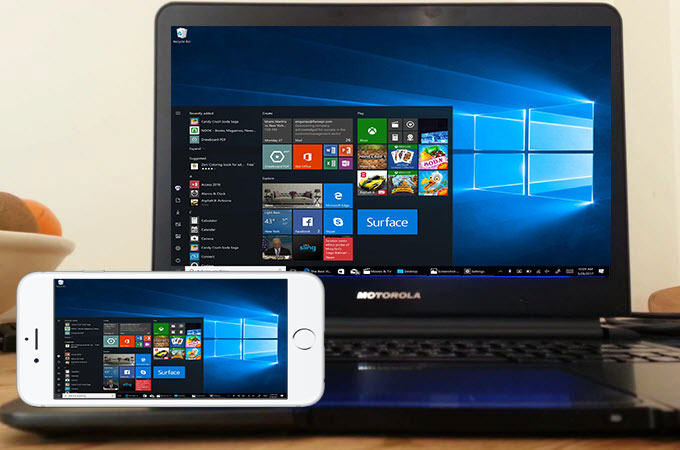
Điều khiển PC từ xa từ iPhone/iPad bằng RD client qua WiFi
Khi PC và iPhone ở trên cùng một mạng WiFi, bạn có thể sử dụng ứng dụng Microsoft Remote Desktop iOS để kết nối với PC mà không cần tải xuống phần mềm bên thứ ba trên PC của bạn. Bây giờ, hãy xem cách sử dụng ứng dụng để điều khiển máy tính từ iPhone hoặc iPad.
Bước 1. Bật Remote Desktop trên máy tính Windows.
Nhấn Windows R> nhập sysdm.cpl> vào Từ xa > chọn Cho phép kết nối từ xa với máy tính này.

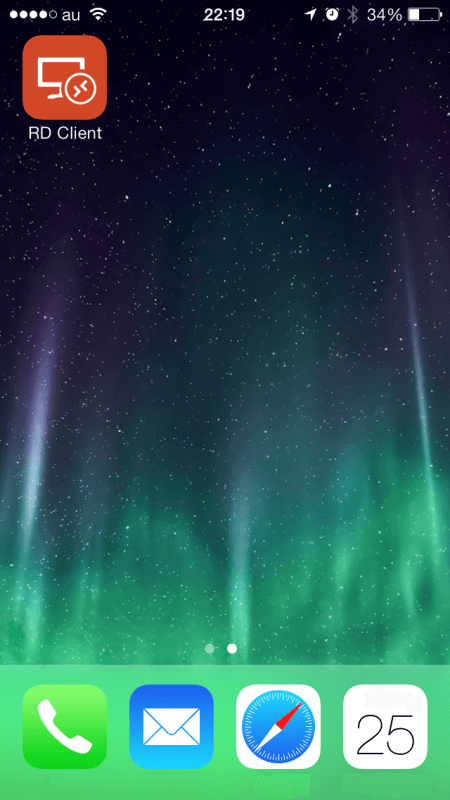
Bước 2. Trên iPhone/iPad của bạn, vào App Store, tải xuống RD Client và chạy nó.
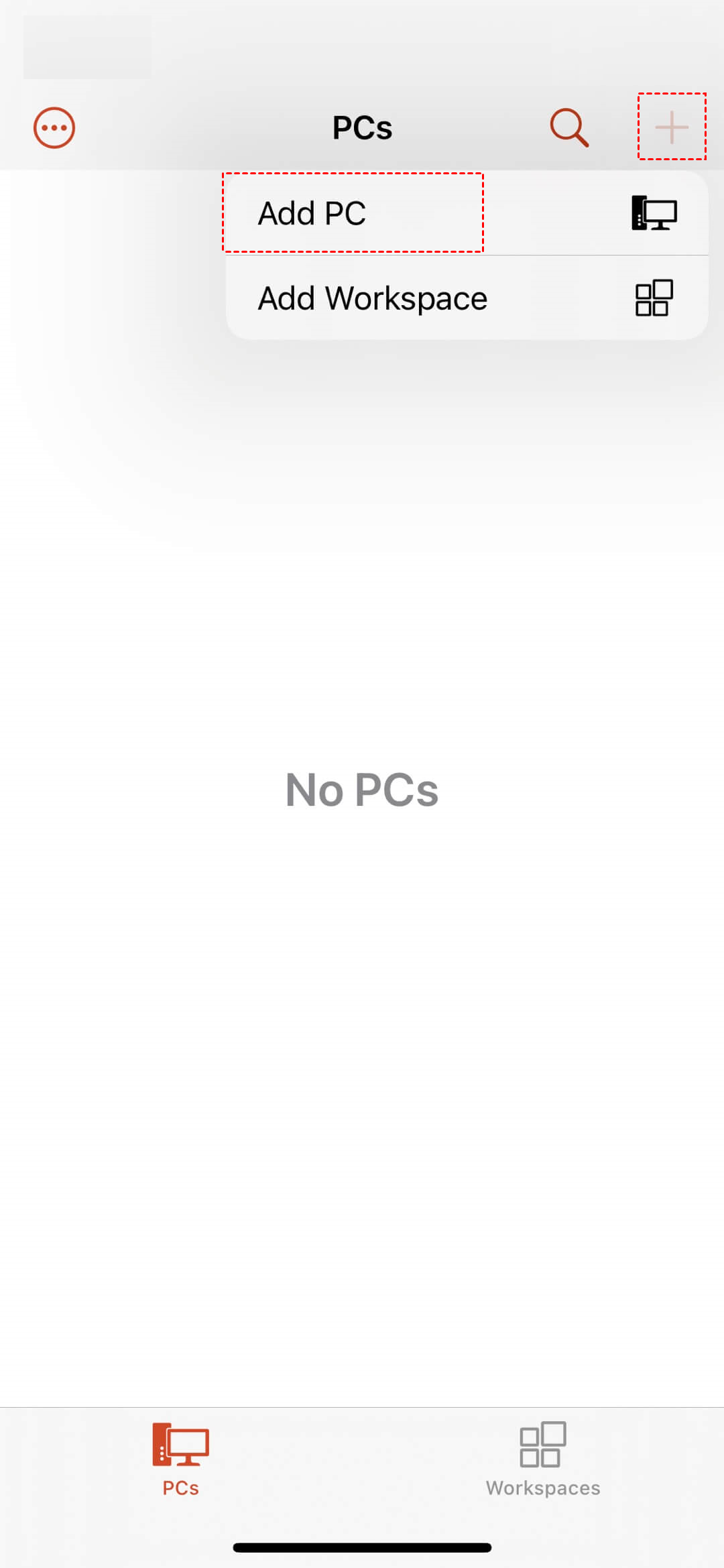
Bước 3. Nhấn vào dấu ở góc trên bên phải của giao diện và chọn Thêm PC trong cửa sổ bật lên.
Bước 4. Nhấn Tên PC và nhập tên máy chủ hoặc địa chỉ IP của máy tính từ xa.
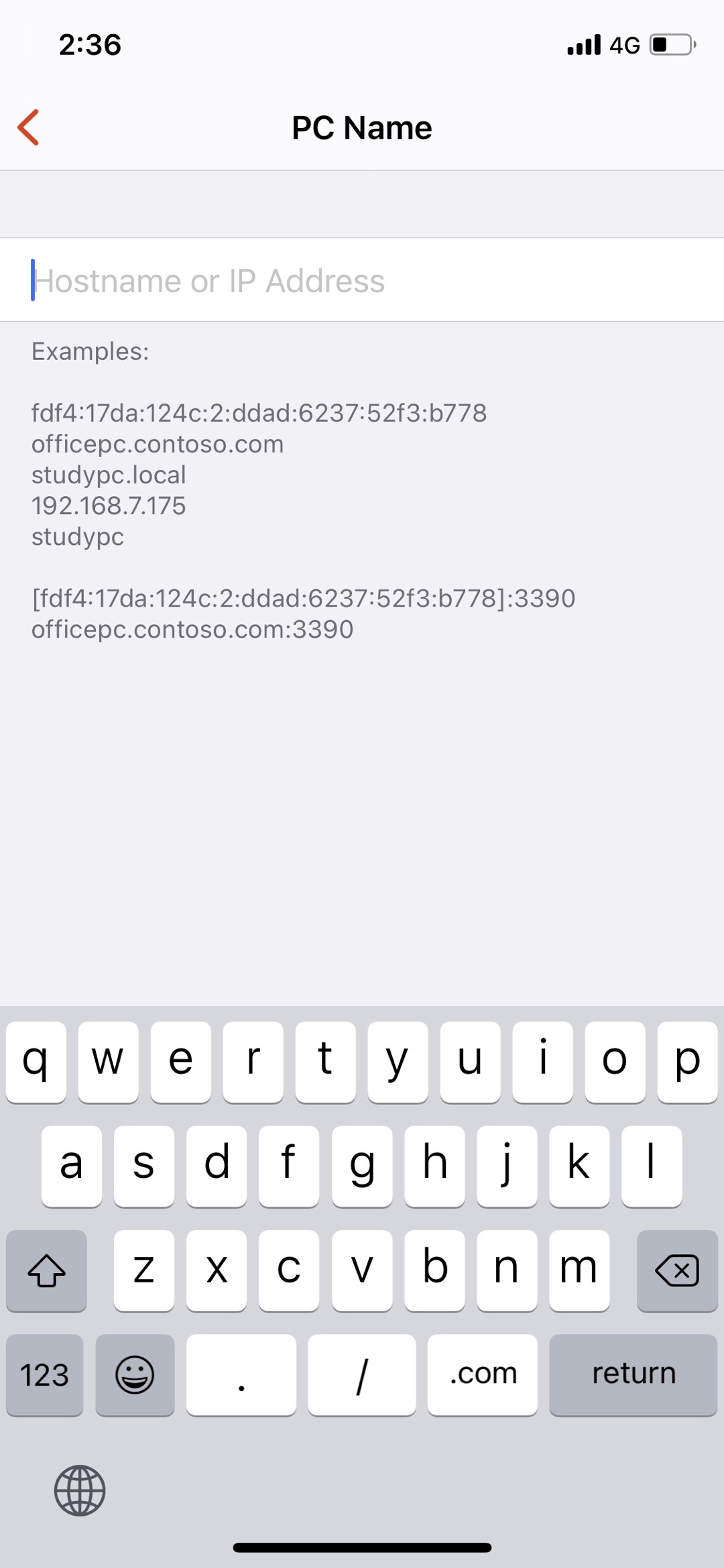
Lưu ý: Nếu bạn chỉ định một cổng remote desktop khác cho máy tính của mình so với cổng mặc định 3389, bạn cần chỉ định nó dưới dạng “host:port” hoặc “192.168.1.156:cổng đã chỉ định”).
Bước 5. Nhấn vào Tài khoản người dùng. Nếu bạn thường xuyên cần điều khiển từ xa PC từ iPhone, hãy chọn Thêm tài khoản người dùng. Nếu không, bạn có thể chọn mặc định Hỏi khi cần.
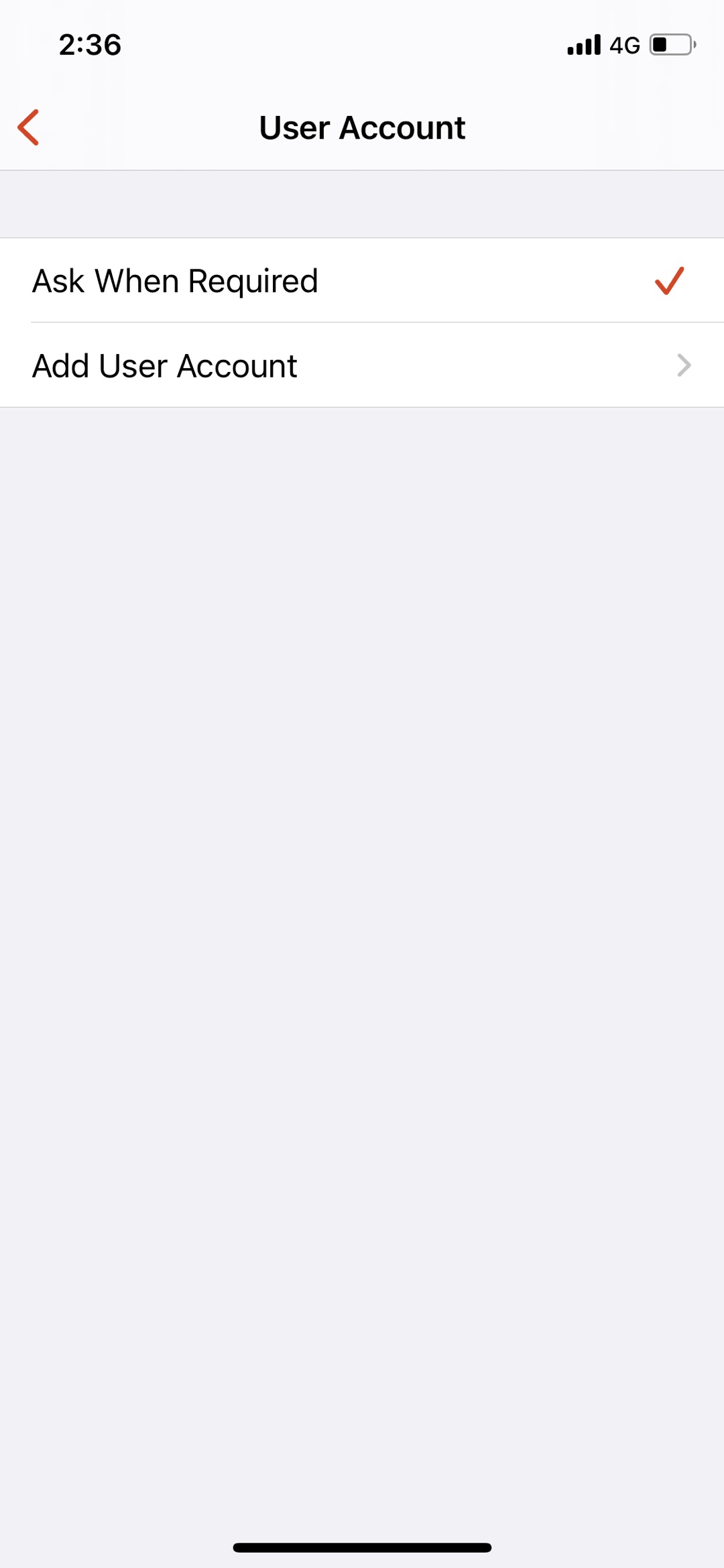
Bước 6. Nhập tên người dùng và mật khẩu của máy tính được điều khiển và nhấp vào Tiếp tục để thiết lập kết nối thành công.
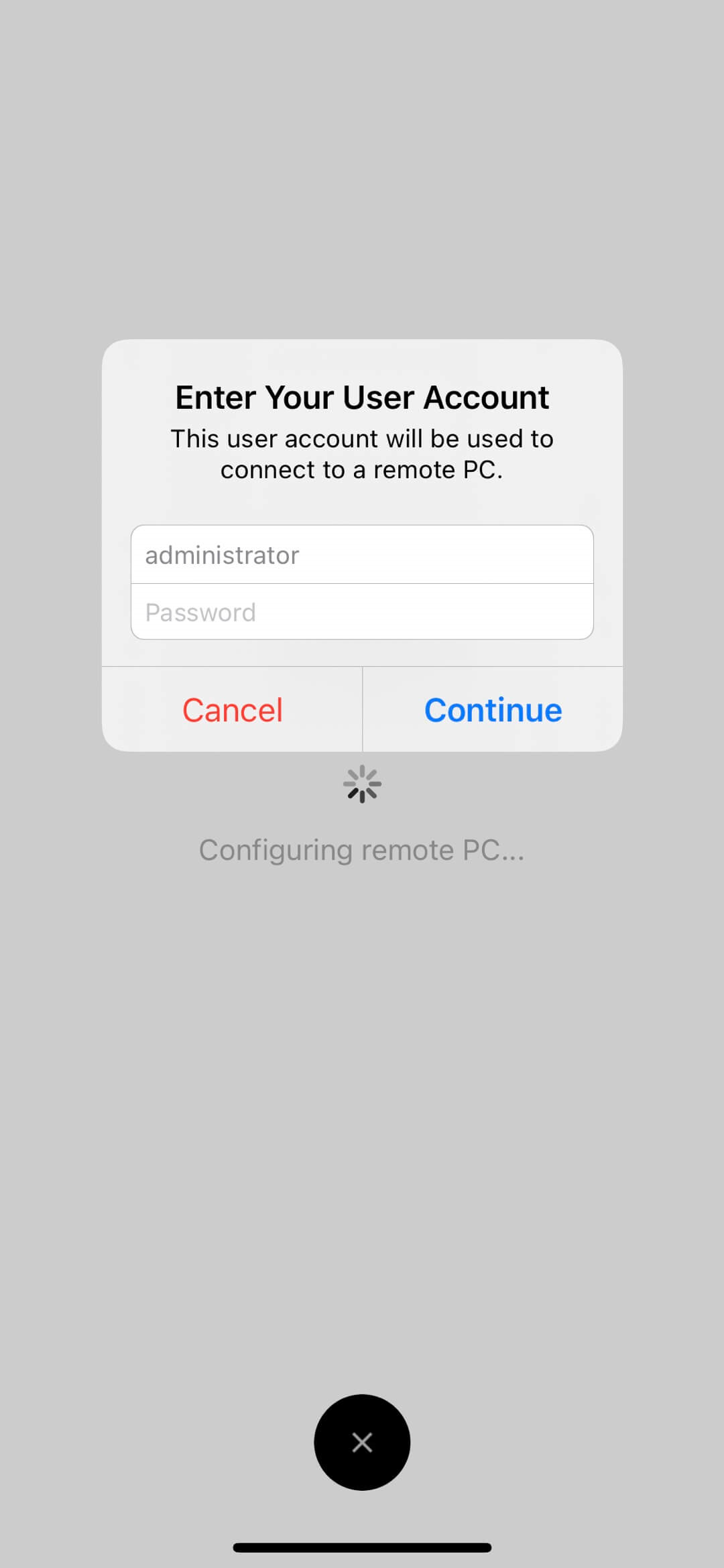
Bước 7. Sau đó bạn có thể điều khiển PC từ điện thoại.

Ghi chú:
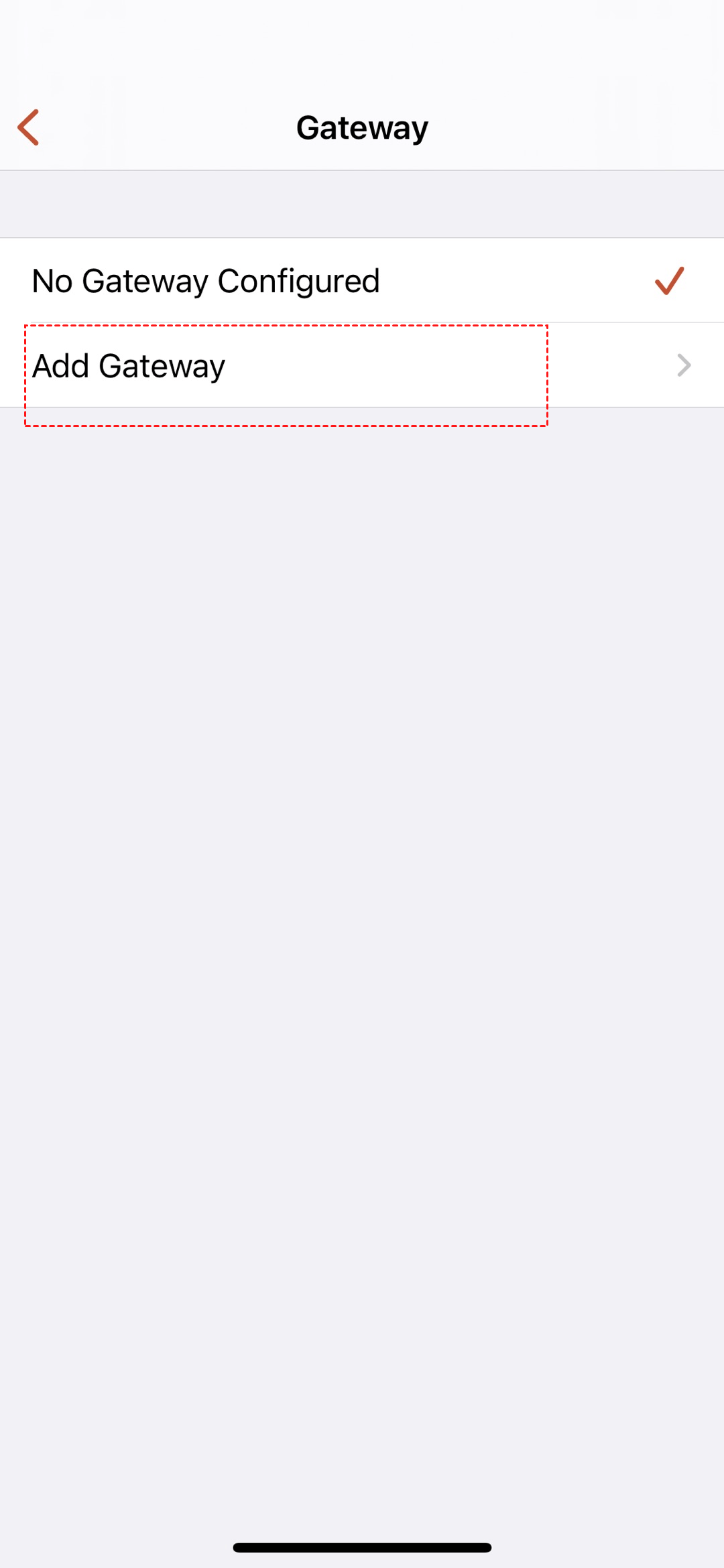
▶ Tất cả các bước đều dành cho việc điều khiển PC từ xa từ iPhone trên cùng mạng WiFi hoặc LAN; nếu bạn cần truy cập PC từ một mạng khác, bạn cần thực hiện thêm các bước. Trong giao diện Thêm PC, cột Cổng, chọn Thêm cổng và nhập Tên cổng (Tên máy chủ hoặc địa chỉ IP), Tài khoản người dùng (Sử dụng tài khoản người dùng PC), và bạn có thể chọn có đặt Tên thân thiện hay không.
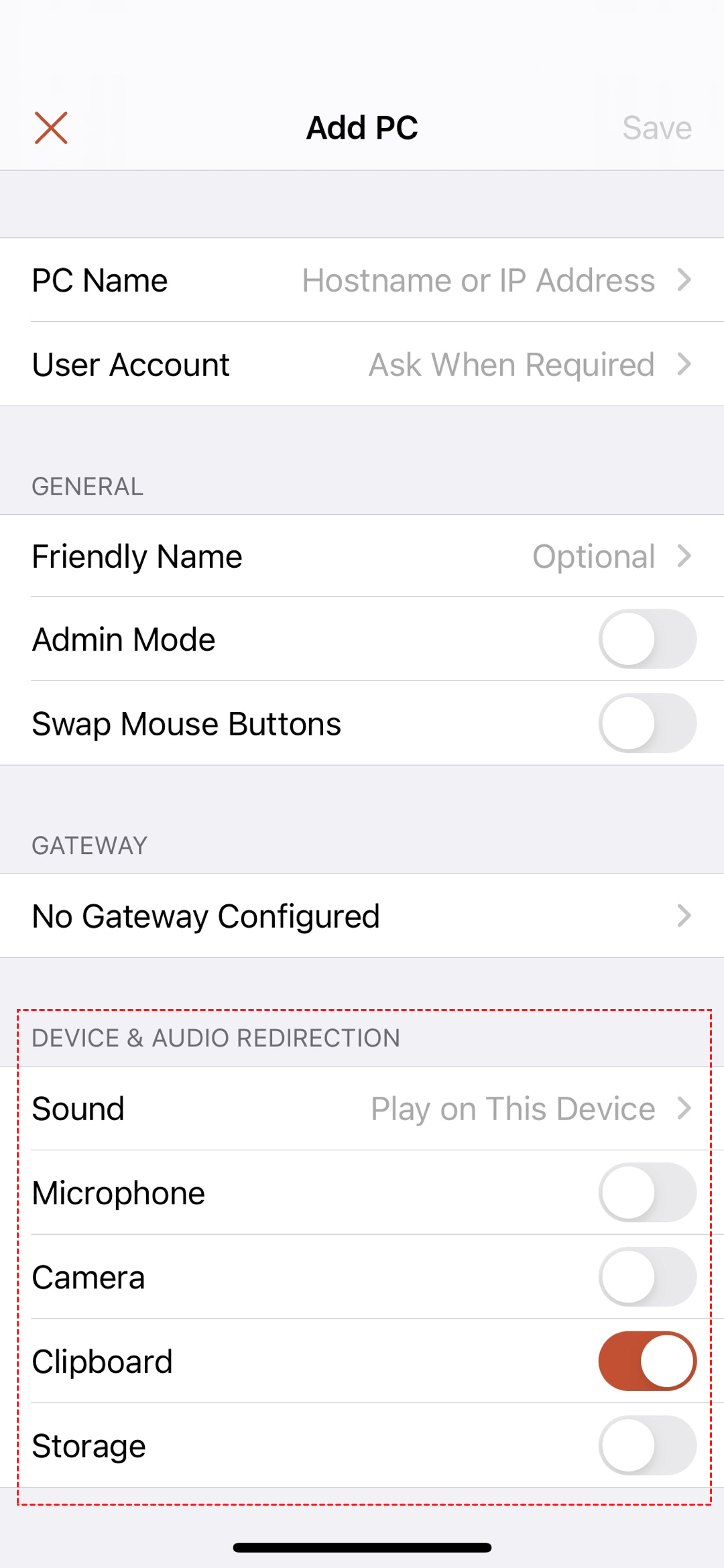
▶ Trong cột Thiết bị và Chuyển hướng âm thanh , bạn có thể lựa chọn theo nhu cầu của mình, bao gồm Âm thanh, Micrô, Máy ảnh, Bảng nhớ tạm, Bộ nhớ. Sau khi xác nhận tất cả cài đặt nội dung đã hoàn tất, nhấp vào Lưu ở góc trên bên phải.
Điều khiển PC từ xa từ iPhone/iPad qua AnyViewer qua internet [Được khuyến nghị]
Mặc dù bạn không cần cài đặt ứng dụng của bên thứ ba trên máy tính Windows khi sử dụng RD client để kết nối PC, toàn bộ quá trình có vẻ phức tạp, đặc biệt khi các thiết bị không nằm trong cùng mạng WiFi hoặc LAN. Để điều khiển từ xa PC từ iPhone/iPad một cách nhanh chóng và dễ dàng, bạn nên sử dụng AnyViewer. Hãy xem tại sao nó lại nổi bật trong việc điều khiển máy tính từ xa từ iPhone/iPad.
- Cài đặt nhanh chóng và dễ dàng: Việc tải và cài đặt AnyViewer trên máy tính và thiết bị iOS của bạn cực kỳ nhanh.
- Kết nối an toàn và ổn định: được bảo mật bằng thuật toán mạnh -ECC, bạn có thể tận hưởng kết nối an toàn và ổn định.
- Hỗ trợ kết nối từ mạng khác: Với AnyViewer, bạn có thể điều khiển PC bằng iPhone/iPad qua internet mà không cần thiết lập thêm.
- Cách kết nối linh hoạt: Nó hỗ trợ kết nối qua cùng một tài khoản, mã bảo mật và gửi điều khiển từ xa, đáp ứng các nhu cầu khác nhau.
- Chia sẻ màn hình được hỗ trợ: Trong phiên làm việc, máy tính từ xa sẽ không bị khóa và bạn có thể thấy cùng một màn hình với máy tính từ xa.
Bây giờ, hãy xem cách điều khiển PC từ xa từ iPhone/iPad bằng AnyViewer.
Bước 1. Tải AnyViewer Windows trên PC, cài đặt và chạy nó.
Bước 2. Trên iPhone hoặc iPad của bạn, vào App Store, tải và cài đặt AnyViewer cho iOS.
Bước 3. Tạo một tài khoản AnyViewer và đăng nhập vào cùng một tài khoản trên máy tính và iPhone/iPad.

Bước 4. Trên thiết bị iOS, vào Thiết bị và chạm vào máy tính từ xa trong danh sách Thiết bị của tôi.

Bước 5. Nhấp vào Điều khiển một cú nhấp chuột để đạt được truy cập từ xa không cần giám sát đến máy tính cụ thể.

Sau đó bạn có thể kiểm soát hoàn toàn PC từ xa bằng iPhone/iPad của mình. Nó hỗ trợ cả màn hình dọc và ngang, bạn có thể chuyển đổi tự do bằng cách chạm vào nút Menu và Xoay màn hình.

Các câu hỏi thường gặp
1. Làm thế nào để điều khiển PC không dây bằng iPhone của tôi?
Bạn có thể sử dụng RD client hoặc AnyViewr. Cả hai đều không cần dây cáp.
2. Remote desktop cho iOS có miễn phí không?
Có, bạn có thể tải miễn phí RD client trên App Store.
3. Nếu RD client không hoạt động với lỗi 0x204 thì sao?
0x204 lỗi là một lỗi phổ biến khi bạn sử dụng RD client trên iPhone hoặc iPad. Để khắc phục lỗi, bạn có thể đặt lại cài đặt mạng, thực hiện chuyển tiếp cổng, v.v.

