

AnyViewer: Lựa chọn đơn giản nhất để điều khiển từ xa PC tại nhà
Trong bài viết này, cách đơn giản nhất để điều khiển từ xa PC tại nhà được giới thiệu ngắn gọn cho bạn, cùng với các phần mềm điều khiển từ xa khác dành cho Windows.



Tại sao cần điều khiển PC tại nhà từ xa?
Chúng ta thường lưu trữ tất cả các tập tin và ảnh quan trọng trên PC tại nhà. Nhưng đôi khi, bạn có thể cần truy cập các tập tin và ảnh này từ một vị trí khác. Ví dụ, khi bạn cần chỉnh sửa một tập tin lưu trên PC tại nhà từ nơi làm việc, hoặc bạn muốn cho bạn cùng lớp xem những bức ảnh lưu trên PC tại nhà từ trường học.
Đây sẽ không còn là vấn đề nếu bạn biết cách điều khiển PC tại nhà từ xa từ nơi làm việc hoặc bất kỳ đâu. Đó là lúc phần mềm truy cập từ xa xuất hiện. Phần mềm truy cập từ xa cho phép bạn điều khiển hoàn toàn PC tại nhà từ xa. Bạn sẽ cảm thấy như đang thực sự ngồi trước máy tính thật từ xa. Tất nhiên, phần mềm truy cập từ xa cũng có thể cho phép bạn truy cập từ xa vào PC làm việc từ nhà. Nói cách khác, bạn có thể truy cập từ xa vào một PC ở bất kỳ đâu.

Tùy chọn đơn giản nhất để điều khiển PC tại nhà từ xa: AnyViewer
Trong thời kỳ sơ khai của máy tính, công nghệ điều khiển từ xa không phổ biến và được ưa chuộng. Nhưng ngày nay, với ngày càng nhiều phần mềm điều khiển từ xa đổ bộ vào thị trường, nhu cầu của chúng ta với tư cách là khách hàng đối với loại phần mềm này cũng thay đổi rất nhiều. Khách hàng không chỉ muốn phần mềm miễn phí, nhanh, ổn định và an toàn mà còn cần phần mềm dễ thao tác.
Cho đến nay, tùy chọn đơn giản nhất để điều khiển PC tại nhà từ xa đồng thời đáp ứng tất cả các tính năng nêu trên là AnyViewer. Tiếp theo, bạn sẽ biết được AnyViewer có thể làm gì và cách sử dụng AnyViewer.
AnyViewer có thể làm gì?
AnyViewer là một giải pháp truy cập từ xa miễn phí cho phép bạn truy cập từ xa vào PC tại nhà từ bất kỳ đâu. Bạn có thể chọn nó vì những lý do sau:
- Việc thiết lập rất dễ dàng. Bạn chỉ cần một vài bước để chuẩn bị AnyViewer của mình cho điều khiển từ xa. Không còn quy trình thiết lập rườm rà nữa.
- Nó cung cấp cho bạn quyền truy cập từ xa không giám sát vào máy tính làm việc của bạn, bạn có thể kết nối với máy tính của mình ngay cả khi không có ai ngồi trước nó.
- Nó hỗ trợ bạn điều khiển một hoặc nhiều PC cùng lúc từ máy tính khách, giúp bạn dễ dàng cung cấp hỗ trợ kỹ thuật cho khách hàng của mình.
- Nó được phát triển bởi một đội ngũ kỹ thuật mạnh mẽ, cung cấp cho bạn kết nối ổn định và nhanh chóng.
- Nó được bảo mật bằng mã hóa Elliptic Curve Cryptography (ECC), bảo vệ dữ liệu của bạn khỏi rò rỉ trong quá trình kết nối từ xa.
- Đây là phần mềm điều khiển từ xa chuyên nghiệp dành cho Windows. Nó hỗ trợ Windows 11/10/8.1/8/7 và Windows Server 2022/2019/2016/2012 R2.
- Hoàn toàn miễn phí.
Cách điều khiển từ xa máy tính gia đình qua AnyViewer
Như đã đề cập ở trên, việc điều khiển từ xa máy tính gia đình qua AnyViewer rất đơn giản. Chỉ cần làm theo các bước được liệt kê dưới đây.
Bước 1. Tải xuống, cài đặt và khởi chạy AnyViewer trên cả hai máy tính. Vào Đăng nhập, sau đó nhấp vào Đăng ký. (Nếu bạn đã đăng ký trên trang web chính thức của họ, bạn có thể đăng nhập trực tiếp.)

Bước 2. Điền thông tin đăng ký.

Bước 3. Sau đó bạn có thể thấy bạn đã đăng nhập thành công vào AnyViewer. Thiết bị của bạn sẽ tự động được gán vào tài khoản bạn đã đăng nhập.

Bước 4. Đăng nhập vào cùng một tài khoản AnyViewer trên hai thiết bị, sau đó nhấp vào Kiểm soát một cú nhấp chuột để đạt được truy cập từ xa không cần giám sát.

- Bạn có thể gán thêm thiết bị vào cùng một tài khoản và đạt được kết nối một cú nhấp chuột đến nhiều máy tính hơn.
- Bạn có thể kết nối đến một máy tính khác ở chế độ riêng tư, có nghĩa là bạn có thể làm đen màn hình và chặn chuột và bàn phím của máy tính từ xa để bảo vệ quyền riêng tư của bạn.
Phần mềm điều khiển từ xa khác để điều khiển PC tại nhà
Tất nhiên, có các tùy chọn khác để điều khiển PC tại nhà từ xa, chẳng hạn như Remote Desktop tích hợp sẵn. Đây là một trong những chương trình điều khiển từ xa Windows miễn phí phổ biến nhất. Tuy nhiên, các nhược điểm là rõ ràng.

Một mặt, nó chỉ được bao gồm trong một số phiên bản Windows nhất định, như phiên bản Pro, Business hoặc Ultimate. Windows 7 Starter Edition, Windows 7 Home Edition, Windows 8 Home Edition, Windows 8.1 Home Edition và Windows 10 Home Edition không hỗ trợ Remote Desktop. Mặt khác, nếu hai máy tính ở các mạng khác nhau, thách thức kỹ thuật sẽ tăng lên vì cần chuyển tiếp cổng qua nhiều mạng khác nhau.
Chrome Remote Desktop cũng hỗ trợ Windows. Nó được phát triển bởi Google và tồn tại dưới dạng tiện ích mở rộng của Google Chrome. Chrome Remote Desktop ít phức tạp hơn trong thao tác so với RDP và có thể thích ứng tốt với các môi trường mạng khác nhau. Nhưng các nhược điểm của nó cũng rõ ràng.
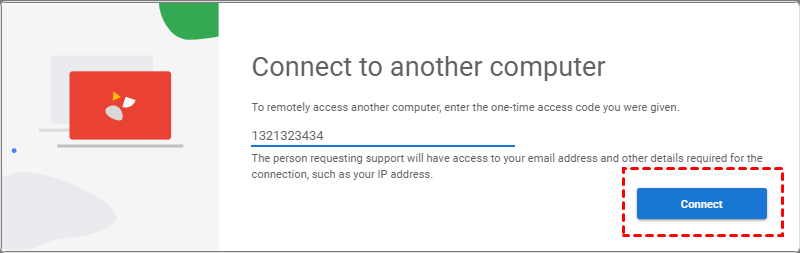
Một mặt, bạn cần tải trình duyệt Chrome, điều này không thân thiện với người dùng không phải của Google. Mặt khác, mã truy cập được tạo tự động sẽ hết hạn chỉ sau 5 phút, khiến bạn khó hoàn thành việc điều khiển từ xa hơn nếu bạn là người dùng mới.
Tóm lại, AnyViewer là giải pháp dễ dàng nhất để điều khiển từ xa máy tính gia đình khi so sánh với hai phần mềm điều khiển từ xa khác được mô tả trong bài viết này. AnyViewer sẽ không làm bạn thất vọng nếu bạn tìm kiếm một chương trình điều khiển từ xa miễn phí nhưng mạnh mẽ.

