

Truy cập máy tính từ xa từ bất kỳ đâu [3 Ứng dụng tốt nhất]
Làm thế nào để tôi có thể truy cập máy tính từ xa từ bất kỳ đâu? Bài viết này giới thiệu ngắn gọn 3 tùy chọn điều khiển từ xa hàng đầu có thể giúp bạn truy cập máy tính của mình từ xa từ bất kỳ đâu. Bạn có thể chọn một tùy chọn để sử dụng tùy theo tình huống của mình.



Tôi có thể truy cập máy tính từ xa từ bất cứ đâu không?
Tôi làm việc cho một tập đoàn lớn. Công việc kinh doanh của chúng tôi trải dài khắp cả nước, điều đó có nghĩa là tôi đi công tác rất nhiều. Mỗi lần rời đi, tôi sao chép các tệp quan trọng mà tôi có thể cần từ PC văn phòng sang máy tính xách tay của mình. Nhưng đôi khi, tôi có thể quên một số tệp. Có cách nào để truy cập máy tính từ xa từ bất cứ đâu, để tôi có thể truy cập PC văn phòng từ máy tính xách tay và lấy mọi thứ tôi cần không?
- Câu hỏi từ Vivian
Truy cập máy tính từ xa từ bất cứ đâu trước đây là một công việc rất phức tạp. Nhưng giờ đây mọi thứ đã thay đổi với sự ra đời của các ứng dụng điều khiển từ xa. Ngày nay, có nhiều ứng dụng điều khiển từ xa khác nhau trên thị trường giúp bạn có thể truy cập máy tính từ bất cứ đâu. Các ứng dụng này cho phép bạn điều khiển máy tính từ xa từ bất cứ đâu.
[Top 3] Ứng dụng để truy cập máy tính từ xa từ bất cứ đâu
Trong bài viết này, bạn có thể tìm thấy 3 loại phần mềm điều khiển từ xa khác nhau có thể giúp bạn truy cập từ xa vào máy tính của mình từ bất cứ đâu. Và ưu điểm cũng như nhược điểm của chúng được giới thiệu ngắn gọn để bạn quyết định.
1. Microsoft Remote Desktop
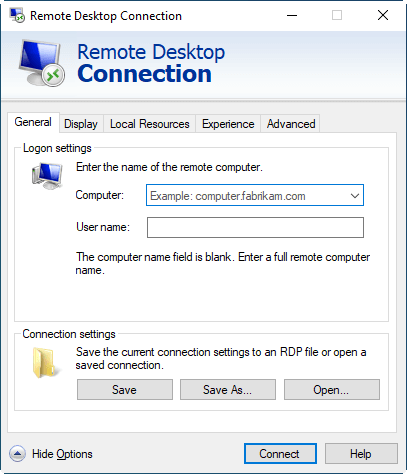
Microsoft Remote Desktop Connection (RDC), trước đây gọi là Terminal Services, là một giải pháp truy cập từ xa và máy tính từ xa. Nó cho phép bạn kết nối thiết bị Windows với Windows, Android, iOS và macOS. Bạn có thể truy cập từ xa máy tính ở nhà từ bất cứ đâu bất cứ lúc nào, dù bạn đang đi công tác hay ở nhà.
Điều thuận tiện nhất về Microsoft Remote Desktop là bạn không cần tải về. Máy tính của bạn đã được trang bị chương trình này. Xem cách thiết lập Remote Desktop tại đây.
Nhưng Microsoft Remote Desktop có những nhược điểm. Theo một số báo cáo, kết nối của nó không ổn định lắm. Khi bạn cố gắng kết nối PC Windows 10 với một PC Windows 10 khác lần đầu tiên, bạn luôn phải đợi ít nhất 2 đến 4 phút. Và kết nối đầu tiên đôi khi thất bại.
Hỗ trợ nhiều màn hình của nó cũng bị nhiều người dùng chỉ trích. Vì nó chỉ có thể chọn một màn hình hoặc tất cả các màn hình, nhưng không thể chọn một số màn hình cụ thể. Hơn nữa, Remote Desktop không thể được sử dụng để kết nối với Windows 10 Home edition.
2. Chrome Remote Desktop
Chrome Remote Desktop là một tiện ích mở rộng trình duyệt của Chrome, cho phép bạn điều khiển máy tính của mình qua trình duyệt. Nó cho phép bạn điều khiển từ xa một máy tính khác hoặc bị điều khiển bởi một máy tính khác từ các hệ điều hành khác nhau. Ví dụ: iOS, OS X, Chrome OS, Android, Windows và Linux.
Với Chrome Remote Desktop, bạn có thể truy cập an toàn vào các tệp, dữ liệu và ứng dụng quan trọng của mình từ bất cứ đâu và dễ dàng chuyển tệp giữa các máy tính. Bạn cũng có thể cung cấp dịch vụ đặc biệt cho đồng nghiệp, khách hàng hoặc nhóm của mình ở xa văn phòng.

Hiện tại, Chrome Remote Desktop cung cấp hai chức năng: Remote Access và Remote Support. Sự khác biệt giữa hai chức năng là chức năng đầu tiên cho phép bạn có quyền truy cập từ xa vĩnh viễn vào máy tính của bạn, trong khi chức năng thứ hai tạo mã truy cập một lần để cho phép người khác tạm thời kết nối và điều khiển máy tính của bạn.
Chrome Remote Desktop dễ cài đặt và vận hành, và hoàn toàn miễn phí. Tuy nhiên, theo một số báo cáo, kết nối không phải lúc nào cũng ổn định.
3. AnyViewer [Khuyến nghị]
AnyViewer là phần mềm truy cập từ xa ổn định và nhanh chóng dành cho các phiên bản khác nhau của Windows, iOS và thiết bị Android. Bạn có thể truy cập từ xa vào PC hoặc Máy chủ và thiết lập kết nối máy tính từ xa ở bất cứ đâu, bất kỳ lúc nào qua Internet. Là một công cụ máy tính từ xa xuất sắc, AnyViewer có các tính năng sau:
- Tương thích: Tương thích với nhiều loại hệ thống Windows từ Windows 7 đến Windows 11 mới nhất.
- Phiên bản iOS và Android: Bạn có thể điều khiển PC từ xa từ iPhone, iPad và điện thoại Android của mình. Bạn thậm chí có thể điều khiển từ xa điện thoại Android từ máy tính của mình.
- Bảo mật: Nó được mã hóa bằng Mật mã đường cong Elliptic (ECC), giúp bảo vệ thông tin của bạn khỏi những con mắt tò mò.
- Kết nối nhanh: Nó được tạo ra bởi một đội ngũ kỹ thuật lành nghề để cung cấp cho bạn kết nối từ xa nhanh chóng với chất lượng hình ảnh tuyệt vời.
Cách truy cập máy tính từ xa từ bất cứ đâu qua AnyViewer: 3 Cách
Là một ứng dụng điều khiển từ xa mạnh mẽ, AnyViewer cung cấp nhiều cách để bạn dễ dàng truy cập máy tính từ xa. Hãy tiếp tục đọc để tìm phương pháp phù hợp nhất.
Cách 1. Không cần giám sát Truy cập từ xa PC từ bất cứ đâu chỉ với một cú nhấp chuột
Bước 1. Tải xuống, cài đặt và khởi chạy AnyViewer trên cả hai máy tính. Đi tới Đăng nhập, sau đó nhấp vào Đăng ký để tạo tài khoản AnyViewer. (Nếu bạn đã đăng ký trên trang web chính thức của nó, bạn có thể đăng nhập trực tiếp.)

Bước 2. Sau đó bạn có thể thấy bạn đã đăng nhập thành công vào AnyViewer. Thiết bị của bạn sẽ tự động được gán vào tài khoản bạn đã đăng nhập.

- Lưu ý:
- Nếu bạn đã đăng nhập vào cùng một tài khoản AnyViewer trên cả hai thiết bị, thì bạn có thể thực hiện kết nối trực tiếp bằng cách nhấp vào Điều khiển một cú nhấp chuột. Bạn cũng có thể nhấp vào Chuyển tệp để chuyển tệp giữa máy tính văn phòng của bạn và máy tính xách tay.

Nếu hai thiết bị không đăng nhập vào cùng một tài khoản, bạn có thể đọc các bước sau để tìm hiểu thêm 2 phương thức kết nối của AnyViewer.
Cách 2. Gửi yêu cầu truy cập máy tính từ xa từ bất cứ đâu
Bước 1. Trên máy tính khách, nhập ID thiết bị của máy tính chủ và sau đó nhấp vào Kết nối.

Bước 2. Nhấp vào Gửi yêu cầu điều khiển đến đối tác của bạn.

Bước 3. Trên máy chủ, nhấp vào Cho phép để kết nối thành công.

Cách 3. Nhập mã bảo mật để sử dụng máy tính của bạn từ bất kỳ đâu
Bước 1. Trên máy chủ, vào Cài đặt > Người nhận. Chọn tùy chọn thứ ba và sau đó đặt mã bảo mật cố định.

Bước 2. Trên máy khách, nhập ID thiết bị của máy chủ và sau đó nhấp vào Kết nối. Chọn Nhập mã bảo mật và nhập mã. Nhấp vào OK để đạt được quyền truy cập từ xa.

Kết luận
Bài viết này giới thiệu ngắn gọn 3 công cụ tốt nhất và 3 cách đơn giản nhất để truy cập máy tính từ xa từ bất kỳ đâu. Để giúp bạn đưa ra lựa chọn tốt hơn, ưu và nhược điểm của Windows Remote Desktop, Chrome Remote Desktop và AnyViewer cũng được đề cập. Bạn có thể lựa chọn theo nhu cầu của mình.
Bên cạnh đó, vì chúng ta mang theo điện thoại di động bên ngoài cả ngày, bạn cũng có thể sử dụng AnyViewer để truy cập PC từ xa từ Android hoặc iPhone mà không gặp khó khăn nào.

