

RDC vs RDP: Tìm hiểu những khác biệt chính!
Đào sâu vào sự khác biệt giữa RDC và RDP để khám phá giải pháp truy cập từ xa lý tưởng. Phân tích chuyên sâu này nêu bật các điểm tương phản, giúp bạn đưa ra quyết định đúng đắn.



RDC so với RDP
Trong lĩnh vực công nghệ truy cập từ xa, hai từ viết tắt thường được nhắc đến: RDC so với RDP. Mặc dù thoạt nhìn chúng có vẻ khá giống nhau, nhưng có những khác biệt quan trọng giữa chúng có thể ảnh hưởng đáng kể đến trải nghiệm làm việc từ xa và năng suất của bạn.
Trong bài viết này, chúng ta sẽ đi sâu vào những điểm khác biệt cốt lõi giữa RDC (Remote Desktop Connection) và RDP(Remote Desktop Protocol) để giúp bạn đưa ra quyết định sáng suốt khi truy cập máy tính của bạn hoặc máy chủ từ xa.

RDC (Remote Desktop Connection) là gì?
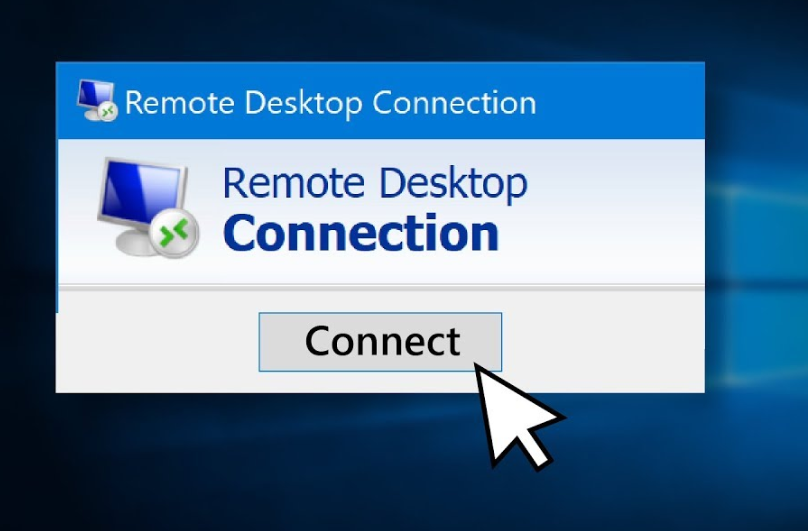
RDC có nghĩa là gì? RDC, viết tắt của Remote Desktop Connection, là công nghệ của Microsoft cho phép người dùng truy cập máy tính hoặc máy chủ từ xa thông qua một thiết bị khác. Mục tiêu chính của RDC là trao cho người dùng toàn quyền kiểm soát máy từ xa, cho phép họ thao tác như thể đang ngồi trực tiếp trước máy. Tính năng này tỏ ra vô cùng hữu ích đối với các chuyên gia CNTT, quản trị viên hệ thống và những cá nhân có nhu cầu truy cập liền mạch vào máy trạm của họ từ bất kỳ đâu trên thế giới.
Cách sử dụng RDC
Bạn có thể làm theo các bước sau để điều khiển một máy tính khác trong cùng mạng nội bộ thông qua Remote Desktop Connection.
Lưu ý:
- Nếu bạn muốn kết nối Remote Desktop qua internet, cần phải cấu hình thêm chuyển tiếp cổng.
- Xin lưu ý rằng RDP không hỗ trợ các phiên bản Windows Home/Standard trong việc nhận điều khiển từ xa.
Bước 1. Trên máy tính chủ, đi tới Cài đặt > Hệ thống > Remote Desktop và bật các tùy chọn Remote Desktop Connection.

Bước 2. Truy cập Bảng điều khiển, sau đó điều hướng đến Hệ thống và Bảo mật > Tường lửa Windows Defender.
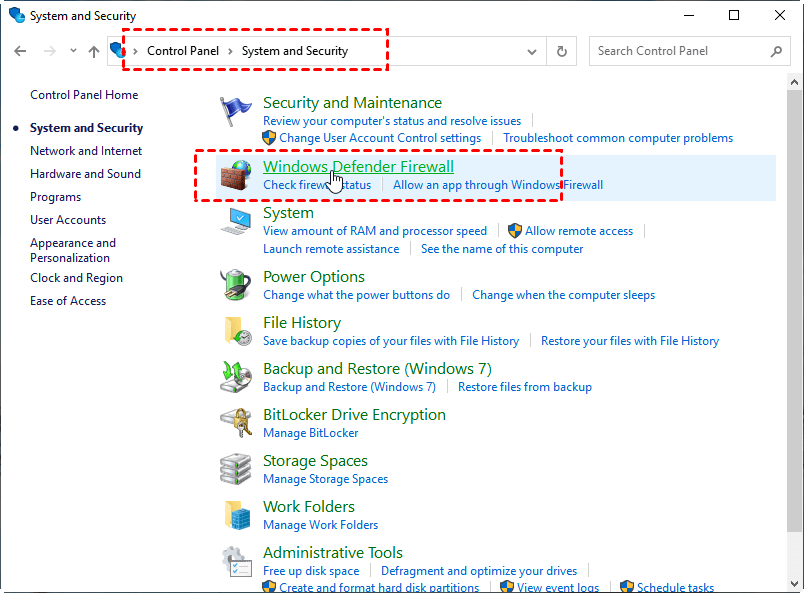
Bước 3. Trong ngăn bên trái, chọn "Cho phép một ứng dụng hoặc tính năng thông qua Tường lửa Windows Defender."

Bước 4. Tìm và tích chọn "Remote Desktop" từ danh sách các ứng dụng khả dụng, sau đó nhấp vào "OK".

Bước 5. Trên máy tính khách, sử dụng menu Start để tìm kiếm "Remote Desktop Connection" và khởi chạy ứng dụng.

Bước 6. Nhập địa chỉ IP và tên người dùng của máy tính tại nhà, sau đó nhấp vào "Connect".

Bước 7. Cung cấp thông tin đăng nhập khi được yêu cầu và nhấp vào "OK". Bây giờ bạn đã kết nối với máy tính từ xa trong mạng nội bộ của mình.

Hiểu về RDP (Remote Desktop Protocol)
RDP, viết tắt của Remote Desktop Protocol, là nền tảng cho RDC. Đây là giao thức độc quyền do Microsoft phát triển, hỗ trợ truyền tải giao diện người dùng đồ họa (GUI) và dữ liệu nhập giữa thiết bị cục bộ và máy chủ từ xa. Về cơ bản, RDP đóng vai trò là kênh truyền thông, cho phép người dùng tương tác với màn hình từ xa hoặc ứng dụng được lưu trữ trên máy từ xa.

RDP có được mã hóa không? Trong khi việc bật truy cập từ xa qua mạng hoặc cổng RDP có vẻ mang lại lợi ích, nó cũng bộc lộ các lỗ hổng bảo mật tiềm ẩn. Tội phạm mạng và tin tặc liên tục tìm cách khai thác những điểm yếu này, sử dụng các chiến thuật như tấn công brute-force, dồn dập các lần thử mật khẩu vào các hệ thống riêng tư để giành quyền truy cập trái phép.
Nhiều cuộc tấn công mạng khác nhau đặt ra mối đe dọa thường trực đối với các hệ thống kết nối từ xa. Một biện pháp hiệu quả để chống lại những rủi ro này là sử dụng Mạng riêng ảo (VPN). Ngoài ra, việc triển khai chính sách nhóm nghiêm ngặt để kiểm soát quyền truy cập của người dùng dựa trên quyền và mục đích yêu cầu của họ có thể tăng cường bảo mật.
Để tăng thêm các lớp bảo vệ, việc cấu hình quy tắc tường lửa có thể hữu ích. Các quy tắc này hoạt động như một rào cản bảo mật bổ sung cho một địa chỉ IP hoặc thậm chí nhiều địa chỉ IP đồng thời, tăng cường khả năng phòng thủ tổng thể trước các mối đe dọa tiềm ẩn. Bằng cách thực hiện các bước phòng ngừa này, bạn có thể giảm đáng kể khả năng xảy ra vi phạm bảo mật khi sử dụng các thiết lập kết nối từ xa.
Sự khác biệt chính giữa RDC và RDP
Mặc dù RDC và RDP thường được sử dụng thay thế cho nhau, điều quan trọng là phải nhận ra sự khác biệt giữa chúng:
Khác biệt về loại:
- RDC là ứng dụng khách: Remote Desktop Connection (RDC) là ứng dụng khách được tích hợp sẵn trong nhiều hệ điều hành Microsoft, bao gồm Windows 10. Đây là công cụ bạn sử dụng để kết nối với máy tính hoặc máy chủ từ xa đang chạy máy chủ Remote Desktop Services (RDS).
- RDP là giao thức: Remote Desktop Protocol (RDP) là công nghệ nền tảng chịu trách nhiệm truyền dữ liệu chia sẻ màn hình, bàn phím, và chuột giữa thiết bị cục bộ và từ xa. Nếu không có RDP, RDC sẽ không hoạt động.
Khác biệt về chức năng:
- RDC cung cấp toàn quyền kiểm soát màn hình nền: Khi sử dụng RDC, bạn có toàn quyền truy cập vào màn hình từ xa. Điều này có nghĩa bạn có thể mở tệp, chạy ứng dụng, thực hiện các thay đổi hệ thống, và về cơ bản sử dụng máy tính từ xa như thể bạn đang ngồi trực tiếp trước nó.
- RDP cho phép truy cập ứng dụng cụ thể: Mặt khác, RDP cho phép người dùng kết nối với một ứng dụng cụ thể hoặc màn hình ảo được lưu trữ trên máy chủ từ xa. Điều này hạn chế quyền truy cập vào các ứng dụng khác hoặc hệ thống máy chủ, mang lại trải nghiệm từ xa được kiểm soát và an toàn hơn.
Khác biệt về khả năng tương thích:
- RDC thường được liên kết với Windows: Là một công nghệ của Microsoft, Remote Desktop Connection (RDC) thường được liên kết với các hệ điều hành Windows. Người dùng kết nối với các máy Windows thường sử dụng RDC.
- RDP không phụ thuộc nền tảng hơn: Vì RDP là giao thức nền tảng, nó không giới hạn ở Windows. Nhiều ứng dụng khách và nền tảng của bên thứ ba có thể triển khai hỗ trợ RDP, giúp có thể truy cập hệ thống từ xa từ các thiết bị và hệ điều hành khác nhau.
Mẹo bổ sung: Trải nghiệm kết nối liền mạch và các tính năng nâng cao miễn phí
Bạn có mệt mỏi vì bị giới hạn bởi chương trình Remote Desktop thông thường khiến bạn bị hạn chế kết nối hoặc gặp nhiều vấn đề? Hãy làm quen với AnyViewer - giải pháp thay thế Remote Desktop tối ưu, tái định nghĩa cách bạn truy cập và tương tác với máy tính của mình qua Internet. Dù bạn là chuyên gia am hiểu công nghệ, sinh viên cần hỗ trợ từ xa, hay người dùng thông thường cần trợ giúp nhanh, AnyViewer đều đáp ứng được!
AnyViewer là phần mềm điều khiển từ xa miễn phí hỗ trợ kết nối Internet và hoạt động trên tất cả các phiên bản Windows. Phần mềm cung cấp các tính năng nâng cao như truy cập không cần giám sát, nhiều phiên, hỗ trợ nhiều màn hình, chuyển tập tin dễ dàng, trò chuyện trực tiếp, công cụ cộng tác và bảo mật hàng đầu.
Trải nghiệm kết nối liền mạch và năng suất làm việc mà không mất phí. Tải AnyViewer ngay bây giờ!
Bước 1. Khởi động AnyViewer trên máy tính từ xa. Tạo tài khoản mới và sau khi đăng ký, đăng nhập bằng thông tin đăng nhập mới của bạn.

Bước 2. Trên thiết bị cục bộ của bạn, khởi động AnyViewer và đăng nhập bằng tài khoản vừa tạo. Hành động này tự động gán máy tính từ xa vào tài khoản của bạn.

Bước 3. Đi tới mục "Thiết bị", nơi bạn có thể chọn chính xác máy tính mà bạn muốn kết nối. Để có kết nối mượt mà dễ dàng, hãy nhấp vào "Điều khiển một cú nhấp chuột".

Mẹo hữu ích:
Nếu bạn có hơn hai PC từ xa cần quản lý, hãy cân nhắc nâng cấp tài khoản của bạn để có thêm khả năng nâng cao:
➤Gán nhiều thiết bị hơn. Tài khoản miễn phí có 3 thiết bị được gán, trong khi Pro/Enterprise hỗ trợ 10/100 thiết bị được gán.
➤Nhiều kênh kết nối hơn. Phiên bản Enterprise cho phép 10 kênh.
➤Nhiều phiên đồng thời hơn. Gói Professional hoặc Enterprise có thể tận hưởng 5/10 phiên đồng thời.
➤Kết nối ở chế độ riêng tư. Nó sẽ bảo vệ quyền riêng tư của bạn tốt hơn bằng cách làm đen PC từ xa và vô hiệu hóa bàn phím & chuột từ xa.
➤Truyền tệp tốc độ cao. Truyền không giới hạn số tệp cùng lúc với tốc độ cao hơn lên tới 10 MB/s.
Kết luận
Khi bạn đã biết sự khác biệt giữa RDC và RDP, hãy đón nhận kỷ nguyên mới của desktop từ xa với AnyViewer - giải pháp thay thế Windows Remote Desktop miễn phí tốt nhất. Hãy trải nghiệm sức mạnh và sự đơn giản của nó ngay bây giờ!

