

Cách Cải Thiện Tốc Độ Internet Cho Hiệu Suất Remote Desktop
Làm thế nào để cải thiện tốc độ Internet cho hiệu suất Remote Desktop? Bạn sẽ nhận được các giải pháp đã được kiểm chứng trong bài viết này! Chúng tôi sẽ giới thiệu cách cải thiện hiệu suất Remote Desktop khi bạn có tốc độ Internet thấp. Hãy tiếp tục đọc!



Tôi có cần tốc độ Internet nhanh cho Remote Desktop không?
Xin chào, tôi đang tìm kiếm một nhà cung cấp dịch vụ Internet cáp quang mới và tôi muốn biết tốc độ nào là "đủ dùng" cho Windows Remote Desktop. Tôi không muốn trả nhiều tiền hơn cho tốc độ internet mà tôi hầu như không bao giờ dùng tới. Tôi có cần tốc độ Internet nhanh cho Remote Desktop không? Có ai có lời khuyên hoặc kinh nghiệm sử dụng Windows Remote Desktop ở các mức tốc độ đó không? Xin cảm ơn rất nhiều.”
- Câu hỏi từ Diễn đàn Windows
Tốc độ nhanh hơn luôn được ưu tiên trong kết nối Remote Desktop. RDP thường yêu cầu băng thông và khả năng xử lý thấp. Tốc độ Internet cần thiết cho kết nối Remote Desktop phụ thuộc vào những gì bạn đang làm trong phiên từ xa. Ví dụ: nếu bạn đang sử dụng RDP cho công việc từ xa, bạn có thể cần băng thông tối đa có thể để truy cập tệp từ máy tính làm việc.
Cách cải thiện hiệu suất RDP khi tốc độ Internet chậm [3 phương pháp]
Chắc chắn rằng tốc độ Internet càng nhanh thì hiệu suất RDP càng tốt. Vẫn có một số mẹo bạn có thể thực hiện để cải thiện hiệu suất kết nối Remote Desktop khi Internet không đủ nhanh.
Phương pháp 1. Thay đổi cài đặt Remote Desktop
Bạn có thể thủ công đặt tốc độ kết nối để tối ưu hóa hiệu suất trong cài đặt cơ bản của Remote Desktop.
Bước 1. Tìm kiếm Remote Desktop Connection trong thanh tìm kiếm, và Mở nó.

Bước 2. Nhấp vào Hiện các tùy chọn.

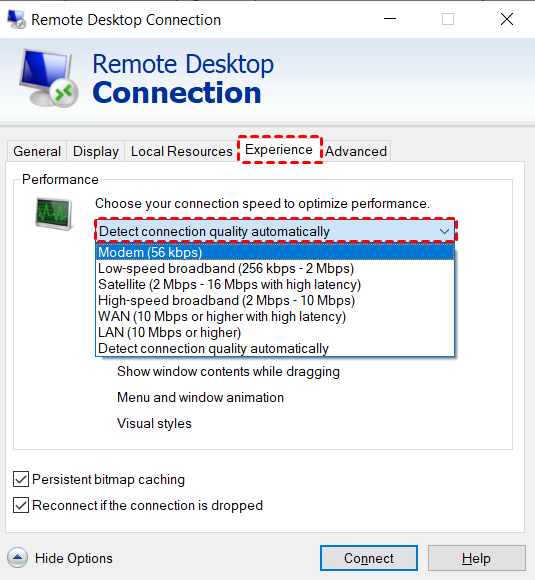
Bước 3. Chuyển đến tab Trải nghiệm, nhấp vào menu thả xuống để chọn tốc độ kết nối của bạn.
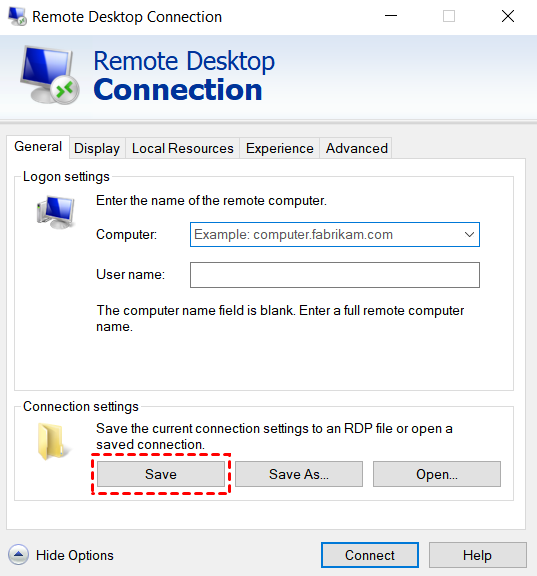
Bước 4. Quay lại thẻ General và nhấp vào Save để làm mới thay đổi.
Cách 2. Thay đổi cấu hình trong Group Policies
Thay vì thay đổi tốc độ Internet cho Remote Desktop, bạn có thể tối ưu hóa hiệu suất RDP bằng cách thay đổi cấu hình trong Group Policies.
Bước 1. Nhấn Win + R và nhập “gpedit.msc” để mở trình chỉnh sửa Local Group Policy Editor.

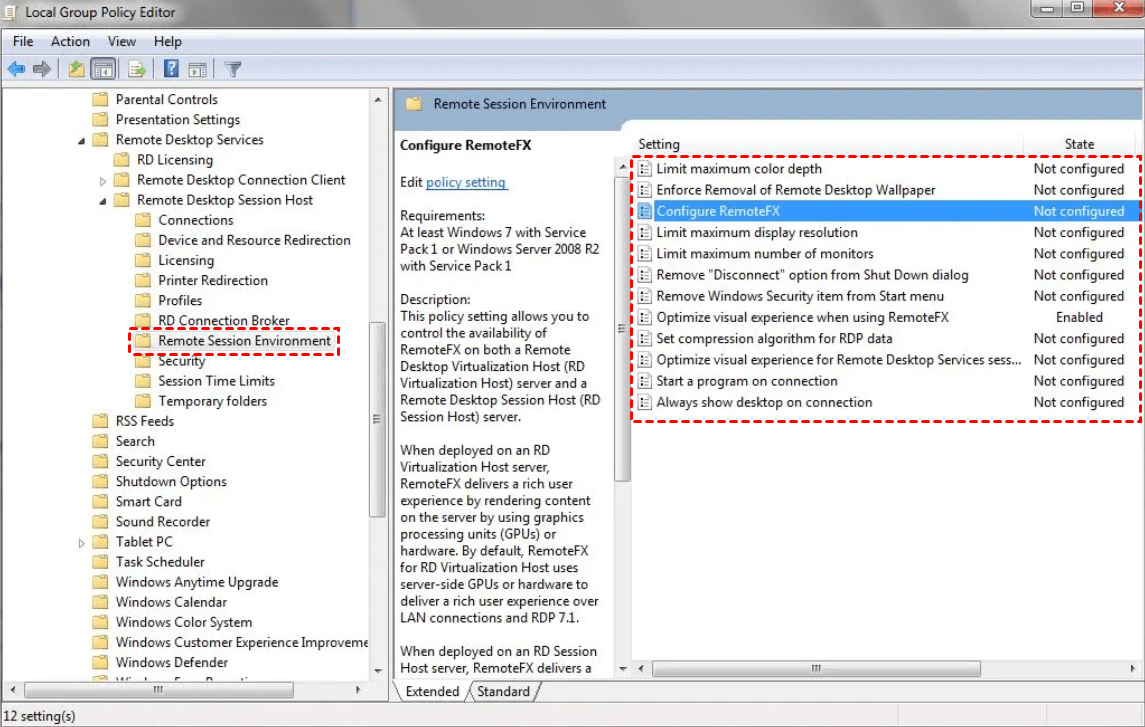
Bước 2. Điều hướng đến: Computer Configuration > Administrative Templates > Windows Components > Remote Desktop Services > Remote Desktop Session Host > Remote Session Environment.
Sau đó, bạn có thể thấy một số chính sách ở ngăn bên phải, đọc qua từng chính sách và thủ công cấu hình các chính sách quan trọng cho môi trường Remote Desktop của bạn.
Cách 3. Điều chỉnh cài đặt hiệu suất hệ thống
Bạn cũng có thể điều chỉnh cài đặt hiệu suất hệ thống của máy tính để tối ưu hóa RDP. Vui lòng xem các bước sau:
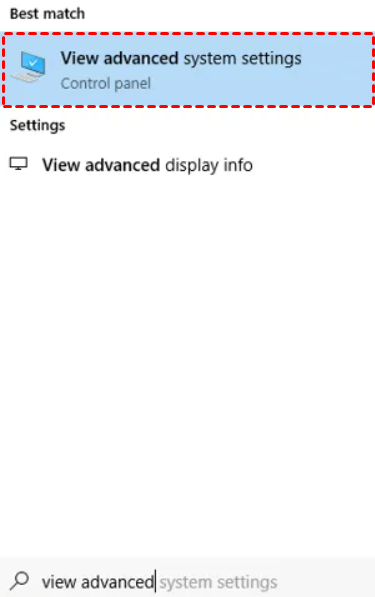
Bước 1. Tìm kiếm “view advanced system settings” từ menu Start, và nhấn Enter để mở.
Bước 2. Nhấp vào Settings dưới mục Performance.
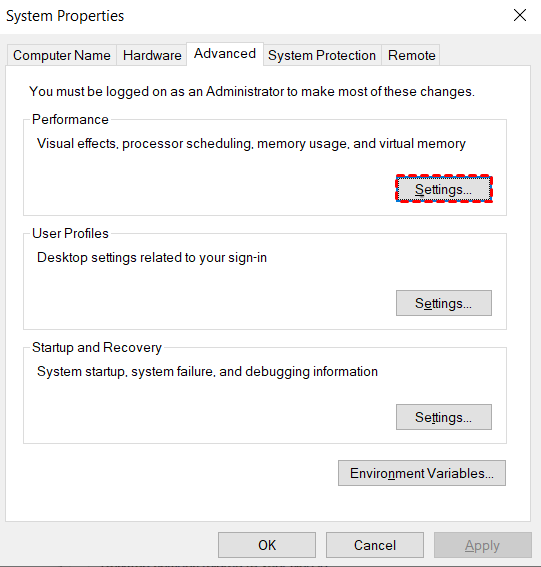
Bước 3. Chọn Adjust for best appearance, và nhấp vào Apply > OK. Bạn cũng có thể tùy chỉnh các cài đặt bằng cách chọn tùy chọn nào bạn thích.

Giải pháp thay thế RDP: Truy cập máy tính từ xa của bạn một cách nhanh chóng và & ổn định
Phiên Remote Desktop có thể bị giật lag khi kết nối mạng yếu và việc thiết lập kết nối RDP qua Internet rất phức tạp. Nếu bạn đang tìm kiếm một công cụ truy cập từ xa mạnh mẽ hơn, chúng tôi khuyên bạn nên sử dụng AnyViewer để thiết lập kết nối từ xa ổn định và nhanh chóng chỉ với một cú nhấp chuột.
So với Remote Desktop, AnyViewer có các lợi ích sau mà bạn không thể bỏ qua:
- Kết nối nhanh & ổn định với độ trễ thấp.
- Kết nối qua Internet không cần VPN hoặc chuyển tiếp cổng.
- Có sẵn các phiên bản cho máy tính Windows. (bao gồm phiên bản Windows Home/Standard)
- Truyền tệp tốc độ cao.
- Các tùy chọn tích hợp chu đáo. (trò chuyện, chất lượng hình ảnh, độ phân giải, v.v.)
- Nhiều phiên đồng thời.
Tải xuống AnyViewer trên thiết bị của bạn và làm theo các bước để thiết lập truy cập từ xa không cần ngườiattended chỉ với một cú nhấp chuột.
Bước 1. Khởi chạy AnyViewer trên máy tính chủ, đi tới Đăng nhập, và nhấp vào Đăng ký.

Bước 2. Điền thông tin và nhấp vào Đăng ký.

Bước 3. Khởi chạy AnyViewer trên máy tính khách, đăng nhập vào cùng một tài khoản và PC của khách sẽ được gán vào tài khoản tự động.

Bước 4. Đi tới Thiết bị, chọn máy tính bạn muốn truy cập từ xa và nhấp vào Điều khiển bằng một cú nhấp chuột.

- Lưu ý:✎...Bạn cũng có thể nâng cấp lên gói Professional hoặc Enterprise để sở hữu các quyền lợi sau:
- Gán thêm thiết bị.
- Nhiều kênh kết nối đồng thời hơn cho gói Enterprise.
- Nhiều phiên đồng thời hơn.
- Truyền không giới hạn số lượng tệp cùng lúc.
- ...
Kết luận
Bài viết này giới thiệu cách cải thiện tốc độ Internet cho hiệuσu suất Remote Desktop. Bạn có thể sử dụng tốc độ Internet tối đa có thể đạt được để có hiệu suất Remote Desktop tốt hơn. Vẫn có một số phương pháp để cải thiện hiệu suất phiên RDP. Ngoài ra, nếu bạn không muốn thay đổi thủ công các cài đặt, AnyViewer có thể là lựa chọn tốt nhất để bạn hoàn thành các phiên từ xa nhanh chóng và ổn định.

