

Khắc phục sự cố máy tính từ xa: Giải quyết vấn đề PC qua kết nối từ xa
Máy tính có thể được sửa chữa từ xa không? CÓ! Với các công cụ phù hợp, bạn có thể dễ dàng sửa máy tính từ xa. Bài viết này giới thiệu một số công cụ, giúp khắc phục sự cố từ Windows sang Windows, Mac sang Mac và Di động sang Windows.



Máy tính có thể được sửa chữa từ xa không?
Máy tính có thể được sửa chữa từ xa không? Chắc chắn là có. Có những lúc chúng ta cần giúp ai đó khắc phục sự cố máy tính từ xa hoặc nhờ ai đó ở một nơi xa xôi giúp chúng ta sửa chữa sự cố máy tính. Điều này nghe có vẻ rất khó khăn. Nhưng trên thực tế, bạn có thể dễ dàng sửa chữa máy tính từ xa nếu tìm được công cụ hỗ trợ từ xa phù hợp.
Cách sửa chữa máy tính từ xa [Windows/Mac/Mobile]
Bạn có thắc mắc cách khắc phục sự cố máy tính từ xa không? Chúng tôi cung cấp cho bạn một số công cụ. Bạn sẽ tìm hiểu cách khắc phục sự cố từ Windows sang Windows, từ Mac sang Mac và từ Mobile sang Windows tương ứng.
Trường hợp 1. Khắc phục sự cố Windows từ xa từ Windows
Nếu bạn cần khắc phục sự cố máy tính Windows từ một máy tính Windows khác từ xa, bạn có thể sử dụng ba công cụ sau.
Công cụ 1. AnyViewer: Công cụ hỗ trợ từ xa chuyên nghiệp dành cho Windows
AnyViewer là một phần mềm hỗ trợ từ xa chuyên nghiệp cho phép bạn cung cấp hỗ trợ từ xa cho PC Windows từ PC khác một cách hiệu quả với kết nối ổn định. Nó hoàn hảo để sửa chữa máy tính từ xa nhờ các tính năng sau.
- Thanh công cụ. Nó có các phím tắt cho một số thao tác thiết thực như khóa, khởi động lại, trình quản lý tác vụ và CMD trên thanh công cụ, giúp quá trình hỗ trợ từ xa trở nên thuận lợi hơn.
- Trò chuyện tức thời. Nó có hộp trò chuyện tức thời, cho phép người điều khiển giao tiếp với người nhận trong phiên hỗ trợ từ xa, giúp người điều khiển giải quyết vấn đề nhanh hơn.
- Hỗ trợ một-nhiều. Nó hỗ trợ nhiều hỗ trợ từ xa đồng thời, giúp tiết kiệm đáng kể thời gian và công sức.
Bước 1. Trên cả hai máy tính, hãy tải xuống, cài đặt và khởi chạy AnyViewer. Đi tới Đăng nhập trên máy tính điều khiển, sau đó nhấp vào Đăng ký (nếu bạn đã đăng ký trên trang web chính thức của hãng, bạn có thể đăng nhập trực tiếp).

Bước 2. Điền vào biểu mẫu đăng ký.

Bước 3. Bây giờ bạn sẽ thấy mình đã đăng nhập thành công vào AnyViewer. Thiết bị của bạn sẽ được gán tự động vào tài khoản mà bạn đã đăng nhập.

Bước 4. Đăng nhập bằng cùng một tài khoản AnyViewer trên cả hai máy tính, sau đó nhấp vào Điều khiển một cú nhấp chuột để truy cập từ xa không cần người quan sát.

Bước 5. Màn hình nền từ xa sẽ xuất hiện sau khi kết nối được thiết lập. Sau đó, bạn có quyền kiểm soát hoàn toàn đối với thiết bị đó.
- Lưu ý:✎...
- Bạn nên nâng cấp tài khoản của mình lên gói Professional hoặc Enterprise. Gói professional hoặc enterprise sẽ mang lại cho bạn những gì:
- Có thể gán nhiều thiết bị hơn vào cùng một tài khoản để hỗ trợ từ xa không cần người quan sát.
- Kết nối ở chế độ riêng tư để bảo vệ quyền riêng tư của bạn. Điều này có nghĩa là bên điều khiển có thể làm tối màn hình PC từ xa và vô hiệu hóa bàn phím cũng như thao tác nhấp chuột từ xa.
- Tốc độ truyền tệp sẽ được tăng lên. Tốc độ truyền là 500 KB/s đối với tài khoản miễn phí và lên tới 10 MB/s đối với tài khoản trả phí.
Công cụ 2. Remote Assistance: Tính năng hỗ trợ từ xa tích hợp sẵn của Windows dành cho Windows
Windows Remote Assistance hoạt động bằng cách gửi cho người dùng từ xa một tệp lời mời từ máy chủ và sau đó cung cấp hỗ trợ từ xa.
Công tác chuẩn bị:
Bước 1. Nhấp chuột phải vào This PC rồi chọn Properties.

Bước 2. Định vị Cài đặt từ xa ở ngăn bên trái.
Bước 3. Chuyển sang thẻ Từ xa , sau đó đánh dấu tùy chọn “Cho phép Hỗ trợ Từ xa kết nối với máy tính này”.
Sau đó, bạn có thể bắt đầu sử dụng Hỗ trợ Từ xa.
Bước 1. Nhấn Win + R rồi nhập “msra” vào ô trống, và nhấn OK để mở Hỗ trợ Từ xa.
Bước 2. Chọn “Mời người bạn tin tưởng trợ giúp bạn” trên PC của bạn và nhấp vào “Lưu lời mời này thành tệp”.
Bước 3. Lưu tệp này trên màn hình nền và một cửa sổ bật lên chứa mật khẩu sẽ xuất hiện. Gửi tệp và mật khẩu cho PC hỗ trợ.
Bước 4. Trên PC cung cấp hỗ trợ, hãy chọn “Trợ giúp người đã mời bạn”, sau đó bấm đúp vào tệp, nhập mật khẩu và nhấp vào OK.
Bước 5. Sau đó, một yêu cầu bật lên sẽ hiển thị trên máy tính nhận hỗ trợ, hãy nhấp vào “Có”.
Bước 6. Trên PC cung cấp hỗ trợ, hãy nhấp vào “Yêu cầu quyền điều khiển” và sau đó một cửa sổ sẽ bật lên trên máy tính nhận hỗ trợ.
Bước 7. Nhấp vào OK trên PC cung cấp hỗ trợ, và sau đó bạn có thể hỗ trợ.
Công cụ 3. Quick Assist: Tính năng hỗ trợ từ xa tích hợp sẵn trong Windows 10 và 11
Quick Assist là phần mềm tích hợp sẵn trên Windows, chỉ có trên Windows 11 và 10. Nó cho phép người dùng chia sẻ màn hình với người khác để nhận hoặc cung cấp hỗ trợ thông qua kết nối từ xa.
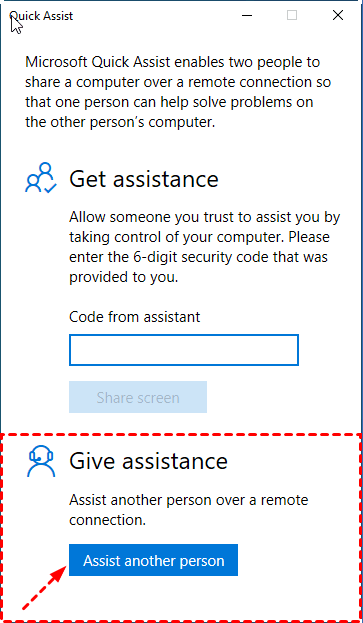
Bước 1. Trên máy tính dùng để hỗ trợ, nhập Quick Assist vào ô tìm kiếm và chạy ứng dụng.

Bước 2. Nhấp vào Hỗ trợ người khác dưới mục Cung cấp hỗ trợ.
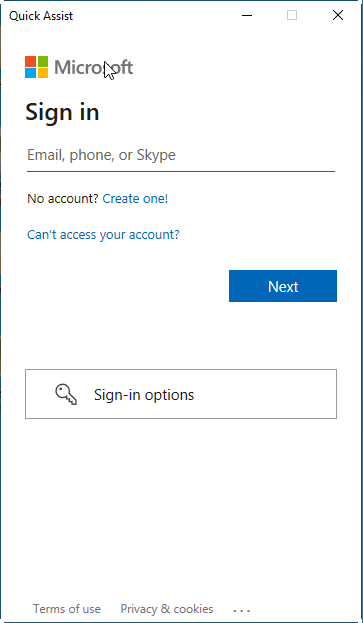
Bước 3. Bây giờ, bạn cần đăng nhập vào tài khoản Microsoft của mình.
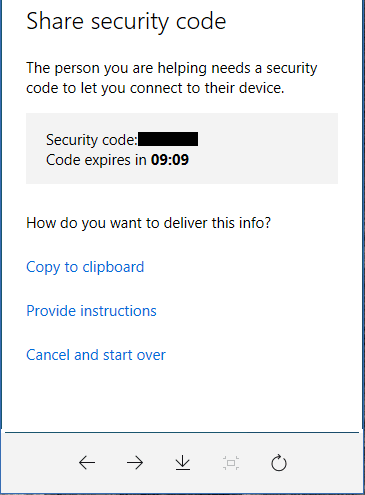
Bước 4. Sau khi đăng nhập thành công, bạn sẽ thấy mã bảo mật. Vui lòng gửi mã này đến máy tính cần trợ giúp.
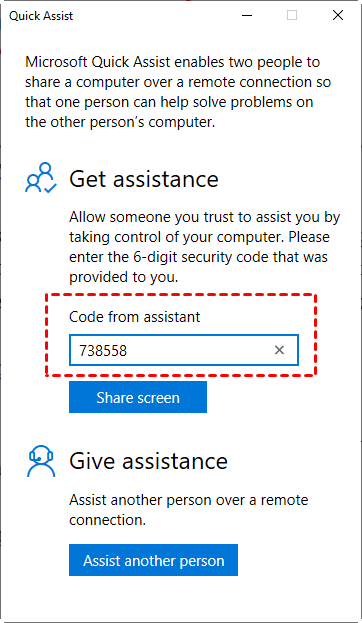
Bước 5. Trên máy tính cần được hỗ trợ, hãy chạy Quick Assist, nhập mã bảo mật từ người hỗ trợ vào mục Mã từ người hỗ trợ và nhấp vào Chia sẻ màn hình.
Bước 6. Ở phía người hỗ trợ, hai tùy chọn: Kiểm soát toàn quyền và Xem màn hình sẽ xuất hiện. Chọn Kiểm soát toàn quyền để cung cấp hỗ trợ từ xa và nhấp vào Tiếp tục.
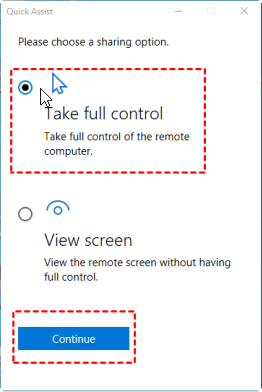
Bước 7. Người nhận sẽ nhận được thông báo cho biết có người có thể xem các tệp và điều khiển máy tính. Hãy đảm bảo đó là người đáng tin cậy và nhấp vào Cho phép.
Cuối cùng, trợ lý có thể kết nối thành công với máy tính của người nhận. Và trợ lý có thể giải quyết các sự cố của máy tính từ xa.

Trường hợp 2. Khắc phục sự cố Mac từ Mac từ xa
Nếu bạn muốn hỗ trợ từ xa một máy Mac từ một máy Mac khác, bạn có thể sử dụng ứng dụng trò chuyện Messages. Cả hai máy Mac được sử dụng để hỗ trợ từ xa đều yêu cầu tài khoản Apple ID và phải được đăng nhập vào ứng dụng Messages.
Nếu bạn là người cung cấp hỗ trợ kỹ thuật:
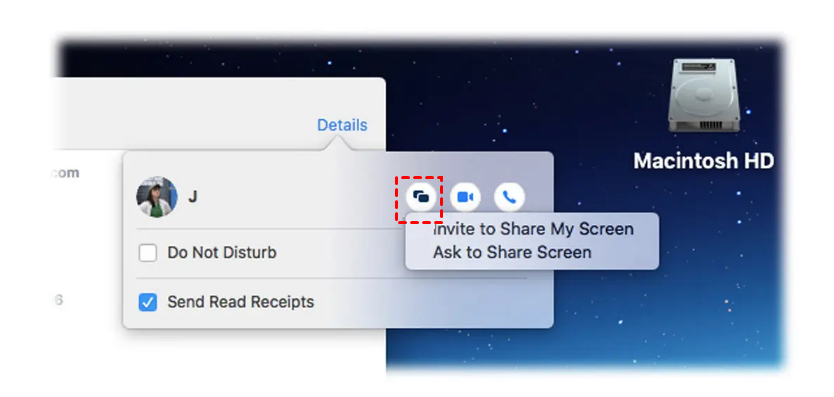
Bước 1. Khởi chạy Messages trên máy Mac của bạn. Để bắt đầu cuộc trò chuyện, hãy nhấp vào tên của người bạn muốn trợ giúp hoặc nhập tin nhắn mới. Nhấp vào nút Chi tiết (Details) ở góc trên bên phải của cửa sổ. Khi bạn nhấp vào nút Chia sẻ màn hình (Screen Share), trông giống như hai hình chữ nhật chồng lên nhau, và chọn Yêu cầu chia sẻ màn hình.
Bước 2. Trên máy Mac của người nhận, hãy đánh dấu chọn Điều khiển màn hình của tôi, sau đó nhấp vào Chấp nhận để hoàn tất.
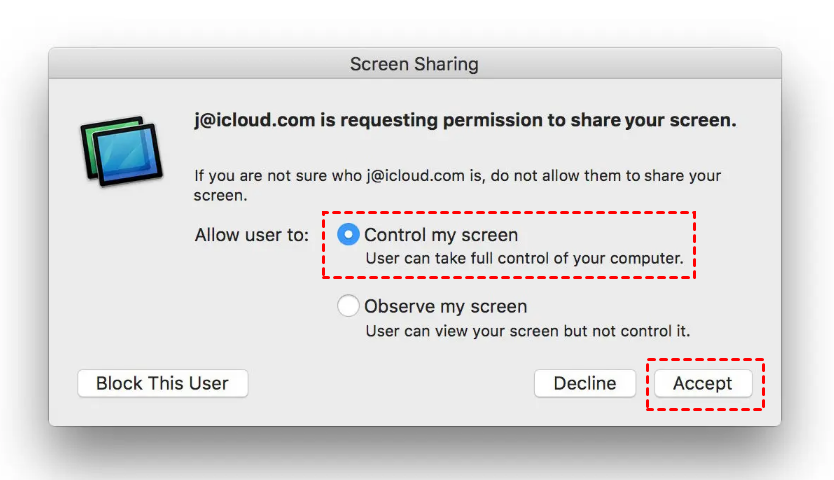
Nếu bạn là người cần trợ giúp, bạn cũng có thể liên hệ qua bạn bè trên Messages và sử dụng tùy chọn “Mời chia sẻ màn hình của tôi”.
Trường hợp 3. Khắc phục sự cố Windows từ iOS & Android từ xa
Nếu bạn không có máy tính ở gần và cần giúp bạn bè hoặc gia đình khắc phục sự cố máy tính của họ từ xa, bạn cũng có thể sử dụng điện thoại của mình để hỗ trợ từ xa. Bạn có thể tự hỏi làm thế nào tôi có thể sửa máy tính của mình từ xa bằng điện thoại. Bạn có thể sử dụng công cụ AnyViewer đã đề cập ở trên.
AnyViewer cũng có phiên bản di động, hỗ trợ iOS và Android. Do đó, bạn có thể sử dụng AnyViewer trên thiết bị iOS hoặc Android của mình để cung cấp hỗ trợ từ xa cho máy tính Windows.
Phần 1. Thiết lập AnyViewer trên PC bạn muốn điều khiển
Bước 1. Tải xuống, cài đặt và khởi chạy AnyViewer trên máy tính.
Bước 2. Đi tới Đăng nhập, sau đó nhấp vào Đăng ký. (Nếu bạn đã đăng ký trên trang web chính thức của ứng dụng, bạn có thể đăng nhập trực tiếp.)
Bước 3. Điền thông tin đăng ký.
Bước 4. Sau đó, bạn có thể thấy mình đã đăng nhập thành công vào AnyViewer. Thiết bị của bạn sẽ tự động được gán cho tài khoản bạn đã đăng nhập.
Phần 2. Thiết lập AnyViewer trên điện thoại iOS/Android
Bước 1. Tải xuống AnyViewer trên thiết bị iOS/Android.
Bước 2. Đăng nhập vào tài khoản bạn đã đăng ký ở trên.

Bước 3. Các thiết bị đã đăng nhập cùng một tài khoản sẽ được hiển thị trong danh sách Thiết bị của tôi.
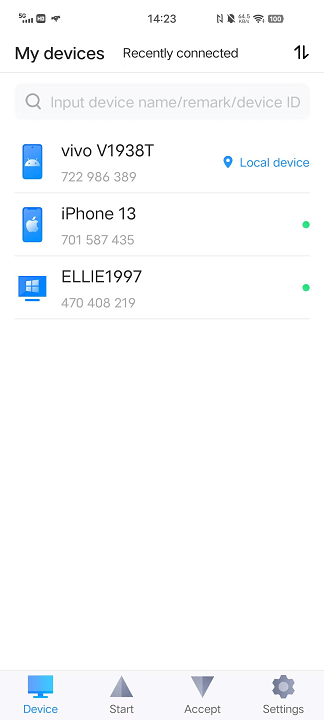
Bước 4. Nhấn vào PC mục tiêu của bạn và nhấn Điều khiển bằng một cú nhấp chuột để nhanh chóng kết nối với PC.

Bước 5. Sau đó, bạn có thể hoàn toàn điều khiển PC từ xa từ thiết bị iOS/Android.

Kết luận
Bài viết này chủ yếu giới thiệu cách khắc phục sự cố máy tính từ xa, bao gồm giải quyết các vấn đề từ Windows sang Windows, Mac sang Mac và Di động sang Windows. Dù trong tình huống nào, bạn không còn phải rời khỏi nhà để nhận sự trợ giúp sửa chữa cần thiết. Internet là một kho tàng sửa chữa máy tính và hỗ trợ kỹ thuật, tất cả đều nằm trong tầm tay bạn.

