

Cách khắc phục quên mã PIN Chrome Remote Desktop: Ba phương pháp đơn giản
Trong hướng dẫn này, ba cách được cung cấp để giúp người dùng khắc phục sự cố quên mã PIN Chrome Remote Desktop và làm cho Chrome Remote Desktop hoạt động bình thường trở lại.



Quên PIN Chrome Remote Desktop
Cách đây vài tháng, tôi đã cài đặt Chrome Remote Desktop trên cả máy tính văn phòng và máyδ xách tay để thỉnh thoảng làm việc từ xa. Nhưng hôm nay, vào buổi sáng, tôi chợt nhận ra mình đã quên mã PIN Chrome Remote Desktop. Tôi nhớ rằng cả hai máy tính đều dùng chung một mã PIN, nhưng điều đó chẳng ích gì vì tôi đã không lưu nó trong trình quản lý mật khẩu. Liệu có cách nào để tôi khắc phục sự cố quên mã PIN Chrome Remote Desktop không?”
- Câu hỏi từ Hỗ trợ Google
Nhiều người dùng từng gặp phải sự cố quên mã PIN Google Remote Desktop, gây ra không ít phiền toái cho công việc và cuộc sống của họ. Trong trường hợp này, một số người dùng đang tìm cách tìm lại hoặc đặt lại mã PIN Chrome Remote Desktop. Trong khi một số người dùng cũng đang sử dụng một giải pháp thay thế Chrome Remote Desktop phù hợp để tránh các sự cố của Chrome Remote Desktop, không chỉ sự cố quên mã PIN Google Remote Desktop mà còn các sự cố Chrome Remote Desktop khác như Chrome Remote Desktop hết thời gian chờ.
Cách khắc phục sự cố quên mã PIN Chrome Remote Desktop?
Chrome Remote Desktop là phần mềm điều khiển từ xa miễn phí có tính bảo mật cao. Phần mềm này có thể được sử dụng cho các kết nối từ xa trên các mạng khác nhau. Nó phù hợp với các hệ điều hành Windows, Mac, Linux và các hệ điều hành khác.
Đối với Chrome Remote Desktop, bạn cần có mã PIN để thiết lập kết nối từ xa. Do đó, luôn có người gặp phải vấn đề quên mã PIN Chrome Remote Desktop. Bây giờ điểm mấu chốt là làm thế nào chúng ta có thể giải quyết vấn đề này.
Dưới đây, chúng tôi tổng hợp ba giải pháp phổ biến để bạn dễ dàng khắc phục sự cố quên mã PIN Chrome Remote Desktop.
Giải pháp 1. Gỡ cài đặt và cài đặt lại Chrome Remote Desktop
Vì bạn có thể đặt lại mã PIN Chrome Remote Desktop sau khi cài đặt lại Chrome Remote Desktop, phương pháp này có thể giúp bạn giải quyết vấn đề này.
Bước 1. Mở rộng mục Tiện ích ở góc trên cùng bên phải của trình duyệt Chrome và nhấp vào Quản lý các tiện ích bên dưới.
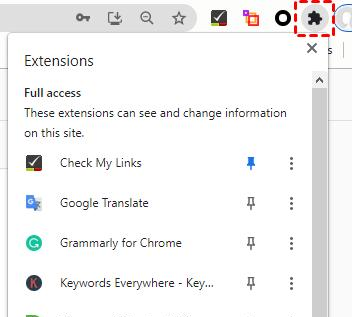
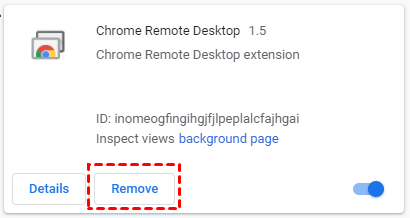
Bước 2. Trong giao diện chính của phần Tiện ích, hãy tìm Chrome Remote Desktop và nhấp vào Xóa.
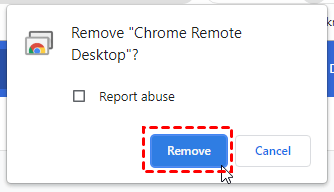
Bước 3. Trong cửa sổ bật lên, nhấp vào Xóa để xác nhận việc gỡ bỏ của bạn.
Bước 4. Mở trang tải xuống Chrome Remote Desktop. Nhấp vào Truy cập từ xa trước, sau đó nhấp vào nút tải xuống màu xanh lam.

Bước 5. Sau khi tự động chuyển hướng đến cửa hàng trực tuyến chrome, hãy nhấp vào Thêm vào Chrome để tải xuống Chrome Remote Desktop.

Bước 6. Nhấp vào Thêm tiện ích để xác nhận cài đặt.

Bước 7. Nhập tên bạn muốn.

Bước 8. Nhập mã PIN bạn thích rồi nhấp vào Bắt đầu để hoàn tất việc cài đặt lại Chrome Remote Desktop.

Giải pháp 2. Kiểm tra mã PIN trong Trung tâm Cá nhân Chrome
Bước 1. Mở trình duyệt Chrome, mở rộng Trung tâm cá nhân ở góc trên cùng bên phải và nhấp vào biểu tượng chìa khóa.
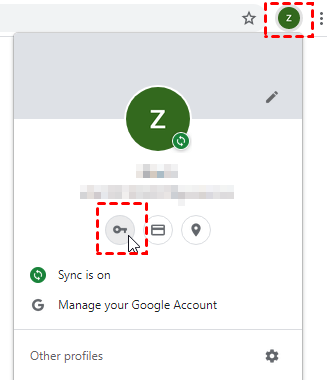
Bước 2. Nhấp vào Tự động điền trước, sau đó nhấp vào Mật khẩu.
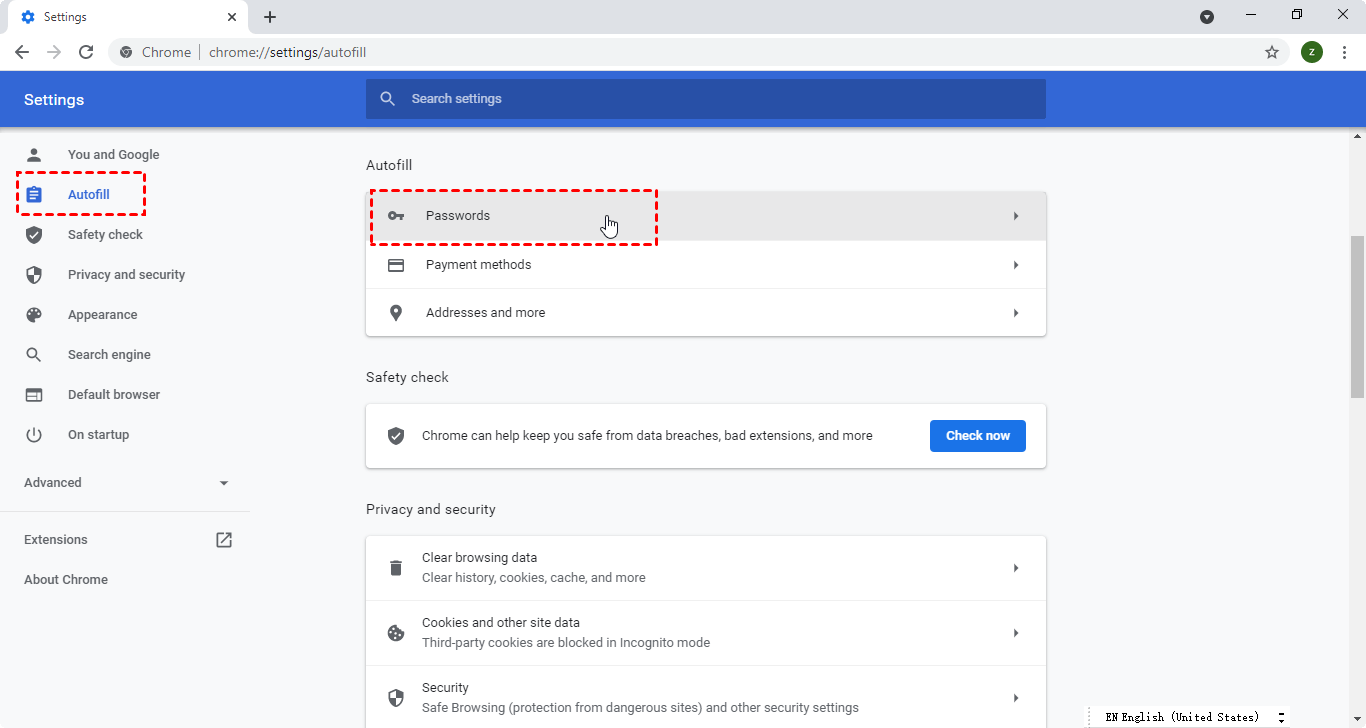
Bước 3. Tìm Mật khẩu đã lưu trong giao diện Mật khẩu, bạn sẽ thấy mật khẩu đã lưu trước đó. Tìm Chrome Remote Desktop, sau đó nhấp vào biểu tượng con mắt.
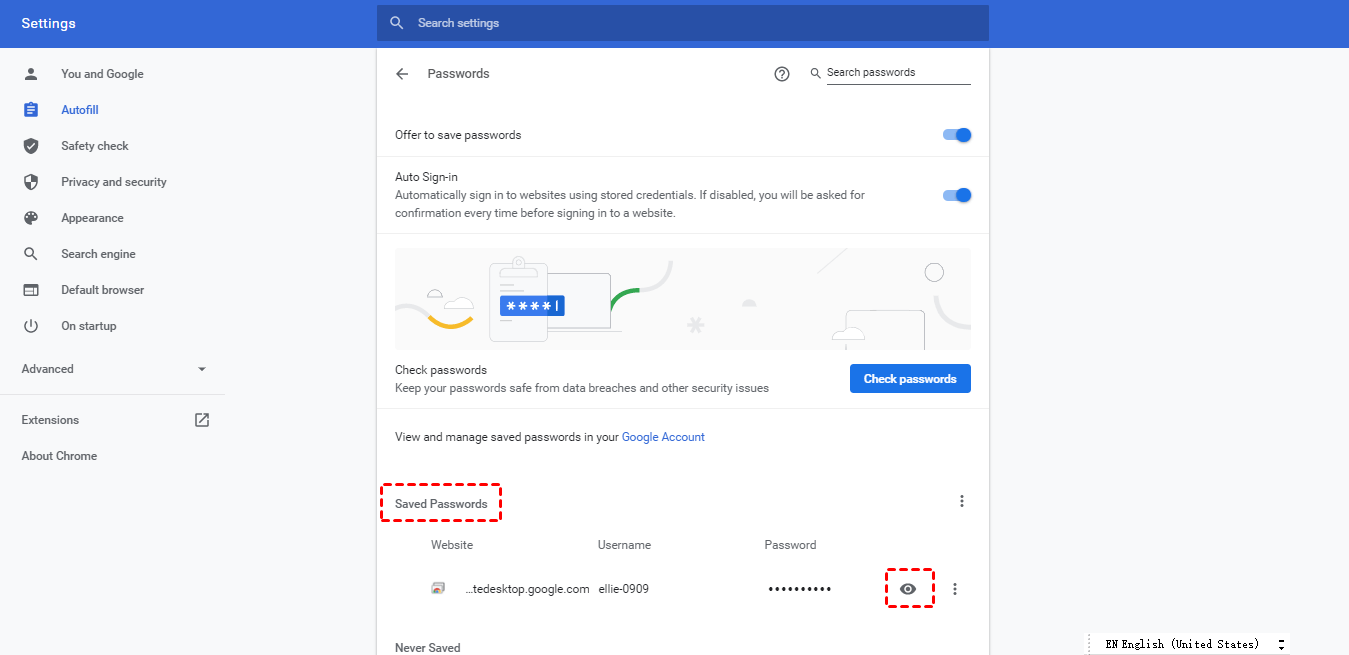
Bước 4. Tiếp theo, bạn cần nhập mật khẩu Windows của mình để cho phép hiển thị PIN của Chrome Remote Desktop.
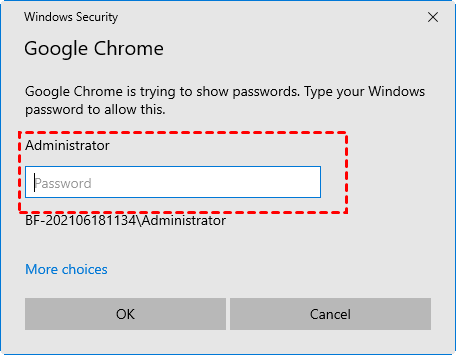
Bước 5. Sau đó, bạn sẽ thấy mã PIN xuất hiện ở đây.
Cách khắc phục 3. Tắt tính năng mã PIN
Khi kết nối với thiết bị từ xa qua Chrome Remote Desktop, bạn cần có mã PIN để xác minh quyền truy cập thiết bị. Nói cách khác, mã PIN là lớp bảo mật cho việc điều khiển từ xa qua Chrome Remote Desktop. Tuy nhiên, nếu hai thiết bị của bạn nằm trên cùng một mạng LAN và không cần bảo vệ bổ sung, bạn có thể cân nhắc tắt tính năng mã PIN để tránh sự cố quên mã PIN của Chrome Remote Desktop.
Bước 1. Nhấn phím Windows + R để mở hộp thoại Run. Nhập “regedit” và nhấp vào OK để mở Trình chỉnh sửa Sổ đăng ký (Registry Editor).

Bước 2. Điều hướng đến: Computer > HKEY_LOCAL_MACHINE > SOFTWARE > Policies. Nhấp chuột phải vào Policies và chọn New rồi chọn Key.

Bước 3. Nhập Google làm tên của khóa mới. Nhấp chuột phải vào khóa Google, chọn New và chọn Key (giống như ở Bước 2). Nhập Chrome làm tên của khóa mới.

Bước 4. Nhấp chuột phải vào khoảng trống ở ngăn bên phải, chọn New và chọn DWORD (32-bit) Value.

Bước 5. Đặt tên cho giá trị DWORD thành RemoteAccessHostAllowClientPairing.

Bước 6. Nhấp đúp vào DWORD vừa tạo. Thay đổi Value data thành 1 và nhấp vào OK.

Vì lý do bảo mật, nếu bạn muốn bật lại tính năng mã PIN trong tương lai, chỉ cần xóa giá trị DWORD (32-bit) trong trình chỉnh sửa sổ đăng ký và khởi động lại thiết bị.
Nếu bạn thấy ba phương pháp trên quá phức tạp, hoặc bạn cảm thấy nhàm chán khi sử dụng Chrome Remote Desktop với mã PIN và muốn có giải pháp kết nối từ xa đơn giản hơn, bạn có thể sử dụng AnyViewer, phần mềm điều khiển từ xa miễn phí mạnh mẽ.
Giải pháp điều khiển từ xa miễn phí & dễ dàng AnyViewer
AnyViewer là một giải pháp điều khiển từ xa miễn phí và dễ dàng cho nhiều phiên bản Windows. Nó rất dễ sử dụng. Bạn có thể chọn đăng ký tài khoản hay không. Nói cách khác, bạn không nhất thiết phải có tài khoản AnyViewer để thiết lập kết nối từ xa. Tiếp theo, hãy xem hai tùy chọn mà bạn có.
Công việc chuẩn bị:
- Kết nối máy khách (máy điều khiển) và máy chủ (máy bị điều khiển) với Internet.
- Tải xuống và cài đặt AnyViewer lần lượt trên máy khách và máy chủ.
Tùy chọn 1. Đăng ký tài khoản AnyViewer để truy cập từ xa không có người trông coi chỉ với một cú nhấp chuột
Để thiết lập truy cập từ xa không có người giám sát nhanh chóng tới các máy tính từ xa, bạn có thể đăng ký AnyViewer.
Bước 1. Khởi chạy AnyViewer trên cả hai máy tính. Đi tới Đăng nhập, rồi nhấp vào Đăng ký. (Nếu bạn đã đăng ký trên trang web chính thức, bạn có thể đăng nhập trực tiếp.)

Bước 2. Điền thông tin đăng ký.

Bước 3. Sau đó, bạn có thể thấy mình đã đăng nhập thành công vào AnyViewer. Thiết bị của bạn sẽ tự động được gán vào tài khoản bạn vừa đăng nhập.

Bước 4. Đăng nhập vào cùng một tài khoản AnyViewer trên hai thiết bị, sau đó bạn có thể thiết lập kết nối trực tiếp bằng cách nhấp vào Điều khiển một cú nhấp chuột.

Lưu ý: Nếu bạn nâng cấp tài khoản lên gói Professional hoặc Enterprise, bạn sẽ có nhiều quyền lợi hơn. Bạn có thể gán nhiều thiết bị hơn. Ngoài ra, bạn có thể kết nối với máy tính khác ở chế độ riêng tư, nghĩa là bạn có thể làm đen màn hình và chặn chuột cũng như bàn phím của máy tính từ xa.
Phần 2. Hai phương thức kết nối khác của AnyViewer không cần tài khoản
Nếu vì lý do nào đó mà bạn không muốn đăng nhập vào cùng một tài khoản trên hai thiết bị, chúng tôi cũng cung cấp cho bạn hai phương thức kết nối khác. Tuy nhiên, bạn cần lưu ý rằng bạn sẽ không thể sử dụng một số tính năng, chẳng hạn như truyền tệp giữa các máy tính khi sử dụng hai phương thức kết nối này, vì chúng được thiết kế dành cho người dùng đã đăng nhập.
Cách 1. Gửi yêu cầu điều khiển
Bước 1. Nhập ID thiết bị của máy tính khác, sau đó nhấp vào Kết nối.

Bước 2. Sẽ có một cửa sổ bật lên xuất hiện, hãy nhấp vào Gửi yêu cầu điều khiển cho đối tác của bạn.

Bước 3. Sau đó, máy tính chủ sẽ nhận được một yêu cầu bật lên. Nhấp vào Cho phép để thiết lập kết nối thành công.

Cách 2. Nhập mã bảo mật
Có hai loại mã bảo mật:
- Mã bảo mật vĩnh viễn được bạn thiết lập trước.
- Mã bảo mật tạm thời được tự động tạo ra và sẽ thay đổi mỗi lần.
Bước 1. Trên máy tính chủ, đi tới Cài đặt > Người nhận. Đánh dấu vào tùy chọn thứ ba và sau đó đặt mã bảo mật.

Bước 2. Trên máy tính khách, nhập ID thiết bị của máy tính chủ rồi nhấp vào Kết nối. Sau đó chọn Nhập mã bảo mật, nhập mã và nhấp vào OK.
Kết luận
Nếu bạn gặp rắc rối với sự cố quên mã PIN của Chrome Remote Desktop, bạn có thể thử ba giải pháp được đề cập ở trên, có thể giúp bạn đảm bảo Chrome Remote Desktop hoạt động bình thường. Nếu một trong các giải pháp nêu trên hữu ích với bạn, chúng tôi hy vọng bạn có thể lưu mã PIN vào máy tính của mình để tránh các sự cố tương tự lặp lại.
Nếu bạn đã chán ngấy việc gặp rắc rối với sự cố Chrome Remote Desktop quên mã PIN, bạn có thể sử dụng một giải pháp điều khiển từ xa dễ dàng hơn là AnyViewer. Nó tiện lợi hơn trong thao tác so với Chrome Remote Desktop. Bên cạnh đó, AnyViewer không gặp nhiều vấn đề như Chrome Remote Desktop. Ví dụ, Chrome Remote Desktop bị ngoại tuyến, hoặc Chrome Remote Desktop bị đơ. Do đó, AnyViewer có thể là một giải pháp thay thế hoàn hảo cho Chrome Remote Desktop.

