

AeroAdmin vs. TeamViewer: Phần mềm điều khiển máy tính từ xa nào tốt hơn?
Bài viết này là bản so sánh đầy đủ giữa AeroAdmin và TeamViewer về tính năng, khả năng tương thích, giá cả, và hơn thế nữa. Nó sẽ giúp bạn tìm ra giải pháp truy cập từ xa tốt nhất. Hãy tiếp tục đọc để tìm hiểu thêm.



AeroAdmin so với TeamViewer
Phần mềm truy cập từ xa đã trở thành nhu cầu thiết yếu ở nhiều công ty trên toàn thế giới và được sử dụng cho nhiều tác vụ khác nhau, chẳng hạn như truy cập tệp từ nơi từ xa, khắc phục sự cố từ xa và truyền tệp giữa máy cục bộ và máy từ xa.
Tuy nhiên, làm thế nào để bạn chọn được phần mềm lý tưởng cho doanh nghiệp hoặc mục đích cá nhân? Vì vậy, chúng tôi đã so sánh hai phần mềm truy cập từ xa phổ biến là AeroAdmin và TeamViewer dựa trên các tiêu chí chính như chức năng, tính dễ sử dụng, giá cả và bảo mật.
Tổng quan
AeroAdmin
AeroAdmin là ứng dụng máy tính từ xa tất cả trong một cho phép điều khiển máy tính từ xa hoàn toàn, bao gồm truy cập không giám sát, kết nối từ xa đồng thời từ và đến một máy tính duy nhất, truyền tệp và khả năng kết nối với số lượng điểm cuối (máy tính từ xa) không giới hạn.
TeamViewer
TeamViewer là phần mềm truy cập từ xa hàng đầu thị trường. Phần mềm này cung cấp giải pháp cho cả cộng tác trực tuyến và quản lý từ xa. Người dùng có thể truy cập chia sẻ màn hình tương tác, chia sẻ tệp, truy cập từ xa cũng như các tính năng hội nghị trực tuyến âm thanh và video tích hợp đầy đủ với TeamViewer.

Khả năng tương thích
Dưới đây là các hệ điều hành được hỗ trợ bởi AeroAdmin và TeamViewer.
Hệ điều hành | AeroAdmin | TeamViewer |
Windows | √ | √ |
MacOS | √ | √ |
Linux | √ | √ |
Chrome OS | × | √ |
Android | × | √ |
iOS | × | √ |
Giao diện và mức độ dễ sử dụng
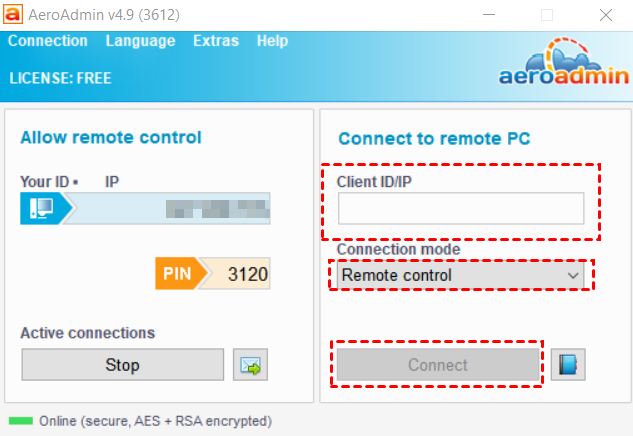
Cả hai công cụ phần mềm đều có giao diện trực quan như sau. AeroAdmin tương đối dễ sử dụng vì có thể khởi động ngay sau khi tải xuống mà không cần cài đặt hoặc cấu hình. Người dùng có thể dễ dàng thiết lập phiên truy cập từ xa bằng cách nhập ID đích và mã PIN. Tuy nhiên, TeamViewer cung cấp nhiều tab chức năng hơn trên giao diện chính và người dùng có thể dễ dàng bắt đầu điều khiển từ xa, truy cập giao diện quản trị từ xa hoặc lên lịch cuộc họp từ ngăn bên trái.
Giao diện AeroAdmin
Giao diện TeamViewer

Tính năng
TeamViewer và AeroAdmin là các giải pháp truy cập từ xa tất cả trong một với nhiều tính năng phong phú. Tuy nhiên, hầu hết các tính năng được thiết kế cho tài khoản cao cấp. Ở đây chúng tôi sẽ so sánh các tính năng của bản miễn phí AeroAdmin và bản miễn phí TeamViewer.
Tính năng | AeroAdmin miễn phí | TeamViewer miễn phí |
Truy cập từ xa không cần giám sát | √ (Giới hạn thời gian: 17 giờ mỗi tháng) | √ (chỉ dành cho mục đích cá nhân) |
Truyền tệp | × | √ |
Khởi động lại từ xa | √ | √ |
Phiên đồng thời | √ (Tối đa 2 kết nối đồng thời) | × |
Hỗ trợ nhiều màn hình | √ | × |
Trò chuyện trực tiếp | × | √ |
Truy cập di động | × | √ |
Tóm lại, có một số hạn chế đáng kể với AeroAdmin miễn phí và TeamViewer miễn phí. Để truy cập nhiều tính năng hơn, bạn cần trả phí cho các gói đăng ký.
Bảng giá
Aeroadmin
Aeroadmin cung cấp phiên bản miễn phí và ba gói trả phí (thanh toán hàng năm): Pro, Business và Corporate. Giá bắt đầu từ $80/năm và thay đổi tùy theo số ghế làm việc của người vận hành mà bạn yêu cầu.
So sánh giấy phép
Tính năng chính | Free | Pro | Business | Corporate |
Sử dụng thương mại | √ | √ | √ | √ |
Giới hạn thời gian kết nối theo ID (giờ mỗi tháng) | 17 | Không giới hạn | Không giới hạn | Không giới hạn |
Điểm cuối được phép theo ID (mỗi tháng) | 20 | Không giới hạn | Không giới hạn | Không giới hạn |
Số kết nối đồng thời trên một máy tính | 2 | 3 | Không giới hạn | Không giới hạn |
Truyền tệp | × | √ | √ | √ |
Danh bạ | × | √ | √ | √ |
Triển khai MSI | × | × | × | √ |
TeamViewer
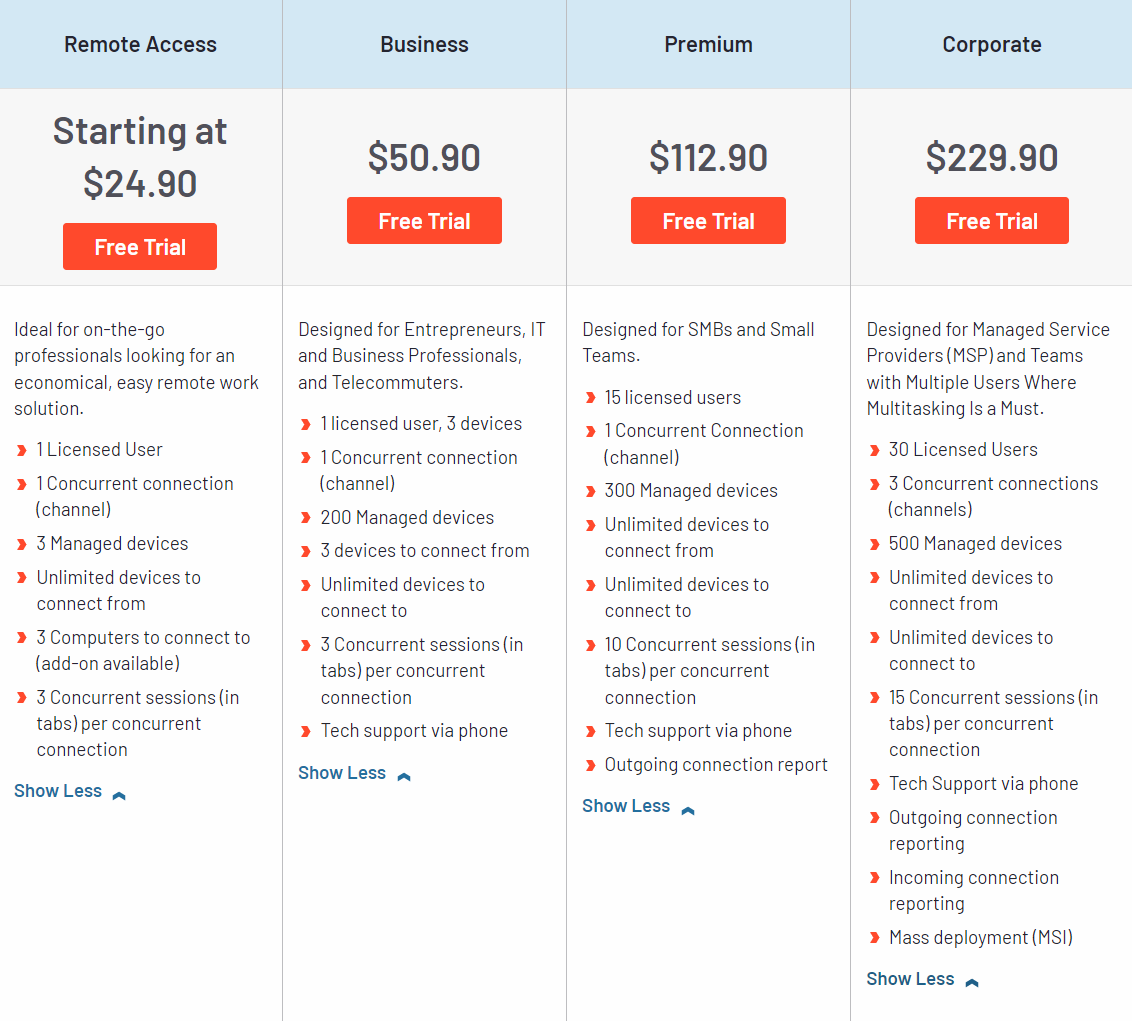
Có bốn gói trả phí (mỗi gói dùng thử miễn phí 14 ngày) dành cho TeamViewer: Remote Access, Business, Premium và Corporate.
Bạn cần mua giấy phép (thanh toán hằng năm) với giá từ $24.90/tháng đến $229.90/tháng để truy cập thêm các tính năng của TeamViewer. Xem chi tiết các gói này.
Bảo mật
AeroAdmin
AeroAdmin sử dụng khóa mã hóa AES-256 và RSA-1024 mạnh mẽ để mã hóa đầu cuối. Kỹ thuật này dựa trên các tiêu chuẩn tương tự như https/SSL và đáp ứng các yêu cầu bảo mật quốc tế hiện đại.

TeamViewer
Teamviewer nhìn chung an toàn khi sử dụng. Nó sử dụng mã hóa AES 256-bit, một tiêu chuẩn chất lượng cao được biết đến rộng rãi. Bạn cũng có thể bật xác thực hai yếu tố, yêu cầu đặt lại mật khẩu khi có hoạt động đáng ngờ và thêm các thiết bị đáng tin cậy vào danh sách an toàn.
Tuy nhiên, Teamviewer có nhiều lỗ hổng bảo mật. Việc rò rỉ mật khẩu bên ngoài vào năm 2016 khiến các tài khoản người dùng có thể bị sử dụng bất hợp pháp để rút sạch tài khoản ngân hàng và PayPal. Vào năm 2017, nó đã phát hiện ra một lỗ hổng cho phép tin tặc chiếm quyền điều khiển thiết bị của người dùng khi họ đăng nhập vào máy tính để bàn. Rất may, các kỹ sư đã nhanh chóng vá lỗ hổng. Đây là lý do tại sao việc cấu hình Teamviewer đúng cách là rất quan trọng. Hãy thực hiện mọi biện pháp an toàn cần thiết.
Điều gì tốt hơn: TeamViewer hay AeroAdmin? AeroAdmin là chương trình máy tính từ xa có giá cả phải chăng nhất nhờ thiết kế đơn giản. Tuy nhiên, AeroAdmin cần khả năng mở rộng cao hơn, đây là một nhược điểm đáng kể. TeamViewer là phần mềm giàu tính năng, lý tưởng cho các doanh nghiệp quy mô vừa và lớn, nhưng hơi đắt. Hãy đọc tiếp nếu bạn đang tìm kiếm một chương trình truy cập từ xa miễn phí với các tính năng cần thiết tương đương.
Giải pháp thay thế miễn phí tốt nhất cho AeroAdmin và TeamViewer trên Windows
AnyViewer là phần mềm truy cập từ xa mạnh mẽ nhưng miễn phí, cung cấp nhiều tính năng cho cả mục đích cá nhân và thương mại.
Các tính năng miễn phí của AnyViewer bao gồm:
►Truy cập từ xa không cần giám sát. Điều khiển từ xa một cú nhấp chuột đến một máy tính khác ngay cả khi không có ai ở đó (không giới hạn thời gian).
►Chia sẻ màn hình. Chia sẻ màn hình máy tính của bạn với người khác.
►Truyền tệp máy tính từ xa linh hoạt. Truyền tệp trong phiên từ xa hoặc sử dụng chế độ truyền tệp mà không cần yêu cầu điều khiển từ xa.
►Phiên đồng thời. Thiết lập nhiều kết nối từ xa cùng một lúc.
►Nhiều màn hình. Điều khiển máy tính từ xa được kết nối với hai hoặc nhiều màn hình ngoài.
►Khởi động lại từ xa và kết nối lại. Khởi động lại máy tính từ xa và tự động kết nối lại với máy đó.
►Trò chuyện tức thì. Bạn có thể gửi và nhận tin nhắn ngay lập tức với đối tác của mình trong phiên điều khiển từ xa tại hộp trò chuyện.
►Danh sách kết nối gần đây. Bạn có thể kiểm tra các thiết bị đã kết nối gần đây của tài khoản mình.
Sử dụng AnyViewer khá đơn giản. Vui lòng tải xuống, cài đặt và chạy nó trên máy tính của bạn:
Bước 1. Nhấp vào Đăng ký để tạo tài khoản mới trên máy chủ, sau đó đăng nhập.

Bước 2. Đăng nhập vào máy khách bằng cùng một tài khoản. Tài khoản sẽ được gán cho thiết bị của bạn sau khi bạn đăng nhập thành công.

Bước 3. Đi tới Thiết bị, chọn thiết bị bạn muốn kết nối và nhấp vào Điều khiển một cú nhấp chuột để bắt đầu kết nối.

Lời kết
AeroAdmin so với TeamViewer, cái nào tốt hơn cho bạn? Nếu bạn vẫn chưa quyết định, chúng tôi khuyên bạn nên sử dụng AnyViewer, vì nó cho phép bạn tận hưởng các tính năng toàn diện với chi phí thấp nhất.

