

[完整教學] 如何使用 Microsoft Remote Desktop Android
您是否想從 Android 手機遠端控制您的電腦?本文為您提供如何使用 Android Microsoft Remote Desktop 達成目標的完整教學。

來自 Tyler 發表於 2026年08月25日


如何在 Android 上使用 Microsoft 遠端桌面?
我一直想弄清楚如何在 Android 裝置上使用 Microsoft 遠端桌面,但有點困惑。有人可以引導我完成流程或分享一些技巧嗎?」
- 來自 Reddit 的問題
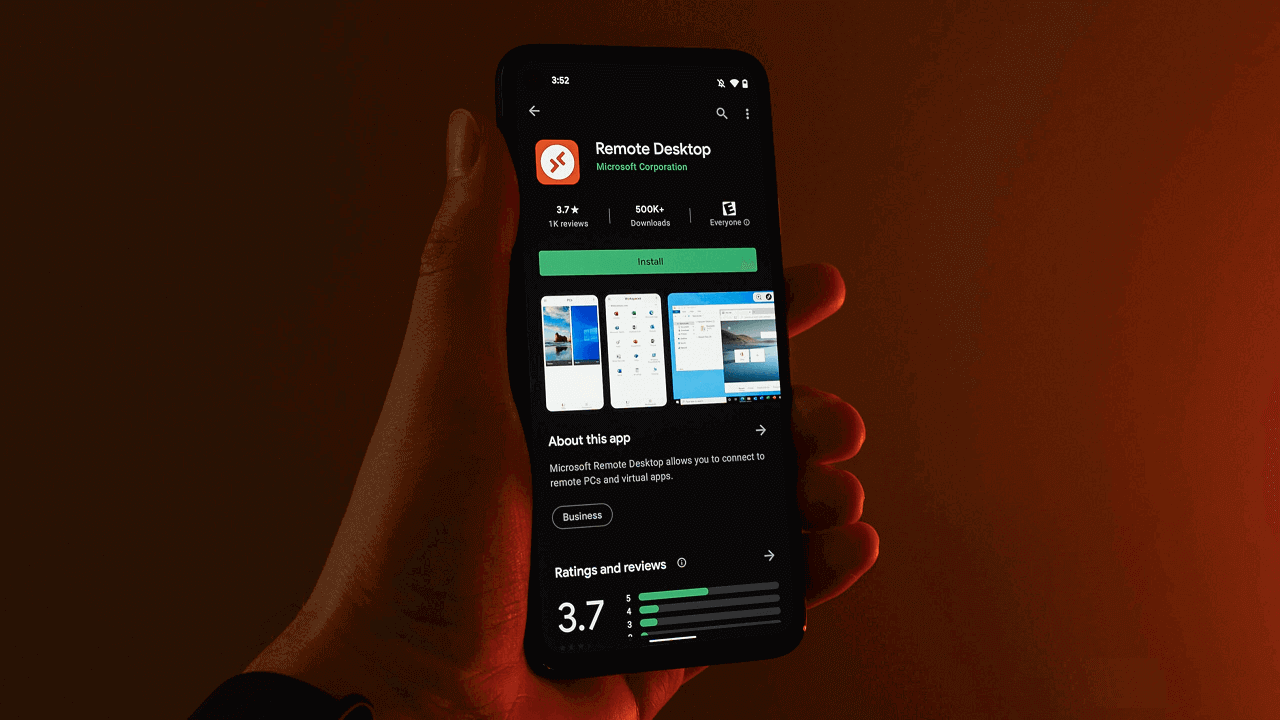
Microsoft Remote Desktop(又稱 RDP)由 Microsoft 開發,需要在本地裝置上安裝用戶端軟體,並在遠端裝置上安裝伺服器軟體,以實現遠端連線。Microsoft Remote Desktop 也提供 Android 版本,讓使用者可以從 Android 手機遠端存取其電腦。
如何使用 Android 版 Microsoft 遠端桌面
開始使用 Android 版 Microsoft 遠端桌面進行遠端電腦控制,需要兩個步驟。首先,在您的電腦上設定 Microsoft 遠端桌面,確保已具備遠端控制所需的權限。接著,在您的 Android 裝置上設定 Microsoft 遠端桌面。透過以下完整教學,了解如何在 Android 上使用 Microsoft 遠端桌面。
順帶一提,Microsoft 遠端桌面也提供 iOS 版本,稱為 RD Client。Microsoft Remote Desktop iOS 版本可讓您從 iPhone 或 iPad 遠端控制您的電腦。
第 1 部分:在您的電腦上準備 Windows 遠端桌面
您需要執行以下幾項操作:
- 啟用 Windows 遠端桌面
步驟 1:按下 Windows S 開啟搜尋方塊。在搜尋方塊中搜尋「遠端桌面設定」,然後按兩下以開啟遠端桌面設定。
步驟 2:將按鈕切換到開啟位置,以在 Windows 上啟用遠端桌面。

- 允許遠端連線
步驟 1:在您的電腦上啟用 Windows 遠端桌面。按下Win R,在提示中輸入「sysdm.cpl」,然後按下Enter。

步驟 2. 選取遠端索引標籤並勾選“允許遠端連線到此電腦”. 然後按下確定按鈕.

- 取得電腦的 IP 位址與名稱
步驟 1. 若要開啟命令提示字元, 請按 Win R, 然後輸入 "cmd" 並按 Enter. 接著, 輸入 “ipconfig” 並按 Enter 以 取得 IP 位址. 現在, 應該會出現一份 IP 位址清單. IPv4 位址是您之後需要的項目.

步驟 2. 接著輸入 “query user” 以 尋找電腦名稱.

第 2 部分. 從 Android 裝置遠端控制電腦
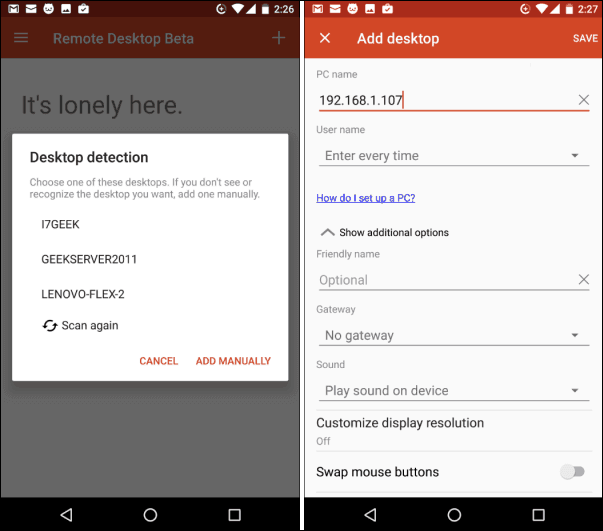
步驟 1. 從 Android 應用程式商店下載 Microsoft Remote Desktop. 首先, 安裝它, 然後執行它. 點選“ ”圖示以選取桌面, 然後等待應用程式搜尋您區域網路中的已連線電腦. 如果它沒有自動出現您必須手動新增您要連線的電腦.
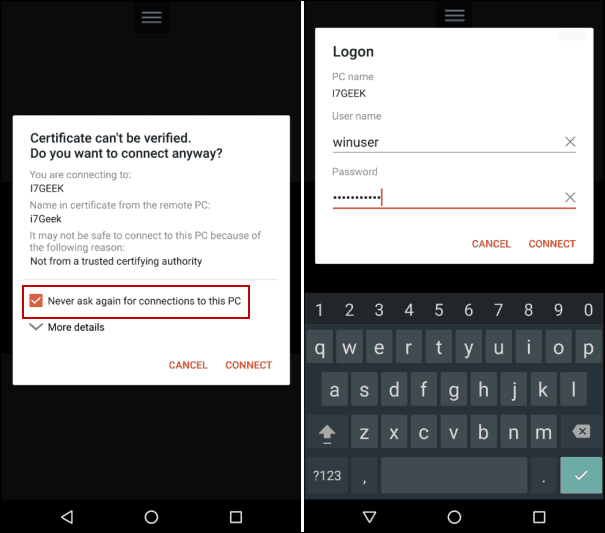
步驟 2. 當您第一次連線到遠端伺服器時會出現安全性對話方塊. 請務必在點選連線之前勾選不再詢問是否連線到這台電腦核取方塊. 輸入您的 Windows 登入資訊以存取遠端電腦.
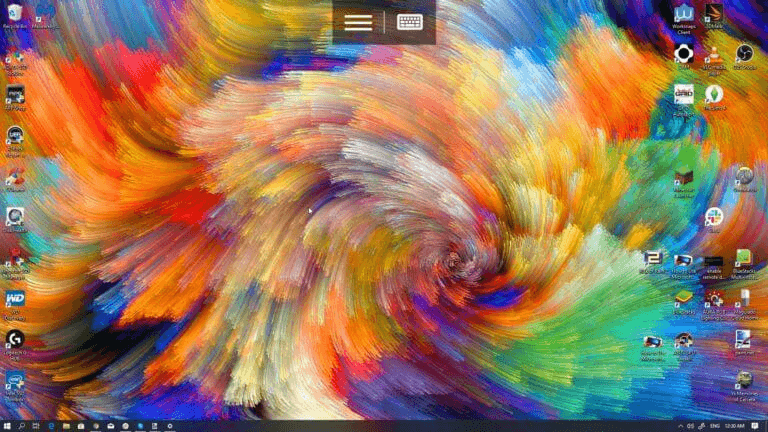
步驟 3. 搞定了. 您現在已遠端連線到您想要的 Windows 筆記型電腦.
額外提示:Android Microsoft Remote Desktop 的優缺點
讓我們來看看 Android Microsoft Remote Desktop 的優缺點。
✔ 優點:
- 它完全免費。
- 它內建於伺服器電腦,不需要下載。
- 其用戶端軟體(安裝在連線所使用的裝置上)除了 Android 外,也適用於多種作業系統,例如 iOS、Linux 和 macOS。
✖ 缺點:
- 只有在兩台裝置位於區域網路或 WiFi 時才能使用。從外部連線時,需要額外的連接埠轉發設定。
- 它需要在電腦端進行複雜的設定。
- 它僅包含在 Windows 的專業版、企業版或旗艦版中。不允許控制執行 Windows 家用版和標準版的電腦。
- 它會鎖定遠端螢幕,使使用者無法查看或控制操作。
- 它不支援同時執行多個工作階段。
AnyViewer:從 Android 遠端控制電腦的更簡便方式
若要尋找更人性化的方式,透過 Android 裝置遠端控制您的電腦,AnyViewer 脫穎而出,是首屈一指的Microsoft Remote Desktop 替代方案。此應用程式作為一套無縫的免費遠端控制解決方案,橋接 Windows 與 Android 平台。有了 AnyViewer,使用者即可輕鬆地使用 Android 裝置遠端管理電腦,隨時提供便利且易於使用的解決方案。
為什麼選擇 AnyViewer 而非 Microsoft Remote Desktop?
以下就是您應該選擇 AnyViewer 而非 Microsoft Remote Desktop 來進行 Android 遠端控制電腦的原因:
- 無論兩台裝置是在 LAN 內還是透過網際網路,皆可使用。
- 它在電腦端具有直觀的介面和簡單的設定流程。
- 它支援控制執行多種 Windows 版本的電腦,包括家用版和標準版。
- 它也支援從電腦端控制 Android 手機。
如何輕鬆使用 AnyViewer
有了 AnyViewer 帳戶,您可以從 Android 手機遠端存取電腦,無需許可。讓我們看看怎麼做。
注意:AnyViewer 也有 iOS 版本,因此您可以從 iPhone 遠端存取 PC 或 iPad。
第 1 部分. 在您要控制的 PC 上設定 AnyViewer
步驟 1. 在您的電腦上下載並安裝 AnyViewer。
步驟 2. 前往登入,然後立即註冊。 (如果您已經註冊於其官方網站上,則可以直接登入)

步驟 3. 完成註冊表單。

步驟 4. 您現在已成功登入 AnyViewer。您的裝置將自動指派給您登入的帳戶。

第 2 部分. 在您的 Android 手機上開始控制
步驟 1. 安裝AnyViewer for Android於您的 Android 裝置上。
步驟 2. 登入您剛才建立的帳戶。
步驟 3. 我的裝置清單將顯示已登入同一個帳戶的裝置。
步驟 4:點擊您的目標電腦,然後按一下 一鍵控制 即可快速連線。

步驟 5:接著 Android 裝置即可完全控制遠端電腦。Android 甚至可以 執行 Windows 應用程式。

步驟 6:AnyViewer 提供詳細的手勢指南,協助您快速學會如何從行動裝置操作遠端電腦。它具備直覺的虛擬滑鼠,讓您感覺就像在使用真正的電腦滑鼠。搭配螢幕小鍵盤,可流暢瀏覽並輕鬆輸入文字,就像直接在遠端電腦上操作一樣。

- ★提示:
- 若要提升 Android 遠端控制的功能,請考慮升級至 專業版或企業版方案。這可讓您將更多裝置指派到您的帳戶,擴充遠端控制能力並享有更高的影像品質。
總結
本文主要提供如何透過 Android 使用 Microsoft 遠端桌面的完整教學。同時,我們推薦一款 Microsoft 遠端桌面的 Android 替代方案:AnyViewer。使用它,您就可以隨時隨地從 Android 輕鬆控制您的電腦。此外,它與多種版本的 Windows 完全相容。



 新增為偏好來源