

[Tam Eğitim] Android için Microsoft Remote Desktop Nasıl Kullanılır
Bilgisayarınızı Android telefonunuzdan uzaktan kontrol etmek mi istiyorsunuz? Bu yazı, amacınıza ulaşmanız için Android Microsoft Remote Desktop uygulamasının nasıl kullanılacağına dair kapsamlı bir eğitim sunar.

Yazan Tyler / Yayın tarihi: September 20, 2026


Android üzerinde Microsoft Uzak Masaüstü'nü nasıl kullanırım?
Android cihazımda Microsoft Uzak Masaüstü'nü nasıl kullanacağımı bulmaya çalışıyorum ancak biraz kafam karıştadı. Birisi bana bu süreçte rehberlik edebilir mi veya bazı ipuçları paylaşabilir mi?”
- Reddit'ten bir soru
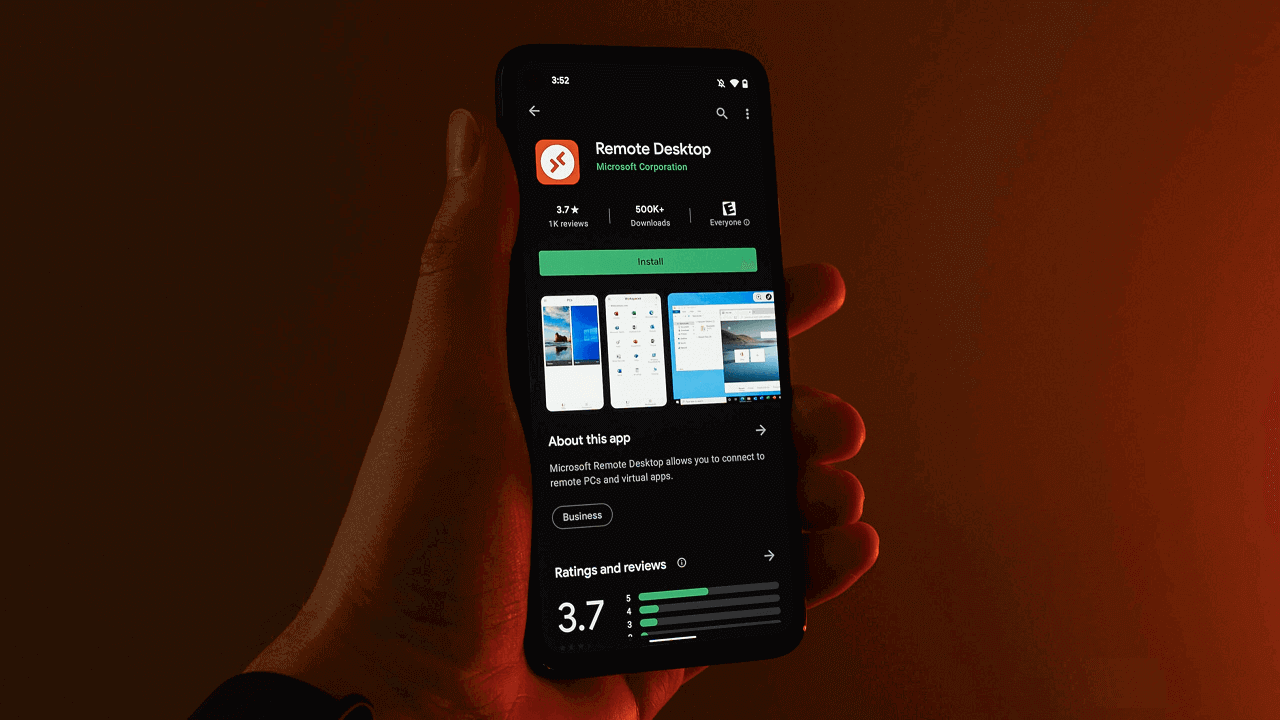
RDP olarak da bilinen Microsoft Uzak Masaüstü, Microsoft tarafından geliştirilmiştir ve uzak bağlantılar kurmak için yerel cihazda istemci yazılımı, uzak cihazda ise sunucu yazılımı gerektirir. Microsoft Remote Desktop ayrıca bir Android sürümü sunarak kullanıcıların Android telefonlarından bilgisayarlarına uzaktan erişmesine olanak tanır.
Android Microsoft Uzak Masaüstü nasıl kullanılır
Android Microsoft Uzak Masaüstü'nü bilgisayar kontrolü için kullanmaya başlamak iki aşamalı bir süreçtir. İlk olarak, bilgisayarınızda Microsoft Uzak Masaüstü'nü kurun ve uzaktan kontrol için gerekli izinlerin verildiğinden emin olun. Ardından, Android cihazınızda Microsoft Uzak Masaüstü'nü yapılandırın. Aşağıdaki kapsamlı eğitim ile Android'de Microsoft Uzak Masaüstü'nü nasıl kullanacağınızı öğrenin.
Bu arada, Microsoft Remote Desktop'ın iOS için de RD Client adında bir sürümü bulunmaktadır. Microsoft Uzak Masaüstü iOS sürümü bilgisayarınızı bir iPhone veya iPad'den uzaktan kontrol etmenizi sağlar.
Bölüm 1. Bilgisayarınızda Windows Uzak Masaüstü'nü hazırlayın
Yapmanız gereken birkaç şey vardır:
- Windows Uzak Masaüstü'nü Etkinleştirme
Adım 1. Arama kutusunu açmak için Windows + S tuşlarına basın. Arama kutusunda "uzak masaüstü ayarları" araması yapın ve Uzak Masaüstü Ayarları'nı açmak için çift tıklayın.
Adım 2. Windows'ta Uzak Masaüstü'nü etkinleştirmek için düğmeyi Açık konuma getirin.

- Uzak bağlantılara izin ver
Adım 1. Bilgisayarınızda Windows Uzak Masaüstü'nü etkinleştirin. Win+ R tuşlarına basın, komut istemine "sysdm.cpl" yazın ve Enter tuşuna basın.

Adım 2. Uzak sekmesini seçin ve “Bu bilgisayara uzak bağlantılara izin ver” seçeneğinin yanındaki kutuyu işaretleyin. Ardından Tamam düğmesine basın.

- Bilgisayar IP adresini ve adını alma
Adım 1. Komut İstemi'ni açmak için Win + R tuşlarına basın, ardından "cmd" yazıp Enter tuşuna basın. Sonra, “ipconfig” yazın ve __IP adresini almak için Enter__ tuşuna basın. Artık bir IP adresleri listesi görünmelidir. __IPv4 adresi, daha sonra ihtiyaç duyacağınız adrestir.

Adım 2. Ardından __bilgisayar adını bulmak için “query user” yazın.

Bölüm 2. Bilgisayarı bir Android cihazdan uzaktan kontrol etme
Adım 1. Android uygulama mağazasından Microsoft Remote Desktop uygulamasını indirin. Önce yükleyin ve ardından çalıştırın. Masaüstü seçmek için “+” simgesine dokunun ve ardından uygulamanın yerel ağınızda bağlı bilgisayarları aramasını bekleyin. Otomatik olarak görünmezse, bağlanmak istediğiniz bilgisayarı manuel olarak eklemeniz gerekir.
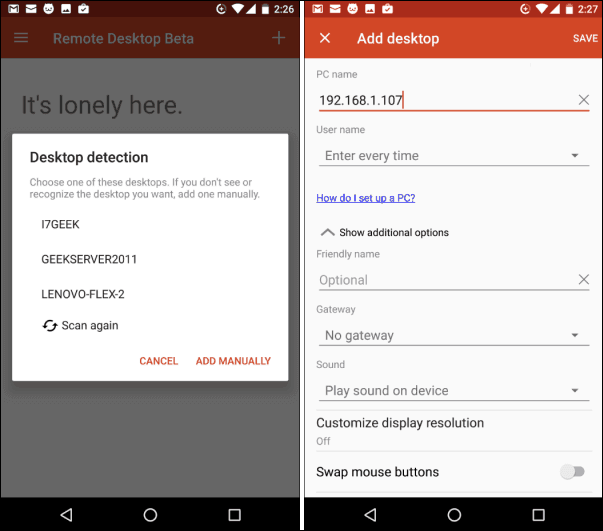
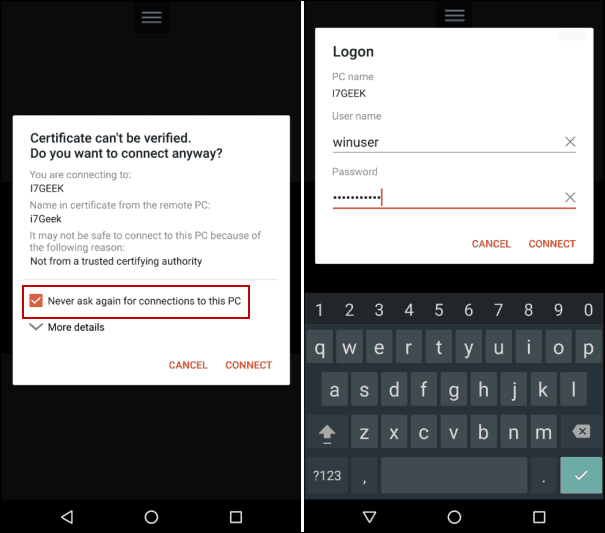
Adım 2. Uzak bir sunucuya ilk kez bağlandığınızda bir güvenlik iletişim kutusu görünür. Bu bilgisayara bağlantılar için bir daha asla sorma onay kutusunu seçtiğinizden emin olun ve ardından Bağlan öğesine dokunun. Uzak bilgisayara erişmek için Windows oturum açma bilgilerinizi girin.
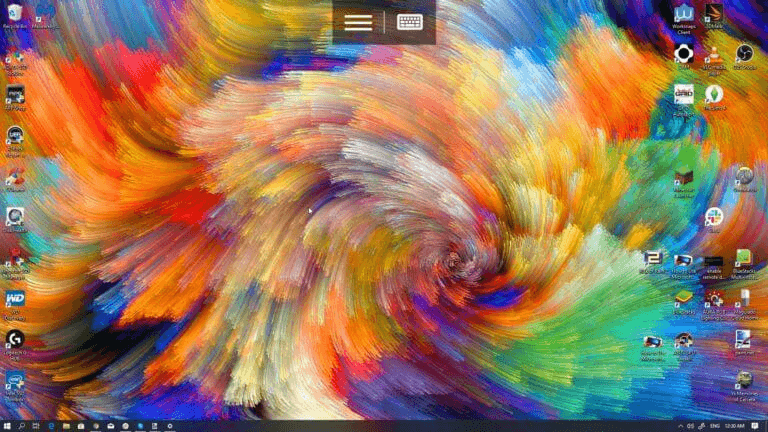
Adım 3. İşte bu kadar. Artık istediğiniz Windows dizüstü bilgisayara uzaktan bağlandınız.
Ek İpucu: Android için Microsoft Remote Desktop uygulamasının artı ve eksileri
Android için Microsoft Remote Desktop uygulamasının artı ve eksilerine göz atalım.
✔ Artıları:
- Tamamen ücretsizdir.
- Sunucu bilgisayarlarda yerleşik olarak bulunur ve indirilmesi gerekmez.
- İstemci yazılımı (bağlantı kurmak için kullanılan cihaza yüklenir); Android dışında iOS, Linux ve macOS gibi birden fazla işletim sistemi için de kullanılabilir.
✖ Eksileri:
- Yalnızca iki cihaz LAN veya WiFi üzerindeyken kullanılabilir. Dışarıdan bağlanırken ek bağlantı noktası yönlendirme yapılandırması gereklidir.
- Bilgisayar tarafında karmaşık bir yapılandırma gerektirir.
- Yalnızca Windows'un Pro, Business veya Ultimate sürümlerinde bulunur. Windows Home ve Standard sürümlerini çalıştıran bilgisayarların kontrol edilmesine izin verilmez.
- Uzak ekranı kilitler ve kullanıcının etkinlikleri görmesini veya kontrol etmesini engeller.
- Aynı anda birden fazla oturum çalıştırmayı desteklemez.
AnyViewer: Android'den bir bilgisayarı uzaktan kontrol etmenin daha kolay bir yolu
Android cihazınızdan bilgisayarınızı uzaktan kontrol etmek için daha kullanıcı dostu bir yaklaşım arıyorsanız AnyViewer, Microsoft Remote Desktop alternatifi olarak öne çıkar. Bu uygulama, Windows ve Android platformlarını birbirine bağlayan sorunsuz bir ücretsiz uzaktan kontrol çözümü olarak hizmet verir. AnyViewer ile kullanıcılar, Android cihazlarını kullanarak bilgisayarlarını zahmetsizce uzaktan yönetme yeteneği kazanır ve her an uygun ve erişilebilir bir çözüm sunar.
Neden Microsoft Remote Desktop yerine AnyViewer seçmelisiniz?
Android ile bilgisayarı uzaktan kontrol etmek için Microsoft Remote Desktop yerine AnyViewer'ı seçmeniz gereken nedenler şunlardır:
- İki cihaz ister yerel ağda (LAN) ister internet üzerinden olsun kullanılabilir.
- Sezgisel bir arayüze ve bilgisayar tarafında basit bir yapılandırma sürecine sahiptir.
- Home ve Standard sürümleri dahil olmak üzere birden fazla Windows sürümünü çalıştıran bilgisayarların kontrolünü destekler.
- Ayrıca bilgisayar tarafındandan Android telefonların kontrolünü da destekler.
AnyViewer'ı kolayca kullanma
Bir AnyViewer hesabı ile izin istemeden Android telefonunuzdan bir bilgisayara uzaktan erişebilirsiniz. Nasıl yapıldığına bakalım.
Not: AnyViewer'ın iOS sürümü de vardır, böylece iPhone veya iPad'den bir PC'ye uzaktan erişebilirsiniz.
Bölüm 1. Kontrol etmek istediğiniz PC'de AnyViewer'ı ayarlayın
Adım 1. AnyViewer'ı bilgisayarınıza indirip kurun.
Adım 2. Oturum Aç (Log in) öğesine gidin ve Şimdi Kaydol (Register now) seçeneğine tıklayın. (Resmi web sitesinde zaten kayıt olduysanız doğrudan oturum açabilirsiniz)

Adım 3. Kayıt formunu doldurun.

Adım 4. Artık AnyViewer'da başarıyla oturum açtınız. Cihazınız, oturum açtığınız hesaba otomatik olarak atanacaktır.

Bölüm 2. Android telefonunuzda denetimi başlatın
Adım 1. Android cihazınıza Android için AnyViewer uygulamasını yükleyin.
Adım 2. Yukarıda oluşturduğunuz hesapla oturum açın.
Adım 3. Cihazlarım listesi, aynı hesapta oturum açmış olan cihazları gösterecektir.
Adım 4. Hedef PC'nize dokunun ve ardından hızlıca bağlanmak için Tek tıkla denetim seçeneğini kullanın.

Adım 5. Android cihaz daha sonra uzak PC'nin tam kontrolünü ele geçirebilir. Android hatta Windows uygulamalarını çalıştırabilir.

Adım 6. AnyViewer, mobil cihazınızdan uzak bir PC'yi nasıl çalıştıracağınızı hızlıca öğrenmenize yardımcı olan ayrıntılı bir hareket kılavuzu içerir. Gerçek bir bilgisayar faresi kullanma hissiyatı veren sezgisel bir sanal fare sunar. Ekran klavyesiyle birleştirildiğinde, tıpkı uzaktaki makinede doğrudan çalışıyormuş gibi sorunsuz gezinme ve kolay metin girişi sağlar.

- ★İpuçları:
- Android uzaktan kumanda özelliklerini geliştirmek için bir profesyonel veya kurumsal plana yükseltmeyi düşünün. Bu, hesabınıza daha fazla cihaz atamanıza, uzaktan kumanda yeteneklerinizi genişletmenize ve daha yüksek görüntü kalitesinin keyfini çıkarmanıza olanak tanır.
Özetle
Bu gönderi temel olarak Android Microsoft Remote Desktop'ın nasıl kullanılacağına dair kapsamlı bir eğitim sunar. Bu arada, size bir Microsoft Remote Desktop Android alternatifi olan AnyViewer'ı öneriyoruz. Bununla, bilgisayarınızı Android'inizden dilediğiniz yerden kolayca kontrol edebilirsiniz. Ayrıca, birden çok Windows sürümüyle mükemmel uyumludur.

