

Terminal Server VS Remote Desktop: Co to za różnica?
Ten post szczegółowo wyjaśnia Terminal Server VS Remote Desktop z dwóch perspektyw: czym są i jaka jest między nimi różnica? Ponadto, oferujemy szczegółowe kroki do wykonania usługi zdalnego terminala w RDP.

By Tyler / Updated on January 13, 2025


Jaka jest różnica między serwerem Terminal Server a pulpitem zdalnym?
Cześć, posiadam serwer z aplikacją, która musi być uruchamiana przez kilku użytkowników. Mogę zainstalować serwer Terminal lub włączyć pulpitu zdalnego przed uruchomieniem aplikacji. Jaka jest różnica między serwerem Terminal Server a pulpitem zdalnym?”
- Pytanie z TechNet
Serwer Terminal vs pulpit zdalny
Serwer Terminal vs pulpit zdalny: Czym są i czym się różnią? W tej części dokładnie to wyjaśnimy.
Czym jest serwer Terminal?
Serwer Terminal to sprzętowy komponent lub serwer, który oferuje terminalom, takim jak komputery PC, drukarki i inne urządzenia, wspólne miejsce podłączenia do lokalnej lub rozległej sieci. Jest również nazywany serwerem komunikacyjnym.
Działanie serwera Terminal różni się w zależności od producenta. Użytkownicy końcowi mogą połączyć się z serwerem Terminal za pomocą klienta RDP, którego zadaniem jest połączenie się z serwerem Terminal i wyświetlenie zawartości sesji. Klient RDP komunikuje się z serwerem Terminal za pomocą portu połączeniowego. Dostępne są różne typy połączeń w zależności od marek serwerów Terminal. Kilka różnych kombinacji można zamówić zgodnie z potrzebami klienta.
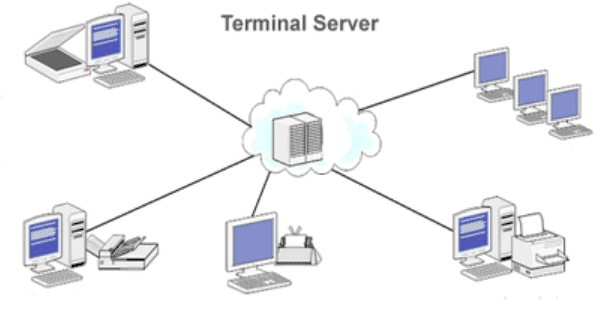
W jakim celu używa się usługi Terminal Service? Na przykład, firma ma rozproszoną sieć WAN z 1000 użytkownikami. Każdy użytkownik i urządzenie muszą mieć dostęp do działającej aplikacji, która nie jest oparta na przeglądarce internetowej. W tym przypadku serwery Terminal są doskonałą opcją. Można łatwo utworzyć środowisko usługi Terminal, aby centralnie hostować aplikacje i dostarczać je do urządzeń klientów zdalnych.
Czym jest pulpit zdalny?
Pulpit zdalny to narzędzie do zdalnego dostępu, które umożliwia łączenie się z komputerami po drugiej stronie i zarządzanie wieloma maszynami z jednego urządzenia lub komputera. Po prostu mówiąc, użytkownicy mogą połączyć się z komputerem zdalnym i komunikować się z jego pulpitem za pomocą interfejsu graficznego, jakby siedzieli przed nim.

Jak działa zdalny pulpit? Podstawowym przykładem zdalnego pulpitu jest połączenie domowego laptopa z komputerem służbowym, które pozwala uzyskać dostęp do danych, uruchamiać aplikacje, drukować dokumenty i wiele więcej bez konieczności fizycznego stawania w biurze. Urządzenie gospodarza nie musi być jednak komputerem. W wielu przypadkach użytkowych środowiskiem jest serwer lub wirtualny serwer.
Kiedy używasz zdalnego pulpitu, system operacyjny i oprogramowanie są zasilane przez urządzenie gospodarza i wyświetlane na urządzeniu klienta. Komputer gospodarza otrzymuje wejścia z klawiatury i myszy od urządzenia klienta za pośrednictwem oprogramowania zdalnego pulpitu. Mogą być wymagane dodatkowe aplikacje, aby zapewnić płynne i responsywne działanie operacji i plików, które wymagają używania zaawansowanej grafiki.
Jaka jest różnica między serwerem terminali a zdalnym pulpitem?
Serwer terminali i zdalny pulpit mają tę samą funkcję. Za pomocą klienta RDP umożliwiają interakcję z sesją zdalną. Główną różnicą jest to, że Windows Server służy do uruchamiania serwerów terminali, co daje użytkownikom dostęp do pulpitów systemu Windows Server. Natomiast środowiska zdalnego pulpitu często używają maszyn wirtualnych do uruchamiania systemów operacyjnych pulpitu, takich jak Windows 10. W rezultacie użytkownik otrzymuje prawdziwy system operacyjny pulpitu, a nie sesję opartą na serwerze.

Jak wykonać zdalną usługę terminalową w RDP?
W tej części oferujemy szczegółowe kroki do wykonania zdalnego pulpitu w usłudze terminalowej.
►Wydania systemu Windows Home nie obsługują zdalnego sterowania, proszę zaktualizować system do wersji Windows Pro lub Enterprise.
►Jeśli chcesz korzystać z zdalnego serwera terminalowego przez Internet, musisz skonfigurować VPN lub wykonać przekierowanie portów.
►Podłączanie komputera do publicznej sieci nie jest zalecane. Jeśli musisz to zrobić, zalecamy użycie silnego hasła.
Najpierw musisz włączyć zdalny pulpit na swoim komputerze.
Krok 1. Na komputerze gościa przejdź do Ustawienia > System > Pulpit zdalny. Włącz przycisk Włącz pulpit zdalny i zapamiętaj nazwę komputera podaną na dole.

Krok 2. Pojawi się okno dialogowe, kliknij Potwierdź.

Krok 3. Przejdź do Panel sterowania > System i zabezpieczenia > Zapora systemu Windows > Zezwalaj na aplikacje, kliknij Zmień ustawienia i zaznacz Pulpit zdalny w sekcji Prywatna i Publiczna. Kliknij OK po tym.

Po włączeniu Pulpitu zdalnego i zmianie ustawień zapory, możesz uruchomić połączenie Pulpitu zdalnego, aby mieć sesję zdalną między komputerami.
Krok 4. Na komputerze klienta wpisz „połączenie do pulpitu zdalnego” w pasku wyszukiwania i kliknij Otwórz

Krok 5. Wpisz adres IP i nazwę użytkownika komputera gościa, a następnie kliknij Połącz.

Krok 6. Jeśli pojawi się okno dialogowe, wprowadź hasło, a następnie kliknij OK.

Udało Ci się nawiązać połączenie RDP.
Bonusowa wskazówka: Darmowe oprogramowanie do zdalnego pulpitu bez ograniczeń
Czy istnieje inny sposób na zdalne sterowanie innym komputerem bez skomplikowanych ustawień? Oczywiście! Polecamy skorzystać z darmowego oprogramowania do zdalnego pulpitu AnyViewer, które jest wysoko oceniane ze względu na następujące korzyści:
- Przyjazny dla użytkownika. Ma łatwe operacje i obsługuje zdalne połączenia przez Internet bez konieczności korzystania z VPN lub przekierowywania portów. Ponadto oferuje czat tekstowy i skróty do operacji podczas połączenia zdalnego.
- Compatible. Obsługuje kilka wersji systemu Windows, w tym edycje Home, które nie obsługują RDP.
- Bezpieczny. Jest zabezpieczony szyfrowaniem krzywych eliptycznych (ECC), chroniącymi dane podczas całego połączenia.
- Wielofunkcyjny. Oprócz zdalnego sterowania, można także używać AnyViewer do udostępniania ekranu i bezpośredniego transferu plików za pomocą jednego kliknięcia. Ponadto, wielokrotne sesje zdalne są również dostępne w AnyViewer.
- Obsługiwane przez iOS/Android. Obsługuje również urządzenia iOS/Android, możesz zdalnie uzyskać dostęp do komputera z systemem Windows z iPhone"a, iPada lub urządzeń z systemem Android.
Krok 1. Pobierz, zainstaluj i uruchom AnyViewer. Na komputerze klienta kliknij Zaloguj się w lewym panelu, a następnie kliknij Zarejestruj się (zaloguj się bezpośrednio, jeśli już masz konto w AnyViewer) w celu utworzenia konta AnyViewer.

Krok 3. Po pomyślnym zalogowaniu do AnyViewer, Twoje urządzenia automatycznie zostaną przypisane do konta.

Krok 4. Zaloguj się na inne urządzenia na to samo konto AnyViewer i kliknij Jedno kliknięcie kontroli, aby uzyskać nieobecny dostęp zdalny.

Notatki: Możesz również uaktualnić do planu profesjonalnego lub korporacyjnego, wówczas następujące prawa będą należały do Ciebie:
✔ Przypisuj więcej urządzeń, aby uzyskać nieobecne połączenia zdalne za pomocą jednego kliknięcia. Jest to możliwe tylko między przypisanymi komputerami.
✔ Korzystaj z większej liczby równoczesnych połączeń. Darmowa i profesjonalna wersja może obsługiwać tylko 2 kanały, dlatego polecamy uaktualnić do wersji korporacyjnej, aby korzystać z 10 równoczesnych połączeń.
✔ Łącz się z innymi urządzeniami w trybie prywatności, aby chronić swoje dane i prywatność podczas połączenia.
✔ Przesyłaj nieograniczoną liczbę plików jednocześnie przy większej prędkości do 10 MB/s.
Podsumowanie
Dokładnie wyjaśniliśmy różnice między Terminal Server a Remote Desktop w tym poście. Ponadto, oferujemy szczegółowe kroki, aby wykonać połączenie zdalne Remote Desktop Terminal Server. Chociaż do uruchomienia RDP wymagane są skomplikowane ustawienia, zalecamy korzystanie z AnyViewer, aby cieszyć się wydajnym połączeniem zdalnym.

