

3 Sposoby na Zezwolenie na Połączenia Zdalnej Pomocy do Tego Komputera Windows 11
Ten post przedstawia, jak włączyć "Zezwalaj na połączenia Zdalnej Pomocy do tego komputera" w systemie Windows 11. Ponadto, przedstawia również alternatywę dla Zdalnej Pomocy w celu zdalnego wsparcia. Jeśli jesteś zainteresowany, kontynuuj czytanie.

By Tyler / Updated on January 14, 2025


Czy system Windows 11 posiada zdalne wsparcie?
Czy system Windows 11 posiada zdalne wsparcie? Windows 11 faktycznie oferuje funkcjonalność zdalnego wsparcia. Ta funkcja umożliwia udzielanie dostępu zaufanej osobie, która może zdalnie rozwiązać problemy z twoim komputerem Windows 11, niezależnie od jej fizycznego położenia. Ponadto, umożliwia udzielanie zdalnego wsparcia innym osobom, niezależnie od twojego położenia. Dzięki zdalnemu wsparciu systemu Windows możesz łatwo rozwiązywać problemy i usuwać usterki bez konieczności fizycznego obecności.
Jak włączyć opcję "Zezwalaj na połączenia zewnętrznego wsparcia" na Windows 11 i 10
Aby korzystać z zdalnego wsparcia, konieczne jest włączenie opcji oznaczonej jako "Zezwalaj na połączenia zdalnego wsparcia z tym komputerem" zarówno w systemie Windows 11, jak i Windows 10. Poniżej przedstawiamy trzy proste metody, jak to zrobić:
Metoda 1. Włączanie połączeń zdalnego wsparcia w właściwościach systemu
Krok 1. Naciśnij klawisze Windows i "R" jednocześnie (Win R), aby otworzyć okno dialogowe Uruchamianie.
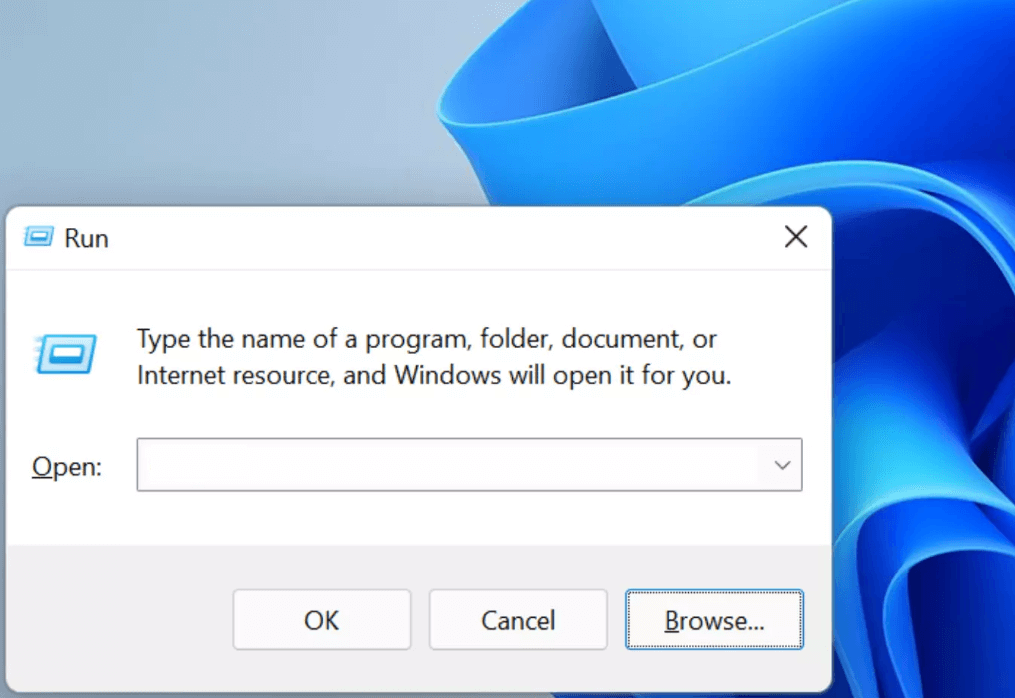
Krok 2. Wpisz "SystemPropertiesRemote.exe" w oknie dialogowym Uruchamianie, a następnie naciśnij klawisz Enter. Spowoduje to otwarcie okna Właściwości systemu.
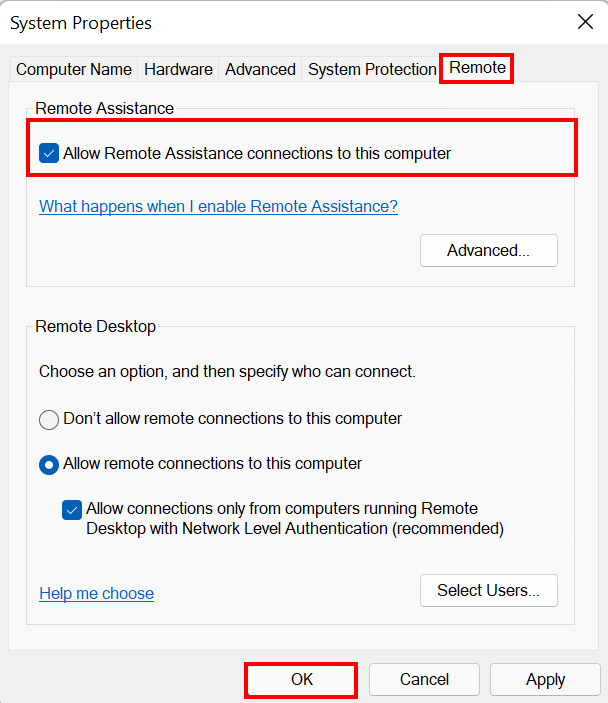
Krok 3. W oknie Właściwości systemu przejdź do zakładki "Zdalne".
Krok 4. Znajdź pole wyboru o nazwie "Zezwalaj na połączenia zdalnego wsparcia z tym komputerem" i upewnij się, że jest zaznaczone. Kliknij przycisk "OK", aby zapisać zmiany.
Metoda 2. Włączanie połączeń zdalnego wsparcia w Edytorze lokalnej grupy
Krok 1. Otwórz okno dialogowe Uruchamianie. Wprowadź "gpedit.msc" w oknie dialogowym Uruchamianie, a następnie naciśnij klawisz Enter. Spowoduje to otwarcie Edytora lokalnej grupy.
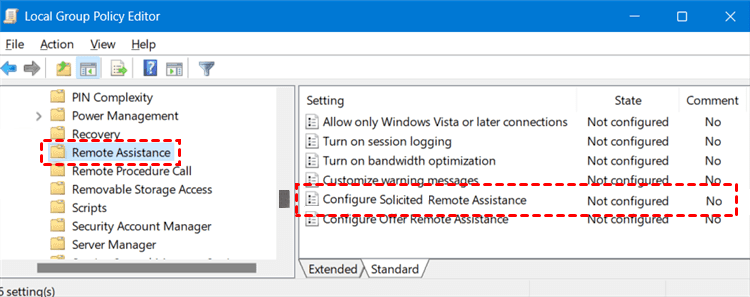
Krok 2. W Edytorze lokalnej grupy przejdź do następującego miejsca w ustawieniach polityki:
Konfiguracja komputera > Szablony administracyjne > System > Zdalne wsparcie > Konfiguruj zdalne wsparcie domyślne
Krok 3. Gdy dotrzesz do określonego miejsca, dwukrotnie kliknij politykę oznaczoną jako "Konfiguruj zdalne wsparcie domyślne".
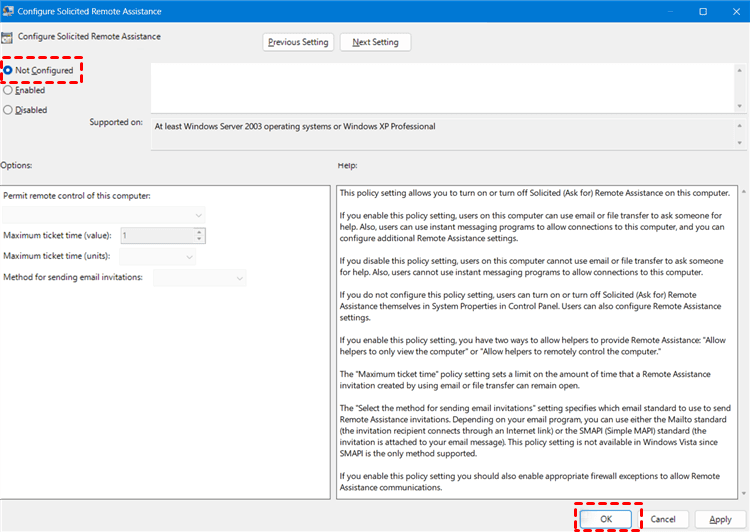
Krok 4. W oknie ustawień polityki wybierz opcję "Nie skonfigurowane". To umożliwi połączenia zdalnej pomocy. Kliknij przycisk "OK", aby zapisać zmiany.
Sposób 3. Włączanie połączeń zdalnej pomocy w rejestrze systemu
Krok 1. Otwórz okno dialogowe Uruchom. Wpisz "regedit" w oknie dialogowym Uruchom i naciśnij Enter. Otworzy to Edytor rejestru.
Krok 2. W Edytorze rejestru przejdź do następującej lokalizacji:
HKEY_LOCAL_MACHINE > SYSTEM > CurrentControlSet > Control > Remote Assistance
Znajdź wartość DWORD o nazwie "fAllowToGetHelp".
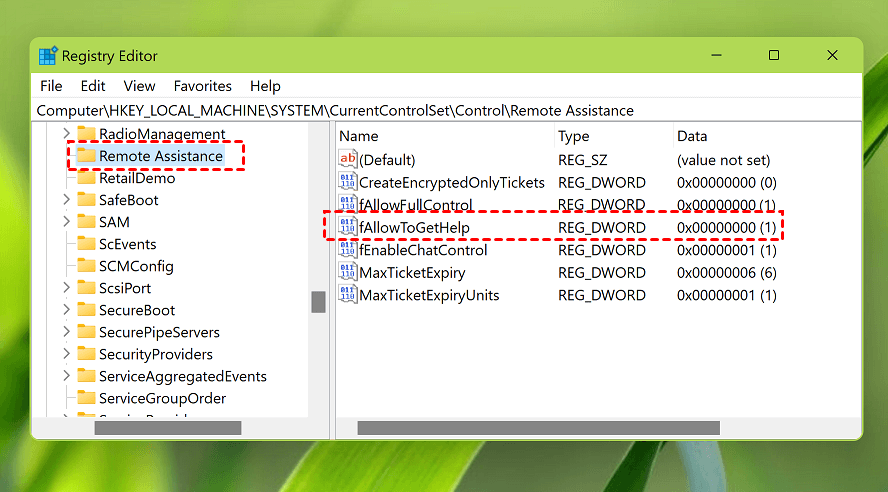
Krok 3. Kliknij dwukrotnie "fAllowToGetHelp", aby edytować jego wartość.
Krok 4. W oknie Edytuj wartość DWORD zmień Dane wartości na 1, aby włączyć zdalną pomoc. Kliknij przycisk "OK", aby zapisać zmiany.
Jak naprawić problem z szarym polem opcji „Zezwalaj na połączenia zdalnej pomocy z tym komputerem” w systemach Windows 10 i 11
Gdy napotkasz problem, że pole opcji „Zezwalaj na połączenia zdalnej pomocy z tym komputerem” jest szare w systemach Windows 11 i 10, co uniemożliwia otrzymanie pomocy za pośrednictwem zdalnej pomocy, jest to najczęściej spowodowane nieprawidłowymi ustawieniami polityki grupy lub uszkodzonymi systemami plików. Na szczęście istnieją cztery możliwe rozwiązania tego problemu.
Metoda 1. Włącz politykę „Pozwalaj użytkownikom na połączenie”
Krok 1. Otwórz Edytor polityki grup lokalnej.
Krok 2. Przejdź do następującej lokalizacji w Edytorze polityki grup lokalnej:
Konfiguracja komputera > Szablony administracyjne > Komponenty systemu Windows > Usługi pulpitu zdalnego > Połączenia
Krok 3. Kliknij dwukrotnie "Pozwalaj użytkownikom na łączenie zdalne za pomocą usług pulpitu zdalnego".

Krok 4. Wybierz opcję "Włączone". Kliknij "OK", aby zapisać zmiany.
Metoda 2. Konfiguracja oferty zdalnej pomocy
Krok 1. Otwórz Edytor lokalnej grupy.
Krok 2. Nawigacja:
Konfiguracja komputera > Szablony administracyjne > System > Konfiguruj ofertę zdalnej pomocy
Krok 3. Kliknij dwukrotnie opcję "Konfiguruj ofertę zdalnej pomocy".
Krok 4. Wybierz opcję "Włączone". Kliknij "OK", aby zapisać zmiany.
Metoda 3. Zmiana niektórych ustawień rejestru
Krok 1. Otwórz Edytor rejestru.
Krok 2. Nawigacja:
Komputer > HKEY_LOCAL_MACHINE > SOFTWARE > Policies > Microsoft > Windows NT > Bieżąca wersja > Usługi terminalowe
Krok 3. W prawym panelu klucza Usługi terminalowe kliknij prawym przyciskiem myszy i wybierz opcję "Nowy", a następnie "Wartość DWORD (32-bitowa)".
Krok 4. Zmień nazwę nowo utworzonej wartości na "fDenyTSConnections". Kliknij dwukrotnie wartość "fDenyTSConnections" i zmień jej wartość pola danych na 0, aby umożliwić użytkownikom zdalne połączenia za pomocą Usług terminalowych/Pulpitu zdalnego.
Uwaga: Ustawienie wartości "fDenyTSConnections" na 0 umożliwia użytkownikom zdalne połączenia za pomocą Usług terminalowych/Pulpitu zdalnego, natomiast ustawienie jej na 1 uniemożliwia połączenia zdalne.
Metoda 4. Uruchomienie sfc/scannow i dism.exe
Krok 1. Wyszukaj "cmd" w polu wyszukiwania. Kliknij prawym przyciskiem myszy opcję "Wiersz polecenia" i wybierz "Uruchom jako administrator" z menu kontekstowego.
Krok 2. W otwartym oknie Wiersza poleceń wpisz polecenie "sfc /scannow" i naciśnij Enter. Pozwól procesowi się zakończyć, ponieważ może to zająć trochę czasu. Nie przerywaj procesu skanowania.
Krok 3. W oknie Wiersza poleceń wpisz polecenie "DISM /Online /Cleanup-Image /RestoreHealth" i naciśnij Enter. Spowoduje to uruchomienie procesu skanowania i naprawy za pomocą DISM.
Uwaga: Proces skanowania, zarówno za pomocą sfc, jak i DISM, sprawdza integralność plików systemowych i naprawia wszelkie znalezione problemy. Może również przeskanować rejestr w poszukiwaniu uszkodzonych, pustych lub nieprawidłowych kluczy i je posprzątać.
Porada dodatkowa: Najlepsza darmowa alternatywa dla zdalnego wsparcia pośredniego
Jeśli potrzebujesz alternatywy dla Pomocy zdalnej, zdecydowanie polecamy AnyViewer jako najlepsze darmowe oprogramowanie do zdalnego wsparcia. Oto kilka kluczowych zalet, jakie oferuje AnyViewer w porównaniu z Pomocą zdalną:
- Kompatybilność: zdalna pomoc jest ograniczona do określonych systemów Windows. Jest dostępna w edycjach Windows Pro i Enterprise, ale nie jest dostępna w edycji Windows Home. Natomiast AnyViewer może być używany we wszystkich edycjach systemu Windows, w tym Pro, Enterprise i Home.
- Niezatarte wsparcie zdalne: zdalna pomoc nie obsługuje niezatartego dostępu zdalnego. Oznacza to, że nie możesz udzielać zdalnej pomocy komputerowi bez zgody użytkownika. W przeciwieństwie do tego, AnyViewer umożliwia zarówno obsługę w trybie obecności użytkownika, jak i niezatarty dostęp zdalny, co pozwala na udzielanie pomocy nawet wtedy, gdy użytkownik nie jest obecny.
- Praktyczne funkcje: zdalna pomoc ma pewne braki w praktycznych funkcjach, które mogą ulepszyć doświadczenie zdalnego wsparcia. Na przykład, zdalna pomoc nie obsługuje transferu plików. Natomiast AnyViewer oferuje kompletny zestaw funkcji, w tym transfer plików, obsługę wielu sesji, funkcjonalność zdalnego restartu i ponownego połączenia oraz wiele innych.
Krok 1. Na komputerze hostującym kliknij Zaloguj się w lewym panelu, a następnie kliknij Zarejestruj się (zaloguj się bezpośrednio, jeśli już masz konto).

Krok 2. Wypełnij informacje rejestracyjne.

Krok 3. Po pomyślnym zalogowaniu się do AnyViewer, Twoje urządzenie automatycznie zostanie przypisane do konta, na które się zalogowałeś.

Krok 4. Zaloguj się na te same konto AnyViewer na obu urządzeniach i kliknij One-click control, aby uzyskać nierejestrowane wsparcie zdalne.

- ✍ Notatki: Możesz uaktualnić swoje konto do planu Professional lub Enterprise, aby cieszyć się większymi uprawnieniami:
- Przydziel więcej urządzeń, aby uzyskać nierejestrowany dostęp zdalny do większej liczby urządzeń.
- Połącz się z innym komputerem w trybie prywatności, co oznacza, że możesz wyłączyć ekran oraz zablokować mysz i klawiaturę zdalnego komputera.
- Szybsza prędkość transferu plików. Szybkość transferu dla darmowego konta wynosi 500 KB/s, a dla płatnego konta jest do 10 MB/s.
Podsumowanie
Ten post opisuje kroki umożliwiające "Zezwalaj na połączenia zdalnej pomocy z tym komputerem" w systemie Windows 11. Ponadto omawia metody rozwiązywania problemu z szaro zaznaczonym "Zezwalaj na połączenia zdalnej pomocy z tym komputerem" w systemach Windows 10 i 11. Ponadto, wprowadza AnyViewer jako niezawodną alternatywę dla wsparcia zdalnego, oferującą efektywne możliwości pomocy zdalnej.

