

Externe hulp vs. Extern bureaublad: welke is geschikt voor u?
Wat zijn Externe hulp en Extern bureaublad? Hoe verschillen ze van elkaar? Welke moet u kiezen? Als u ook deze vragen heeft, bekijk het bericht nu!

By Tyler / Published on August 19, 2026



Dankzij de grote ontwikkeling voltooien steeds meer werknemers hun werk waar ze ook zijn. Externe toegangssoftware stelt hen in staat om op afstand toegang te krijgen tot kantoormiddelen zonder dat ze naar de werkplek hoeven te komen.
Remote Assistance vs. Remote Desktop
Windows-computers hebben twee ingebouwde apps voor externe toegang: Remote Assistance en Remote Desktop. Beide apps kunnen viaRDP-protocol verbinding maken met een externe computer. Veel gebruikers hebben mogelijk verduidelijking nodig over Remote Desktop (Connection) versus Remote Assistance en hulp bij het kiezen. De verschillen tussen Remote Assistance en Remote Desktop liggen echter op veel gebieden, waaronder het niveau van controlebevoegdheid en de verbindingswijze.
Remote Assistance
Windows Remote Assistance, een eerdere versie van Quick Assist, werd voor het eerst geïntroduceerd in Windows XP en werd gebruikt om op afstand directe technische ondersteuning te ontvangen/aan te bieden. Om een externe verbinding tussen computers tot stand te brengen, moeten gebruikers de optie Remote Assistance-verbinding met deze computer inschakelen op de computer die moet worden ondersteund en een uitnodigingsbestand naar een andere computer sturen. In een Remote Assistance-sessie kunnen gebruikers aan beide uiteinden hetzelfde scherm bekijken en zien wat er gebeurt.
Remote Desktop
Windows Remote Desktop, een andere ingebouwde app voor externe toegang, wordt gebruikt om op afstand toegang te krijgen tot externe computers en hun apps en bestanden te gebruiken. Remote Desktop inschakelen op de computer waartoe toegang moet worden verkregen en gebruikers kunnen er verbinding mee maken met het IP-adres en accountgegevens (gebruikersnaam en wachtwoord). In een Remote Desktop-sessie wordt de bestuurde computer vergrendeld en kan alleen de gebruiker aan de besturende kant het scherm zien.
Hoe verschillen Remote Assistance en Remote Desktop van elkaar?
Na een basisbegrip van Windows Remote Assistance en Remote Desktop, bekijken we de tabel over Remote Assistance versus Remote Desktop en zien we de verschillen.
| Items | Windows Externe hulp | Windows Extern bureaublad (verbinding) |
| Gebruik | Technische hulp bieden/ontvangen | Toegang tot bestanden en apps van een onbeheerde computer |
| Wat is er nodig voor de verbinding | Uitnodigingsbestand, wachtwoord en toestemming | IP-adres, gebruikersnaam en wachtwoord |
| Poort | 3389 | 3389 |
| Niveau van controlebevoegdheid | Gedeeltelijke controle over de externe computer | Volledige controle over de externe computer |
| Status van het scherm van de beheerde computer | Normaal | Vergrendeld |
| Toegang vanaf Android-/iOS-apparaten | Niet beschikbaar | Beschikbaar |
| Toegang vanaf een ander netwerk | Beschikbaar | Beschikbaar, maar port forwarding/VPN is vereist |
| Bestandsoverdracht | Niet beschikbaar | Beschikbaar |
| Chat | Beschikbaar | Niet beschikbaar |
| Windows-compatibiliteit | Alle edities, inclusief Home en Standard | Alleen Windows Professional en Enterprise |
Nu hebben gebruikers ongetwijfeld door hoe ze de juiste keuze kunnen maken tussen Windows Externe hulp en Extern bureaublad. Daarna is het tijd om te zien hoe ze werken bij het verbinden met computers.
Gebruik Externe hulp om pc-problemen op afstand via internet op te lossen
Op de pc die hulp nodig heeft:
Druk op Windows R om het venster Uitvoeren te openen, voer sysdm.cpl in en klik op OK. Ga in het pop-upvenster naar Extern en vink Externe hulp voor deze computer toestaan. Open daarna het venster Uitvoeren, voer msra in en druk op Enter om Windows Externe hulp te openen. Kies“ Iemand uitnodigen die u vertrouwt om u te helpen” en klik op” Dit uitnodigingsbestand opslaan”. Sla dit bestand op het bureaublad op en er verschijnt een pop-upvenster met een wachtwoord. Stuur daarna dit uitnodigingsbestand en het wachtwoord naar de computer aan de andere kant.
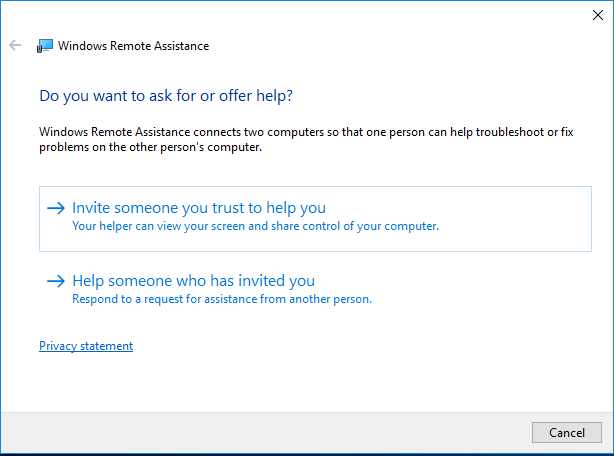
Let op: Sluit dit pop-upvenster niet. Zodra u dit pop-upvenster sluit, wordt de verbinding geannuleerd en moeten gebruikers die handelingen opnieuw uitvoeren.
Op de computer die assistentie biedt:
Dubbelklik op het uitnodigingsbestand en typ het wachtwoord in de invoerbalk. Nadat gebruikers op OK klikken, verschijnt er een pop-upvenster op de pc die assistentie ontvangt.
Op de pc die assistentie ontvangt:
"Ja" moet worden gekozen en het scherm kan door beide computers worden gedeeld.
Let op: Om de externe pc te bedienen, moet op 'Bediening aanvragen' worden geklikt en moet de gebruiker op de pc die assistentie ontvangt op 'Ja' klikken in het pop-upbericht met de tekst Wilt u toestaan dat xx de controle over uw bureaublad deelt?
Gebruik Extern bureaublad om volledige controle over een andere computer via een LAN te nemen
Op de te bedienen computer:
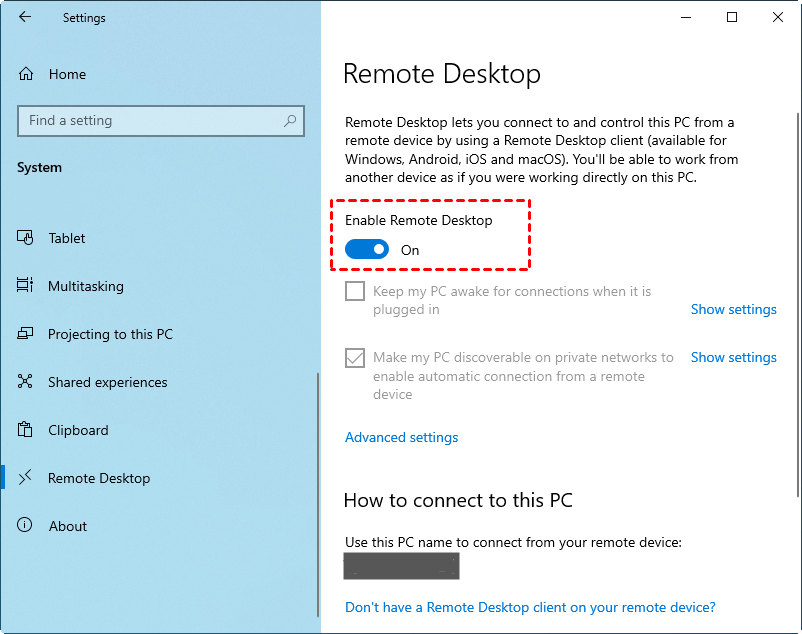
Ga naar Instellingen > Systeem> Extern bureaublad en sleep de schuifregelaar naar rechts om Extern bureaublad in te schakelen.
Op het bedienende apparaat:
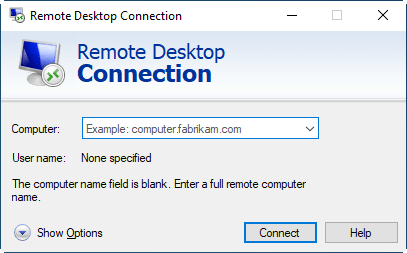
Druk op Windows R, voer mstsc.exe in en klik op Enter om Verbinding met extern bureaublad te openen; typ het IP-adres van de doel-pc en klik op Verbinden. Volg daarna de aanwijzingen om de externe toegang te voltooien.
Het beste alternatief voor Extern ondersteuning en Extern bureaublad
Extern ondersteuning versus Extern bureaublad: beide hebben hun eigen voor- en nadelen en zijn geschikt voor verschillende scenario's. Windows Extern bureaublad is geschikt voor onbemande computertoegang in hetzelfde LAN, en Windows Extern ondersteuning is geschikt voor directe technische hulp via internet. Als u op zoek bent naar een app voor extern bureaublad die zowel onbemande externe toegang als directe hulp ondersteunt, kunt u AnyViewer bekijken. Het kan het beste alternatief zijn voor Extern ondersteuning en Extern bureaublad, met hoge beveiliging, flexibele verbinding en uitgebreide functies. Ontdek waarom het wordt gekozen:
☞ End-to-end-codering: Er wordt een sterk algoritme, Elliptic Curve Cryptography, gebruikt voor codering om de gegevensveiligheid voor beide partijen te garanderen.
☞ Onbeheerde externe toegang: Gebruikers kunnen na de installatie met één klik of via een beveiligingscode toegang krijgen tot een onbeheerde externe computer.
☞ Extern bedieningsverzoek verzenden: AnyViewer stelt gebruikers in staat om externe bedieningsverzoeken te versturen voor directe technische ondersteuning met aanpasbare besturingsrechten.
☞ Geen routerconfiguratie vereist: Gebruikers kunnen toegang krijgentot een computer vanaf een ander netwerk zonder poortdoorsturing of het instellen van een VPN.
☞ Chat tijdens een sessie: De ene partij kan met de andere partij chatten in een sessie op afstand voor gemakkelijke communicatie.
Bovendien heeft AnyViewer nog veel andere handige functies, waaronder bestandsoverdracht, aanpassing van de resolutie tijdens een sessie, energiebeheer op afstand, enzovoort. Het biedt ook versies voor Android- en iOS-apparaten voor gebruikers om toegang te krijgen tot pc's vanaf mobiele apparaten. Download het gratis en ontdek hoe het respectievelijk werkt bij het benaderen van een onbeheerde externe computer en het verzenden van een extern bedieningsverzoek.
Toegang tot een onbeheerde werkcomputer via bediening met één klik
Op de te verbinden computer:
Installeer en start AnyViewer; maak een AnyViewer-account aan en log ermee in.

Opmerking: Na het inloggen wordt de computer toegewezen aan het account en kun je de toegewezen apparaten zien in de lijst Mijn apparaten en de externe bediening starten of iets anders doen.
Op het bedieningsapparaat:
Installeer en start AnyViewer; log in met hetzelfde AnyViewer-account; ga naar Apparaat, klik op de hostcomputer; klik vervolgens op Bediening met één klik. De externe verbinding wordt onmiddellijk tot stand gebracht.

Bied eenmalige externe ondersteuning aan via het verzenden van een bedieningsverzoek
Op de te verbinden computer:
Installeer en start AnyViewer. Deel de apparaat-ID met een andere computer.

Op de bedienende computer:
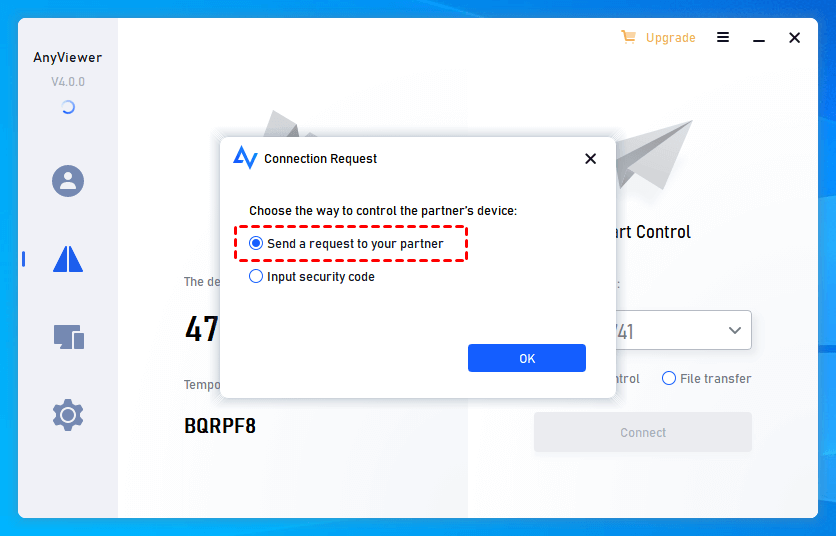
Installeer en voer AnyViewer uit; voer de apparaat-ID van de externe computer in en klik op Verbinden met de Externe bediening optie geselecteerd. Kies de eerste optie en klik op OK.
Op de te verbinden computer:
Er verschijnt een venster. Gebruikers kunnen de Toestaan om de muis en het toetsenbord te bedienen optie aan- of uitvinken om te bepalen of de externe computer de computer mag gebruiken of alleen mag bekijken. Er moet op 'Toestaan' worden geklikt om een verbinding tussen de twee apparaten tot stand te brengen.

Conclusie
Externe hulp versus Extern bureaublad, elk heeft voor- en nadelen. U wordt geadviseerd om de juiste toe te passen op basis van specifieke situaties. Of u kunt de hulp inroepen van software van derden voor externe toegang, die de voordelen van Extern bureaublad en Externe hulp integreert en daarmee aan verschillende eisen voldoet.

