

リモートアシスタンス vs リモートデスクトップ: あなたに最適なのはどちら?
リモートアシスタンスとリモートデスクトップとは何か?両者はどう違うのか?どちらを選ぶべきか?これらの疑問をお持ちなら、今すぐこの記事をご覧ください!

By Tyler / 公開日: 2026年08月25日


大きな発展に伴い、ますます多くのワーカーがどこからでも仕事を完了できるようになりました。リモートアクセスソフトウェアを使用すると、職場に到着しなくても、離れた場所からオフィスのリソースにアクセスできます。
リモートアシスタンス vs. リモートデスクトップ
Windowsコンピューターには、組み込みのリモートアクセスアプリとして、リモートアシスタンスとリモートデスクトップの2つがあります。どちらのアプリも、RDPプロトコルを介してリモートコンピューターに接続できます。多くのユーザーは、リモートデスクトップ(接続) vs. リモートアシスタンスについて明確にする必要があり、選択方法に困っているかもしれません。しかし、リモートアシスタンスとリモートデスクトップの違いは、制御権限レベル、接続方法など、多くの領域にあります。
リモートアシスタンス
Windowsリモートアシスタンスは、Quick Assistの以前のバージョンで、Windows XPで初めて導入され、離れた場所から即時の技術サポートの受け取り/提供に使用されていました。コンピューター間のリモート接続を設定するには、ユーザーは、支援を受けるコンピューターでこのコンピューターへのリモートアシスタンス接続オプションを許可し、別のコンピューターに招待ファイルを送信する必要があります。リモートアシスタンスセッションでは、両端のユーザーが同じ画面を表示して、何が起こっているかを確認できます。
リモートデスクトップ
Windowsリモートデスクトップは、もう1つの組み込みのリモートアクセスアプリで、リモートコンピューターにアクセスしてアプリ & ファイルを使用するために使用されます。アクセス対象のコンピューターでリモートデスクトップを有効にすると、ユーザーはIPアドレスとアカウント資格情報(ユーザー名とパスワード)を使用して接続できます。リモートデスクトップセッションでは、制御されるコンピューターはロックされ、制御側のユーザーのみが画面を見ることができます。
リモートアシスタンスとリモートデスクトップはどのように異なりますか?
Windowsリモートアシスタンスとリモートデスクトップの基本的な理解を深めた後、リモートアシスタンス vs リモートデスクトップのチャートを確認して、それらの違いを見てみましょう。
| 項目 | Windows リモート アシスタンス | Windows リモート デスクトップ (接続) |
| 用途 | 技術支援の提供/受け取り | 無人コンピューターのファイルとアプリへのアクセス |
| 接続に必要なもの | 招待ファイル, パスワード, および許可の要求 | IPアドレス, ユーザー名, パスワード |
| ポート | 3389 | 3389 |
| 制御権限レベル | リモートコンピューターの部分的な制御 | リモートコンピューターの完全な制御 |
| 制御されるコンピューターの画面の状態 | 通常 | ロック |
| Android/iOS デバイスからのアクセス | 利用不可 | 利用可能 |
| 異なるネットワークからのアクセス | 利用可能 | 利用可能 (ポート転送/VPNが必要) |
| ファイル転送 | 利用不可 | 利用可能 |
| チャット | 利用可能 | 利用不可 |
| Windows 互換性 | Home および Standard を含むすべてのエディション | Windows Professional および Enterprise のみ |
さて, ユーザーは Windows リモート アシスタンスとリモート デスクトップのどちらを選ぶべきか, もうおわかりでしょう. 次に, それらがコンピューターへの接続でどのように機能するかを見ていきましょう.
リモート アシスタンスを使用して, インターネット経由で PC の問題をリモートでトラブルシューティングする
支援を受ける PC:
Windows R を押してファイル名を指定して実行ボックスを開き, sysdm.cpl と入力して, OK をクリックします. ポップアップ ウィンドウで, リモート に移動し, このコンピューターへのリモート アシスタンス接続を許可する. をチェックします. 次に, ファイル名を指定して実行ボックスを開き, msra と入力して, Enter キーを押して Windows リモート アシスタンスを開きます. 選択します“ あなたが信頼する人に支援を依頼する” とクリックします” この招待をファイルとして保存する”. このファイルをデスクトップに保存すると, パスワードが含まれるポップアップ ウィンドウが表示されます. その後, この招待ファイルとパスワードを相手側のコンピューターに送信します.
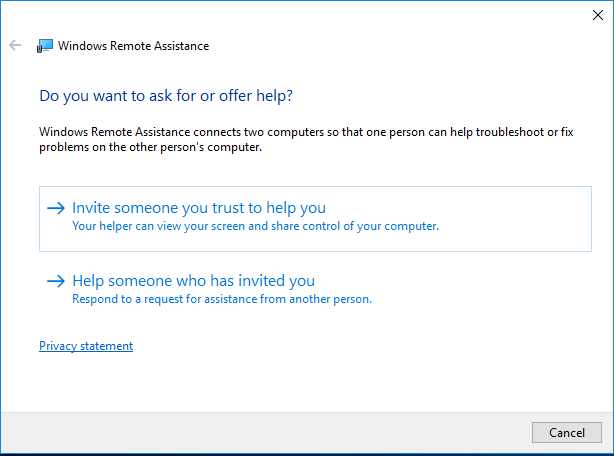
注意:このポップアップウィンドウを閉じないでください。閉じると接続がキャンセルされ、ユーザーは再度操作を行う必要があります。
支援を提供するコンピュータの場合:
招待ファイルをダブルクリックし、入力欄にパスワードを入力します。ユーザーがOKをクリックすると、支援を受けるPCにポップアップウィンドウが表示されます。
支援を受けるPCの場合:
「はい」を選択すると、両方のコンピュータで画面を共有できます。
注意:リモートPCを制御するには、[制御を要求] をクリックし、支援を受けるPCのユーザーは、「xxがデスクトップの制御を共有することを許可しますか?」というポップアップメッセージで [はい] をクリックする必要があります。
リモートデスクトップを使用してLAN上の別のコンピュータを完全に制御する
制御される側のコンピュータの場合:
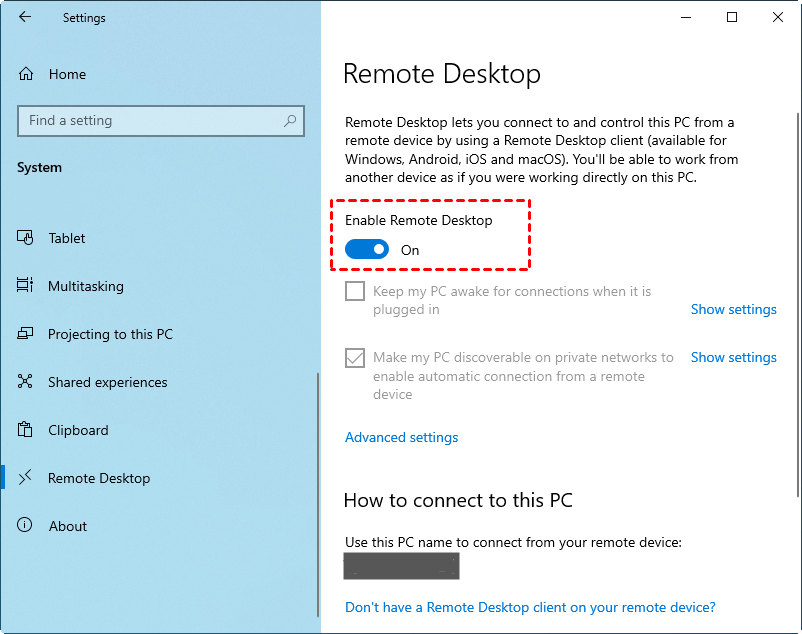
[設定] > [システム] > [リモートデスクトップ] に移動し、スライダーを右にドラッグしてリモートデスクトップを有効にします。
コントローラー側のデバイスの場合:
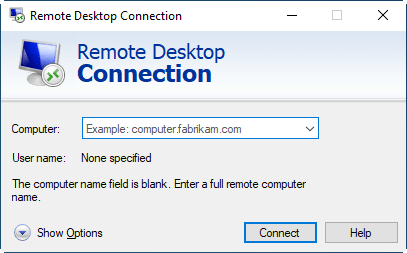
Windows R を押し、mstsc.exe と入力して Enter を押すと、リモートデスクトップ接続が開きます。接続先PCのIPアドレスを入力し、接続 をクリックします。その後、画面の指示に従ってリモートアクセスを完了します。
リモートアシスタンスとリモートデスクトップの最良の代替手段
リモートアシスタンスとリモートデスクトップには、それぞれ長所と短所があり、さまざまなシナリオに適しています。Windows リモートデスクトップは、同じLAN内での無人アクセスに適しており、Windows リモートアシスタンスは、インターネット経由での即時の技術サポートに適しています。無人リモートアクセスと即時ヘルプの両方をサポートするリモートデスクトップアプリをお探しの場合は、AnyViewer をご覧ください。高いセキュリティ、柔軟な接続、豊富な機能により、リモートアシスタンスとリモートデスクトップの最良の代替手段となります。選ばれる理由をご覧ください:
☞ エンドツーエンド暗号化: 強力なアルゴリズム, Elliptic Curve Cryptography, が暗号化に使用され両側のデータ安全性を確保します。
☞ 無人リモートアクセス: ユーザーはセットアップ後ワンクリックまたはセキュリティコードで無人リモートコンピュータにアクセスできます。
☞ リモート制御リクエストを送信: AnyViewerは変更可能な制御権限でインスタントテクニカルサポートのためにリモート制御リクエストを送信できます。
☞ ルーター設定は不要: ユーザーはポート転送やVPNの設定なしで別のネットワークからコンピュータにアクセスできます。
☞ セッション内チャット: 一方の側はリモートセッションで他方の側とチャットでき便利なコミュニケーションを実現します。
さらに, AnyViewerには多くの他の便利な機能, ファイル転送, セッション内の解像度調整, 電源リモート管理, などがあります。またAndroidおよびiOSデバイス向けのバージョンも提供しておりユーザーがモバイルデバイスからPCへアクセスできます。無料でダウンロードして無人リモートコンピュータへのアクセスとリモート制御リクエストの送信にそれぞれどのように機能するかを確認してください。
ワンクリック制御による無人作業コンピュータへのアクセス
接続先のコンピュータ:
AnyViewerをインストールして起動し; AnyViewerアカウントを作成してログインします。

注記: ログインすると, コンピュータはアカウントに割り当てられ, 割り当てられたデバイスをマイデバイスリストで確認してリモート制御を開始したり他の操作を行ったりできます。
操作側のデバイス:
AnyViewerをインストールして起動し; 同じAnyViewerアカウントにログインし; デバイス,に移動してホストコンピュータをクリックし; 次にワンクリック制御をクリックします。リモート接続はすぐに確立されます。

コントロールリクエストを送信して、1回限りのリモートサポートを提供します
接続先のコンピューターで:
AnyViewerをインストールして起動します。デバイスIDを別のコンピューターと共有します。

制御側のコンピューターで:
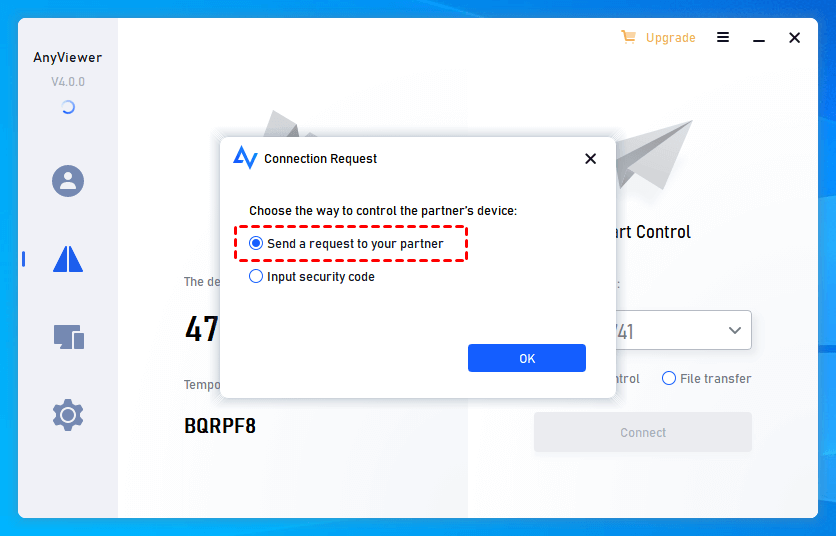
AnyViewerをインストールして実行し、リモートコンピューターのデバイスIDを入力し、接続を、リモートコントロールオプションを選択した状態でクリックします。最初のオプションを選択してOKをクリックします。
接続先のコンピューターで:
ウィンドウが表示されます。ユーザーは「マウスとキーボードの操作を許可」オプションをチェック/チェック解除して、リモートコンピューターがそのコンピューターを操作できるか、表示のみかを決定できます。2つのデバイス間の接続を設定するには、「許可」をクリックする必要があります。

結論
リモートアシスタンスとリモートデスクトップには、それぞれ長所と短所があります。状況に応じて適切な方を適用することをお勧めします。または、リモートデスクトップとリモートアシスタンスの利点を統合し、さまざまなニーズを満たす、サードパーティ製のリモートアクセスソフトウェアを利用することもできます。



 を優先ソースとして追加