

Cara Menghapus Instalasi Chrome Remote Desktop di Windows
Mencari cara untuk menghapus instalasi Chrome Remote Desktop? Postingan ini mungkin sangat membantu Anda. Kami akan menjelaskan cara menghapus instalasi aplikasi Chrome Remote Desktop di Windows dan cara menghapus ekstensi Chrome Remote Desktop dari browser Google. Baca terus untuk mendapatkan langkah-langkah terperinci!

Oleh Tyler / Diterbitkan pada August 19, 2026


Bagaimana cara menghapus instalan Chrome Remote Desktop
Saya biasanya menggunakan Chrome Remote Desktop, tetapi hari ini saya tidak bisa menghubungkannya lagi. Sekarang saya memutuskan untuk mencoba menggunakan alat remote desktop lain. Bagaimana cara menghapus instalan Chrome Remote Desktop? Saya menggunakan Windows 10. Ngomong-ngomong, ada rekomendasi untuk perangkat lunak remote desktop? Terima kasih sebelumnya."
- Pertanyaan dari pengguna

Cara Menghapus Instalan Chrome Remote Desktop [2 kasus]
Chrome Remote Desktop memungkinkan pengguna untuk terhubung ke komputer jarak jauh dengan mudah. Namun, fiturnya terbatas, sehingga kurang nyaman untuk dukungan jarak jauh, kerja jarak jauh, dan lain-lain. Dalam hal ini, Anda mungkin tidak lagi menginginkan atau membutuhkan program ini.
Sekarang kami akan menunjukkan cara menghapus instalan aplikasi Chrome Remote Desktop dan ekstensi Google-nya masing-masing.
Kasus 1. Menghapus Instalan Chrome Remote Desktop Host [3 cara]
Ada tiga cara untuk melakukan penghapusan instalan Chrome Remote Desktop dari komputer Windows.
✍️Cara 1. Menghapus Instalan Chrome Remote Desktop melalui Program dan Fitur
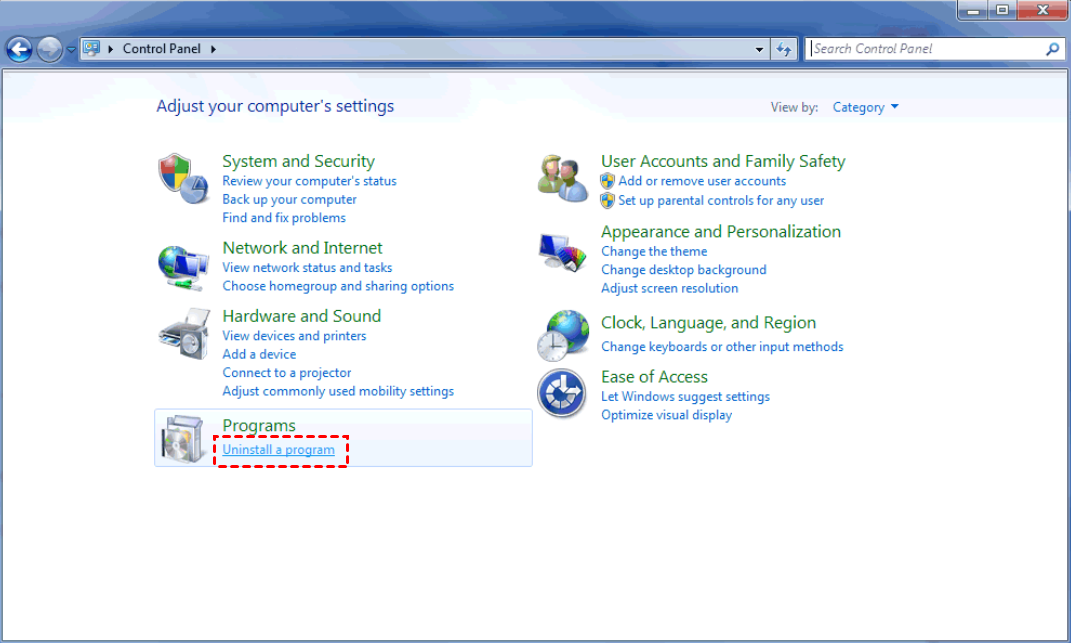
Langkah 1. Buka Panel Kontrol, temukan Program, lalu klik Hapus Instalasi Program.
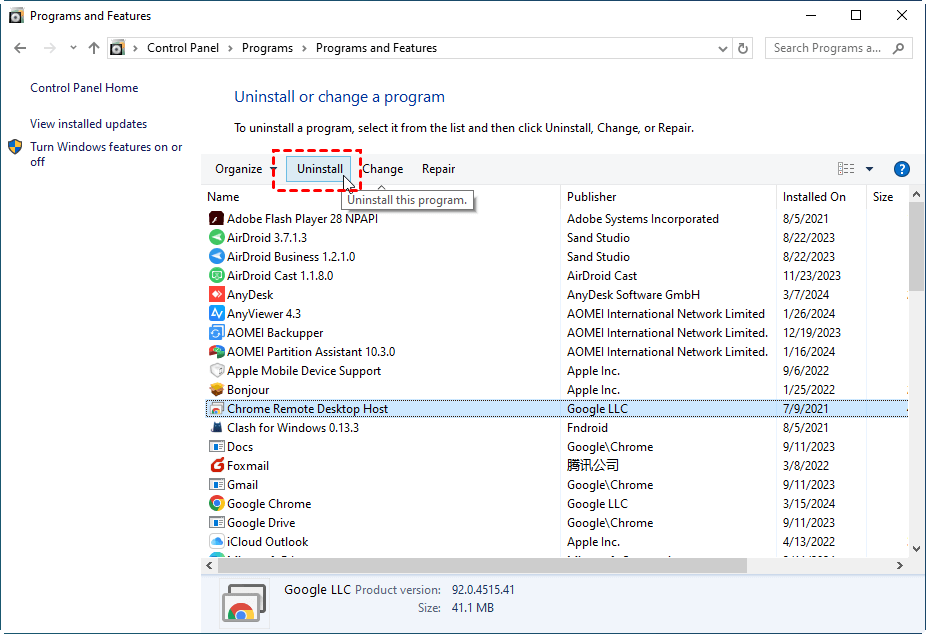
Langkah 2. Gulir ke bawah ke Chrome Remote Desktop Host, klik kanan padanya, lalu pilih Hapus Instalasi.

✍️Cara 2. Menghapus Instalan Chrome Remote Desktop dari Aplikasi & fitur
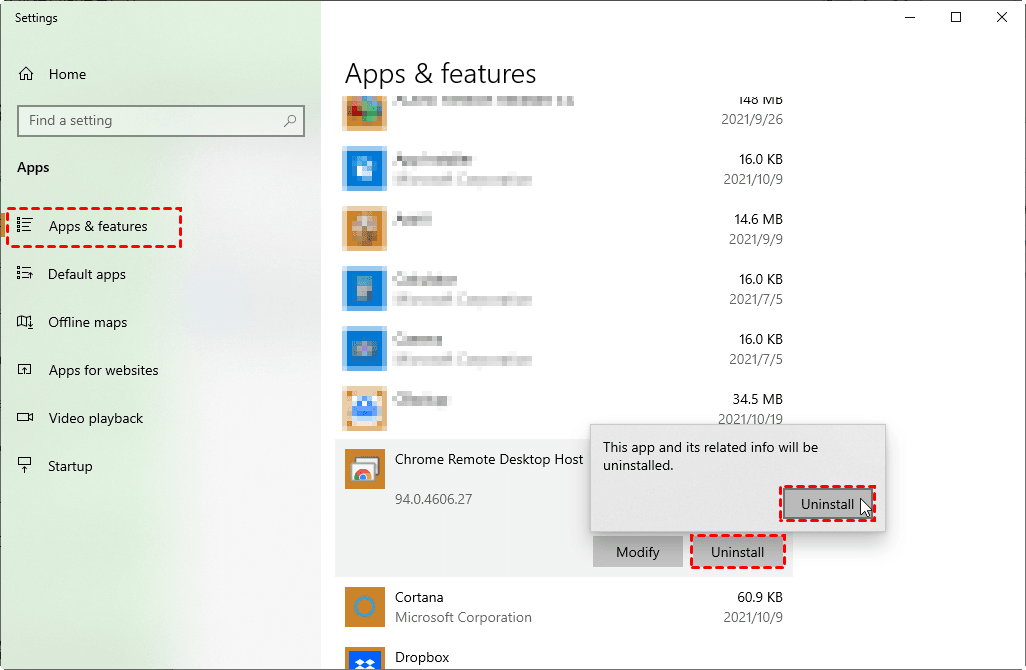
Langkah 1. Tekan tombol Windows, cari aplikasi & fitur, lalu klik dua kali untuk membukanya.

Langkah 2. Temukan dan klik Chrome Remote Desktop Host > Hapus Instalasi.
Langkah 3. Pada jendela pop-up ini, klik Copot.
✍️Cara 3. Copot Chrome Remote Desktop dengan program uninstaller-nya
Langkah 1. Buka File Explorer dan arahkan ke folder instalasi Chrome Remote Desktop Host.
Langkah 2. Temukan program uninstall.exe atau unins000.exe.
Langkah 3. Klik ganda program uninstaller dan ikuti instruksi yang muncul untuk mencopot Chrome Remote Desktop Host.
Kasus 2. Hapus ekstensi Google Chrome Remote Desktop
Jika Anda menggunakan ekstensi Chrome Remote Desktop, Anda dapat dengan mudah menghapusnya dari browser Google.
Langkah 1. Buka Google Chrome dan masuk ke akun Anda. Klik menu ikon > Ekstensi > Kelola Ekstensi.
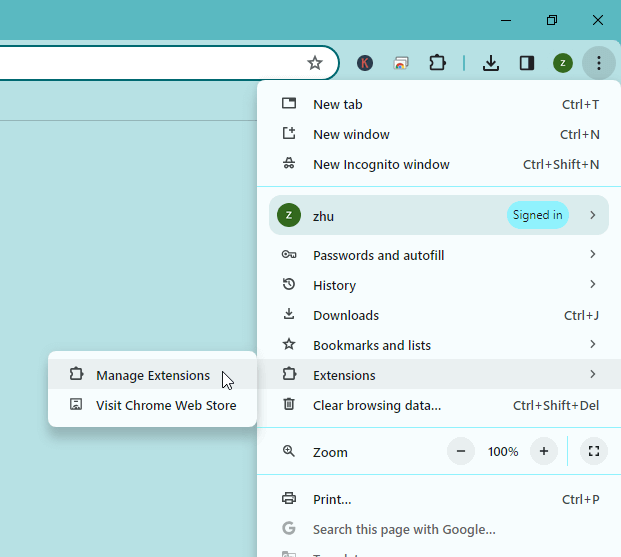
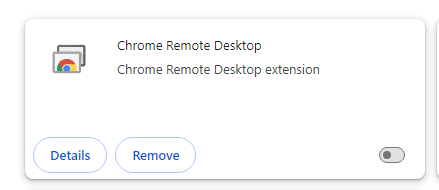
Langkah 2. Matikan sakelar biru, lalu klik Hapus.
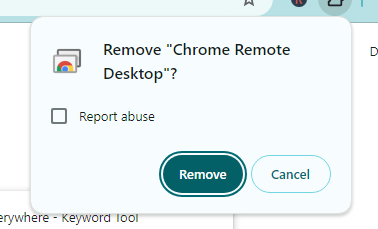
Langkah 3. Pada jendela pop-up, klik Hapus.
Alternatif Chrome Remote Desktop terbaik [aman & stabil]
Chrome Remote Desktop masih dalam pengembangan beta, sehingga mungkin mengandung beberapa bug kecil dan fitur yang terbatas. Oleh karena itu, Anda mungkin mencari alat akses jarak jauh profesional untuk menikmati opsi jarak jauh yang lebih memadai, di sini kami merekomendasikan Anda menggunakan AnyViewer dengan fitur-fitur yang mumpuni.
Mengapa memilih AnyViewer?
➤ Ini memungkinkan akses jarak jauh tanpa pengawasan hanya dengan satu klik.
➤ Ini menawarkan berbagai cara untuk dengan mudah mentransfer file antar perangkat, Anda tidak perlu mengunggah/mengunduh file.
➤ Ini aman dan stabil.
➤ Ini mendukung banyak sesi, yang berarti Anda dapat mengontrol beberapa komputer dari jarak jauh secara bersamaan.
➤ Ini menyediakan berbagai fitur bawaan, misalnya, obrolan, menyesuaikan kualitas gambar, menyembunyikan wallpaper desktop, dll.
➤ Ini menyediakan kontrol jarak jauh yang nyaman untuk PC-ke-PC, Android-ke-PC, dan iOS-ke-PC.
Langkah 1. Buka AnyViewer di PC host, pilih Masuk dan klik Daftar.

Langkah 2. Isi informasi dan klik Daftar.

Langkah 3. Buka AnyViewer di PC klien. Masuk dengan akun yang sama dan kemudian Anda dapat melihat perangkat yang ditetapkan.

Langkah 4. Buka Perangkat, pilih komputer yang ingin Anda kontrol dari jarak jauh dan klik Kontrol satu klik untuk mencapai akses jarak jauh tanpa pengawasan.

✔️Anda juga dapat meningkatkan ke paket Profesional atau Enterprise maka hak-hak berikut ini akan menjadi milik Anda:
▶Tetapkan lebih banyak perangkat. Paket Pro/Enterprise mendukung 10/100 perangkat yang ditetapkan.
▶Nikmati lebih banyak koneksi bersamaan. Kami menyarankan Anda meningkatkan ke versi Enterprise untuk menikmati 10 koneksi bersamaan.
▶Hubungkan dalam mode privat. Ini akan lebih melindungi privasi Anda dengan menghitamkan PC jarak jauh dan menonaktifkan keyboard & mouse jarak jauh.
▶Transfer file berkecepatan tinggi. Transfer file tanpa batas sekaligus dengan kecepatan lebih tinggi hingga 10 MB/s.
Kesimpulan
Postingan ini memperkenalkan cara menghapus instalan Chrome Remote Desktop. Setelah dihapus, aplikasi ini tidak lagi ada di mana pun di sistem komputer Anda. Oleh karena itu, setiap kali Anda ingin mengendalikan komputer dari jarak jauh dengan mudah, AnyViewer selalu bisa menjadi pilihan utama Anda.

