

TeamViewer Session Timeout Setelah 1 Menit: Penyebab dan Perbaikan
Artikel ini menjelaskan masalah umum session timeout TeamViewer, seperti pemutusan koneksi satu menit dan koneksi yang diblokir setelah timeout, serta memberikan panduan jelas untuk meningkatkan stabilitas koneksi dan mencegah interupsi tak terduga.

Oleh Iota / Diperbarui pada March 3, 2026


🌟Ringkasan cepat:
Bagian ini membagikan cara mengatasi batas waktu sesi dan pemblokiran koneksi TeamViewer yang disebabkan oleh deteksi penggunaan komersial atau ketidakaktifan. Anda dapat mencoba perbaikan manual seperti memulai ulang layanan atau mengajukan banding status akun. Namun, karena solusi sementara ini seringkali tidak permanen, solusi jangka panjang yang paling efektif adalah beralih ke alat desktop jarak jauh yang lebih stabil. AnyViewer berfungsi sebagai alternatif utama, menyediakan versi gratis yang kaya fitur dan aman untuk penggunaan pribadi yang menghindari penandaan agresif dan memastikan sesi jarak jauh tanpa gangguan.
Bagaimana cara memperbaiki masalah batas waktu sesi TeamViewer?
Metode 1. Hubungi tim dukungan TeamViewer
Jika Anda telah mengaktifkan lisensi di TeamViewer tetapi masih mengalami kesalahan batas waktu sesi TeamViewer atau melihat pesan "Koneksi diblokir setelah batas waktu", menghubungi dukungan resmi adalah solusi paling langsung. Tim dukungan dapat meninjau status akun Anda, memeriksa detail aktivasi lisensi, dan mengidentifikasi apakah ID Anda telah ditandai secara keliru.
Anda dapat mengirimkan tiket dukungan melalui situs web resmi, berikan ID TeamViewer Anda, informasi lisensi, dan deskripsi masalah yang jelas. Setelah diverifikasi, tim teknis mereka dapat membantu menghapus pembatasan yang salah dan memulihkan akses jarak jauh normal.
Metode 2. Tingkatkan dan aktifkan lisensi berbayar
Jika Anda menghadapi batas waktu penggunaan non-komersial berulang, mungkin karena Anda telah melebihi batas koneksi gratis atau penggunaan Anda terdeteksi sebagai komersial. Dalam hal ini, meningkatkan paket Anda adalah solusi praktis.
TeamViewer menerapkan batasan ketat untuk akun gratis. Ketika sistem meyakini perangkat lunak digunakan untuk tujuan bisnis, hal itu dapat memicu batas waktu sesi singkat atau pemblokiran koneksi. Membeli dan mengaktifkan lisensi berbayar menghilangkan pembatasan ini dan memberikan durasi sesi yang lebih lama, koneksi stabil, dan hak komersial penuh.
Setelah meningkatkan, pastikan lisensi Anda diaktifkan dengan benar pada akun Anda dan ditautkan ke perangkat Anda. Setelah dikonfirmasi, sesi jarak jauh Anda seharusnya berjalan tanpa gangguan batas waktu yang sering.
Metode 3. Mulai ulang layanan TeamViewer
Jika Anda adalah pengguna berbayar tetapi masih mengalami kesalahan sesi tidak aktif karena batas waktu atau kegagalan koneksi berulang di TeamViewer, memulai ulang layanan dapat menyegarkan program dan membersihkan gangguan sementara. Tindakan sederhana ini sering menyelesaikan konflik latar belakang kecil yang mungkin memblokir koneksi Anda.
Langkah 1. Tekan Win R, ketik "services.msc", dan tekan OK.

Langkah 2. Gulir ke bawah untuk menemukan TeamViewer, klik kanan padanya dan pilih Restart.
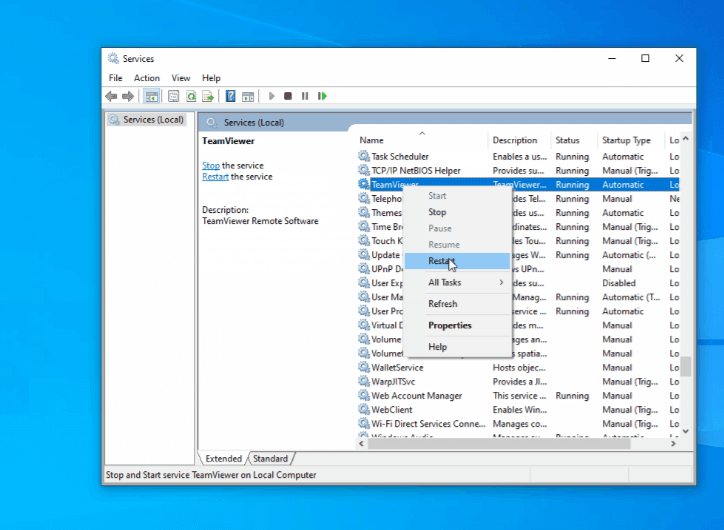
Sekarang Anda dapat membuka TeamViewer dan mencoba menghubungkan ke PC jarak jauh Anda, pastikan Anda memasukkan kata sandi yang benar atau koneksi mungkin akan ditolak lagi.
Metode 4. Reboot komputer jarak jauh
Jika sesi TeamViewer mengalami timeout berulang kali, merestart komputer jarak jauh dapat membantu menyelesaikan masalah. Reboot membersihkan kesalahan sistem sementara, menyegarkan koneksi jaringan, dan memulai ulang layanan latar belakang yang mungkin menyebabkan masalah timeout di TeamViewer.
Anda dapat meminta seseorang di dekat perangkat jarak jauh untuk merestartnya secara manual. Jika kedua komputer berada dalam jaringan area lokal yang sama, Anda juga dapat me-reboot PC jarak jauh menggunakan Command Prompt.
Catatan: Sebelum merestart, pastikan TeamViewer diatur untuk memulai bersama Windows di komputer jarak jauh. Jika tidak, setelah reboot, program mungkin tidak diluncurkan secara otomatis, dan Anda mungkin tidak dapat terhubung kembali dari jarak jauh.
Pada antarmuka utama TeamViewer, buka Options > General > centang Start TeamViewer with Windows.

Langkah 1. Pada komputer lokal, tekan Win R, masukkan "cmd" dan tekan OK.

Langkah 2. Ketik "shutdown /i" dan tekan Enter untuk memunculkan Dialog Shutdown Jarak Jauh.
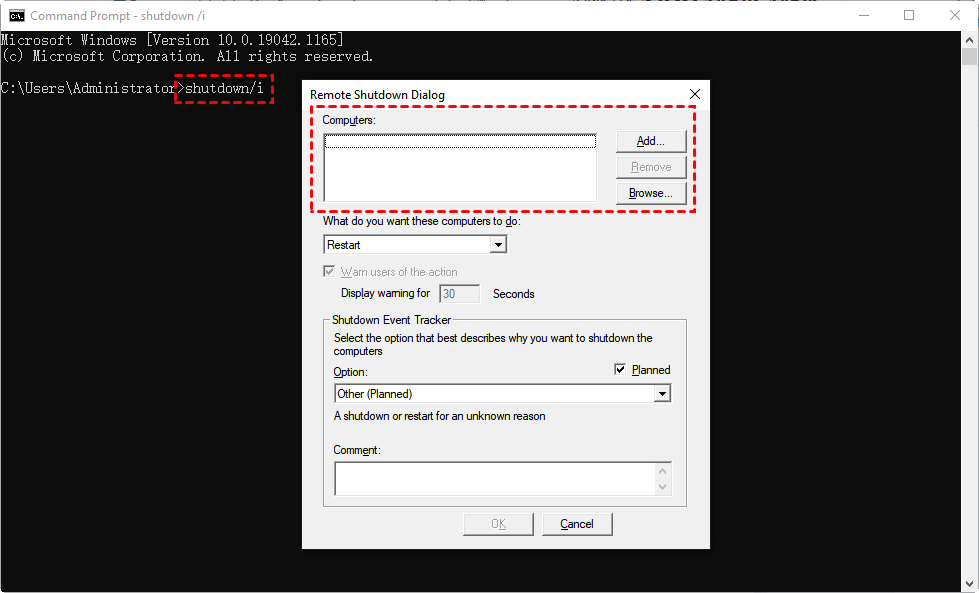
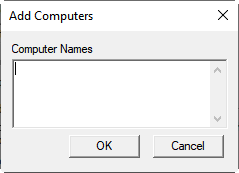
Langkah 3. Klik Add dan ketik nama komputer atau alamat IP perangkat yang ingin Anda restart, lalu pilih OK.
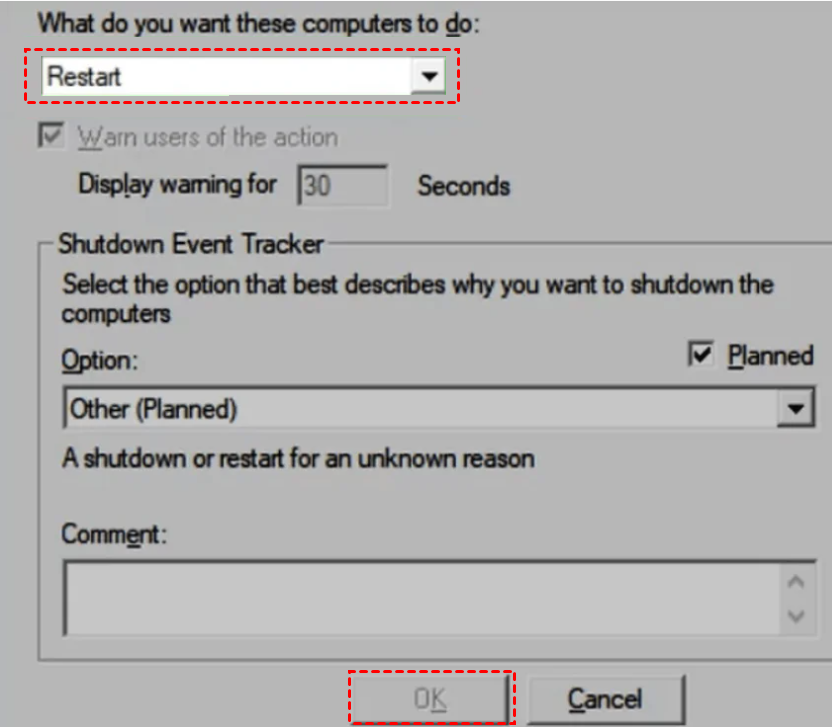
Langkah 4. Pilih Restart di bawah What do you want these computers to do, dan klik OK untuk merestart perangkat.
👍Metode 5. Pilih AnyViewer untuk akses jarak jauh yang stabil
Jika Anda mencari solusi permanen untuk mengatasi masalah batas waktu sesi TeamViewer, penting untuk disadari bahwa perbaikan sementara jarang memberikan hasil yang bertahan lama. Mereset ID Anda atau mengajukan banding penggunaan pribadi mungkin memberikan bantuan jangka pendek, tetapi batas waktu sesi TeamViewer setelah 1 menit sering muncul kembali. Untuk akses jarak jauh yang stabil dan tanpa gangguan, beralih ke alternatif yang lebih andal seperti AnyViewer mungkin merupakan strategi jangka panjang yang lebih efektif. AnyViewer menyediakan versi gratis untuk penggunaan pribadi tanpa secara agresif menandai akun untuk aktivitas komersial yang dicurigai, memastikan sesi jarak jauh yang lebih konsisten dan aman.
AnyViewer menawarkan alternatif profesional yang kaya fitur untuk akses jarak jauh, menjadikannya pilihan yang solid bagi mereka yang mencari fleksibilitas dan fungsionalitas lebih. Berikut adalah beberapa fitur unggulannya:
- Akses Tanpa Pengawasan & Dengan Pengawasan: Baik Anda membutuhkan seseorang di ujung lain atau mengakses perangkat jarak jauh tanpa pengawasan, AnyViewer menawarkan kedua solusi untuk fleksibilitas maksimal.
- Dukungan Multi-Platform: Terhubung dengan mulus di Windows, macOS, Android, dan iOS—sempurna untuk pengguna di berbagai perangkat dan sistem operasi.
- Enkripsi Kuat: Elliptic Curve Cryptography (ECC) menyediakan enkripsi end-to-end yang kuat, memastikan sesi yang aman dan privat. Data Anda tetap terlindungi, bahkan ketika perangkat berada di jaringan yang berbeda.
- Dukungan Multi-Monitor: Jika Anda menggunakan pengaturan multi-monitor, AnyViewer memungkinkan Anda melihat semua layar atau memilih satu layar tertentu selama akses jarak jauh untuk pengalaman yang lebih lancar.
- Transfer File: Transfer file dengan mulus antar perangkat selama sesi jarak jauh, memastikan kolaborasi dan dukungan yang efisien.
- Sesi Bersamaan Tanpa Batas: Nikmati fleksibilitas menjalankan beberapa sesi jarak jauh secara bersamaan, meningkatkan produktivitas dan efisiensi untuk tim dukungan TI dan bisnis.
Langkah 1. Pada PC jarak jauh, buka Log in dari panel kiri, dan klik Sign up.

Langkah 2. Isi informasi berikut dan klik Sign up.

Langkah 3. Pada PC lokal, buka AnyViewer dan masuk ke akun yang sama. Kemudian Anda dapat melihat perangkat yang ditetapkan Anda.

Langkah 4. Buka Device, pilih PC target yang ingin Anda sambungkan, dan klik One-click control untuk melakukan akses jarak jauh tanpa pengawasan.
Anda juga dapat mencentang Connect in mode privasi untuk melindungi data Anda lebih baik dengan menghitamkan komputer jarak jauh dan menonaktifkan klik keyboard & mouse jarak jauh selama sesi jarak jauh.

Mengapa timeout sesi TeamViewer terjadi?
Timeout sesi TeamViewer biasanya terjadi karena sistem mendeteksi batasan, risiko, atau pola penggunaan yang tidak biasa. Pembatasan ini dirancang untuk mengontrol penggunaan gratis dan melindungi keamanan jaringan, tetapi dapat mengganggu pekerjaan jarak jauh yang normal.
Berikut adalah alasan paling umum:
1. Dugaan penggunaan komersial
Jika TeamViewer menduga perangkat lunak digunakan untuk tujuan bisnis dengan lisensi gratis, ini dapat memicu timeout sesi setelah periode singkat, terkadang secepat satu menit.
2. Batas waktu versi gratis
Akun gratis memiliki batasan koneksi. Ketika penggunaan melebihi durasi atau frekuensi yang diizinkan, sistem dapat secara otomatis memutuskan sesi.
3. Deteksi sesi tidak aktif
Jika tidak ada aktivitas mouse atau keyboard untuk waktu tertentu, TeamViewer dapat menutup sesi untuk menghemat sumber daya dan meningkatkan keamanan.
4. Ketidakstabilan jaringan
Koneksi internet yang tidak stabil, pembatasan firewall, atau konflik VPN dapat mengganggu komunikasi antar perangkat, menyebabkan timeout yang tidak terduga.
5. Riwayat koneksi berulang
Jika beberapa kali timeout atau upaya penyambungan ulang terjadi dalam periode singkat, sistem dapat memblokir ID sementara dan menampilkan pesan koneksi diblokir setelah timeout.
Dengan memahami akar penyebab timeout sesi TeamViewer, Anda dapat mengidentifikasi apakah masalah terkait dengan lisensi, ketidakaktifan, atau ketidakstabilan jaringan. Hal ini memungkinkan Anda menerapkan perbaikan yang paling tepat dan mengurangi risiko gangguan sesi berulang.
Kesimpulan
Masalah timeout sesi TeamViewer dapat mengganggu pekerjaan dan mengurangi efisiensi. Meskipun menghubungi dukungan, meningkatkan lisensi, memulai ulang layanan, atau me-restart komputer jarak jauh dapat membantu dalam beberapa kasus, solusi ini tidak selalu mencegah masalah kembali.
Jika Anda menginginkan akses jarak jauh yang lebih stabil dan konsisten, memilih alternatif yang andal seperti AnyViewer dapat menjadi pilihan jangka panjang yang praktis. Dibandingkan dengan TeamViewer, AnyViewer menawarkan fitur fleksibel, keamanan kuat, dan versi gratis untuk penggunaan pribadi tanpa batas timeout ketat. Dengan memilih alat yang tepat sesuai kebutuhan, Anda dapat memastikan koneksi jarak jauh yang lebih lancar dan aman.
FAQ
🗨️ Bagaimana cara memperbaiki timeout sesi TeamViewer?
Periksa status lisensi Anda, pastikan internet stabil, mulai ulang layanan TeamViewer, atau tingkatkan paket Anda. Anda juga dapat mempertimbangkan beralih dari TeamViewer ke alternatif yang lebih stabil seperti AnyViewer.
🗨️ Bagaimana cara menghapus batas sesi TeamViewer?
Beli dan aktifkan lisensi berbayar untuk menghapus batasan waktu akun gratis dan batasan penggunaan komersial.
🗨️ Mengapa saya terus-menerus dikeluarkan dari TeamViewer?
Hal ini biasanya terjadi karena dugaan penggunaan komersial, deteksi sesi tidak aktif, koneksi jaringan tidak stabil, atau batas waktu versi gratis.
🗨️ Bisakah saya menggunakan TeamViewer jika komputer saya dalam mode tidur?
Tidak. Jika komputer jarak jauh dalam mode tidur, TeamViewer tidak dapat terhubung. Perangkat harus dinyalakan dan terhubung ke internet.
🗨️ Bagaimana cara menjaga komputer saya tetap aktif untuk Remote Desktop?
Sesuaikan pengaturan daya sistem Anda untuk mencegah mode tidur dan nonaktifkan tidur layar atau sistem otomatis selama sesi jarak jauh.
🗨️ Bagaimana cara menjaga TeamViewer tetap berjalan di latar belakang?
Aktifkan opsi untuk memulai TeamViewer bersama Windows di pengaturan dan pastikan layanan berjalan di latar belakang.

