

Diperbaiki: Remote Desktop Services Sedang Sibuk
Anda mungkin menerima pesan error “Remote Desktop Services is currently busy” saat menyambungkan ke server Windows menggunakan RDP. Artikel ini memperkenalkan langkah-langkah terperinci dari tiga solusi tentang cara memperbaiki masalah ini.

Oleh Tyler / Diterbitkan pada September 16, 2026


Layanan Remote Desktop sedang sibuk
Saya baru saja meningkatkan ke Windows 10, dan sistem berjalan dengan lancar. Namun hari ini saya mengalami masalah. Ketika saya mencoba menggunakan Windows Remote Desktop, saya menerima pesan ini: "Tugas yang ingin Anda lakukan tidak dapat diselesaikan karena Layanan Remote Desktop sedang sibuk."
- Pertanyaan dari Komunitas Microsoft
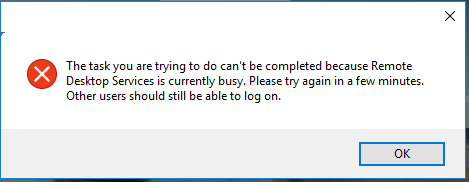
Jika Anda pernah melihat galat ini saat mencoba masuk ke Server Remote Desktop, itu berarti Anda tidak dapat tersambung ke Server RDS yang menjalankan Windows Server menggunakan klien RDP bawaan. Hal ini terjadi karena beberapa alasan, termasuk galat dalam pengoperasian Layanan Remote Desktop, bug pada proses csrss.exe, dan lain-lain.
Cara memperbaiki galat "Layanan Remote Desktop sedang sibuk"
Di dalam postingan ini, kami akan memperkenalkan tiga solusi untuk membantu Anda mengatasi masalah ini. Lihat langkah-langkah terperinci yang tercantum di bawah ini.
Solusi 1. Atur ulang sesi Remote Desktop klien yang macet
Langkah 1. Tekan Win + R, lalu ketik "cmd" dan tekan OK untuk membuka jendela Command Prompt.

Langkah 2. Buka command prompt dan ketik "query session". Kemudian command prompt akan menampilkan SESSIONNAME dan ID untuk pengguna yang mengalami masalah. Dalam kasus ini, kita akan mengasumsikan "system" sedang mengalami masalah. Catat ID sesi pengguna, dalam kasus ini adalah Sesi 2.

Langkah 3. Ketik "query process /id 2" di command prompt. Kemudian akan ditampilkan daftar proses yang berjalan pada ID sesi yang Anda catat sebelumnya. Temukan proses csrss.exe dan PID-nya. Dalam kasus saya, PID-nya adalah 5140. Anda perlu mengakhiri proses ini.

Langkah 4. Tekan Ctrl + Shift + Esc untuk membuka Task Manager. Buka tab Details dan temukan PID serta proses yang kami sebutkan pada langkah terakhir. Klik kanan pada proses tersebut lalu klik End task.
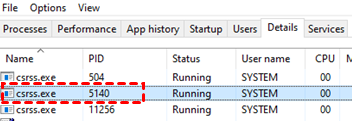
Selain csrss.exe, setiap proses yang beroperasi dalam ID sesi yang kedaluwarsa harus dihentikan. Umumnya, csrss.exe, winlogon.exe, dwm.exe, dan LogonUI.exe harus dihentikan semuanya. Prosedur untuk menghentikan tiga proses lainnya identik dengan prosedur penghentian csrss.exe. Untuk mengakhiri tiga proses lainnya, cukup ulangi prosedur di atas.
Solusi 2. Reset sesi pengguna RDS
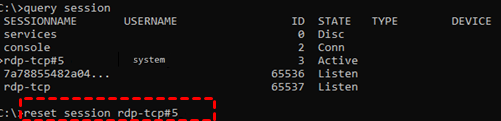
Langkah 1. Tekan Win + R untuk memanggil kotak dialog Run. Ketik “cmd” dan tekan OK. Ketik “query process” di command prompt. Salin nama sesi pengguna yang mengalami masalah. Dalam kasus ini, kita asumsikan “system” mengalami masalah, maka nama sesinya adalah “rdp-tcp#5”.

Langkah 2. Kemudian ketik “reset session”. Ganti SESSIONNAME dengan “rdp-tcp#5”. Setelah itu, Anda dapat mencoba masuk kembali dan masalah seharusnya tidak terjadi lagi.
Solusi 3. Atur Mode Drain Remote Desktop
Anda harus memastikan bahwa mode Drain yang mencegah pengguna membuat koneksi RDP baru telah dinonaktifkan.
Langkah 1. Buka Command Prompt dan ketik “chglogon.exe /QUERY” di command prompt.

Jika perintah mengembalikan “Session logins are currently ENABLED”, maka masalahnya bukan di sini, Anda dapat berhenti sampai di sini.
Langkah 2. Jika perintah mengembalikan “New user logons are DISABLED, but reconnections to existing sessions are ENABLED”, maka Anda perlu menonaktifkan mode Drain dengan mengetikkan “chglogon.exe /enable”.

Opsi termudah: pilih perangkat lunak kendali jarak jauh pihak ketiga
Lalu bagaimana cara menghindari masalah seperti “Remote Desktop Services is currently busy” secara efektif? Di sini kami menyediakan opsi termudah untuk Anda. Anda dapat menggunakan AnyViewer, perangkat lunak kendali jarak jauh untuk Windows Server yang gratis namun profesional, termasuk Windows Server 2022/2019/2016/2012 R2, yang dapat membantu Anda menghindari masalah RDP seperti nama server akses jarak jauh tidak dapat diselesaikan, sesi jarak jauh terputus oleh License Server, kredensial Anda tidak berfungsi pada Remote Desktop di Windows Server 2016.
Persiapan:
- Sambungkan komputer klien (komputer pengendali) dan komputer host (komputer yang dikendalikan) ke internet.
- Unduh dan instal AnyViewer di komputer klien dan komputer host masing-masing.
Bagian 1. Untuk akses jarak jauh tanpa pengawasan dengan satu klik
Anda dapat masuk ke akun yang sama di kedua perangkat untuk mendapatkan akses jarak jauh tanpa pengawasan dengan satu klik.
Langkah 1. Jalankan AnyViewer di kedua komputer. Buka Masuk, lalu klik Daftar. (Jika Anda sudah mendaftar di situs web resminya, Anda dapat langsung masuk.)

Langkah 2. Isi informasi pendaftaran.

Langkah 3. Selanjutnya Anda dapat melihat bahwa Anda telah berhasil masuk ke AnyViewer. Perangkat Anda akan secara otomatis ditetapkan ke akun yang telah Anda masuki.

Langkah 4. Masuk ke akun AnyViewer yang sama pada kedua perangkat, lalu klik Kontrol sekali klik untuk melakukan akses jarak jauh tanpa pengawasan.

Bagian 2. Dua metode koneksi
Jika karena alasan tertentu Anda tidak ingin masuk ke akun yang sama di kedua perangkat, kami juga menyediakan dua metode koneksi lainnya. Namun perlu diingat bahwa Anda tidak dapat mentransfer file antar komputer menggunakan kedua metode koneksi ini, karena ini adalah fungsi untuk pengguna yang sudah masuk.
Metode 1. Kirim permintaan kontrol untuk mewujudkan koneksi jarak jauh Windows Server
Langkah 1. Pada komputer klien, masukkan ID perangkat dari komputer host lalu klik Sambungkan.

Langkah 2. Kemudian akan muncul jendela sembulan, pilih Kirim permintaan kontrol ke mitra Anda. Lalu klik OK.

Langkah 3. Komputer host akan menerima permintaan sembulan. Pengguna yang duduk di depan komputer host harus mengklik Izinkan agar koneksi berhasil dilakukan.

Metode 2. Masukkan kode keamanan untuk mewujudkan koneksi jarak jauh Windows Server
Ada dua jenis kode keamanan:
- Kode keamanan permanen yang Anda tetapkan terlebih dahulu.
- Kode keamanan sementara yang dibuat secara otomatis dan akan berubah setiap saat.
Langkah 1. Pertama, Anda perlu menyiapkan kode keamanan permanen di komputer host. Klik Pengaturan lalu Penerima. Centang opsi ketiga. Kemudian atur kode keamanan yang Anda inginkan di dalam kotak. Lalu klik OK untuk menyelesaikan proses penyiapan.

Langkah 2. Kembali ke antarmuka utama AnyViewer di komputer host, Anda dapat melihat Kode Keamanan Sementara.
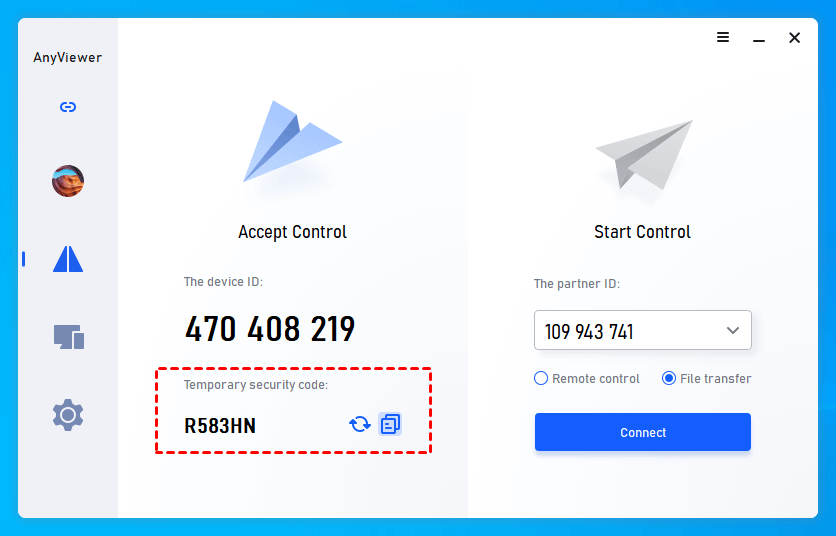
Langkah 3. Pada komputer klien, masukkan ID perangkat dari komputer host dan klik Sambungkan. Pilih Masukkan kode keamanan, lalu masukkan kode keamanan permanen atau kode keamanan sementara dari komputer host dan klik OK.

Kesimpulan
Tiga solusi untuk kesalahan “Remote Desktop Services is currently busy” pada Windows 10 diperkenalkan dalam postingan ini. Selain itu, kami menyarankan metode paling sederhana untuk mengontrol komputer dari jarak jauh, AnyViewer, yang akan membebaskan Anda dari berbagai masalah RDP.

