

Periksa Daftar Komputer Koneksi Desktop Jauh dengan Mudah
Ingin melihat koneksi RDP yang telah dibuat oleh komputer Anda? Ikuti langkah-langkah yang disebutkan dalam postingan ini untuk memeriksa daftar komputer Koneksi Desktop Jauh.

Oleh Tyler / Diterbitkan pada September 16, 2026


Bagaimana cara melihat semua koneksi RDP yang telah dilakukan komputer saya?
“RDP sangat membantu dalam menghemat waktu saya karena saya dapat meremote komputer kantor dari komputer rumah. Namun, saya juga ingin tahu dengan siapa komputer saya pernah terhubung sebelumnya. Bagaimana cara melihat daftar komputer Remote Desktop Connection di komputer rumah saya?”
Cara memeriksa daftar komputer Remote Desktop Connection [2 metode]
Di bagian ini, kami akan memperkenalkan cara memeriksa daftar komputer Remote Desktop Connection dengan dua cara saat menggunakan RDP.
Metode 1. Memeriksa riwayat koneksi melalui Remote Desktop Connection
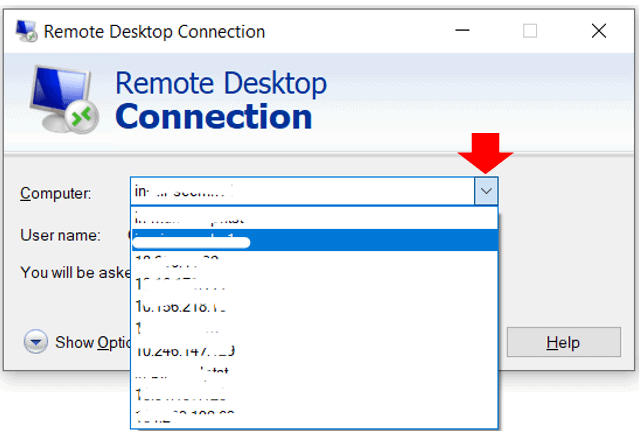
Cara termudah dan paling langsung untuk memeriksa daftar komputer koneksi adalah dengan membuka Remote Desktop Connection Anda. Temukan panah dropdown di sebelah kotak Komputer. Di sini Anda akan melihat semua koneksi yang telah dilakukan oleh komputer Anda.
Metode 2. Memeriksa riwayat koneksi RDP melalui Registry
Metode kedua adalah memeriksa riwayat koneksi RDP yang telah Anda buat melalui Registry.
Langkah 1. Tekan Win + R untuk memunculkan kotak dialog Run, lalu ketik “regedit” dan tekan OK.

Langkah 2. Navigasikan ke sini: HKEY_CURRENT_USER > SOFTWARE > Microsoft > Terminal Server Client > Default. Lalu Anda dapat melihat koneksi RDP yang telah Anda buat di sini.

Opsi 3. Memeriksa kredensial RDP yang disimpan
Kredensial RDP adalah detail koneksi yang disimpan pada host tertentu untuk koneksi RDP guna mencapai autentikasi cepat jika pengguna sering melakukan autentikasi ke host tersebut. Anda dapat memeriksa kredensial RDP yang disimpan di komputer Anda untuk melihat siapa saja yang pernah terhubung dengan Anda.
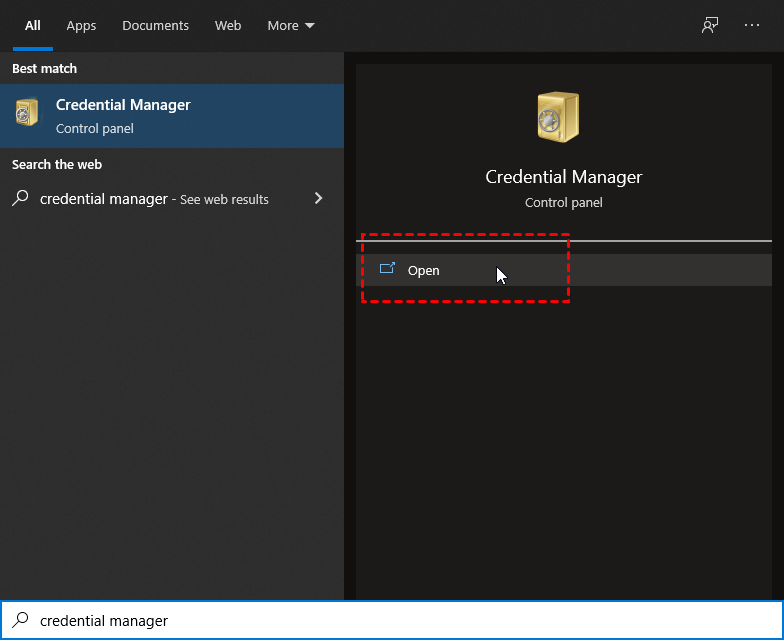
Langkah 1. Tekan Win + S untuk membuka kotak Pencarian, ketik Credential Manager, lalu buka.
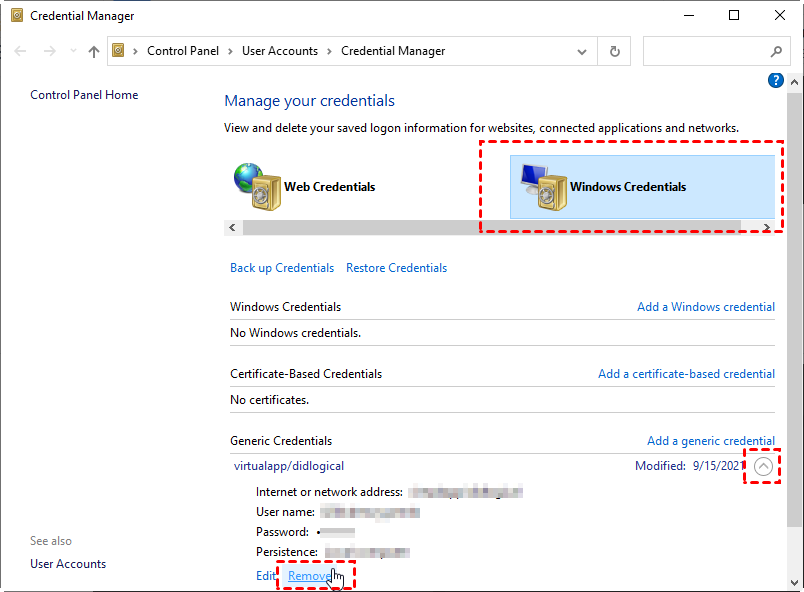
Langkah 2. Beralih ke Kredensial Windows. Di sini Anda akan melihat kredensial yang disimpan. Anda juga dapat menghapus kredensial dengan mengklik Hapus.
Tips: Cara menghapus riwayat koneksi Remote Desktop di Windows 10
Beberapa pengguna mungkin juga bertanya-tanya cara menghapus riwayat Koneksi Remote Desktop di komputer mereka. Di sini kami menyediakan dua opsi untuk membersihkan cache RDP dengan mudah.
- Opsi 1. Bersihkan cache RDP dari Registry
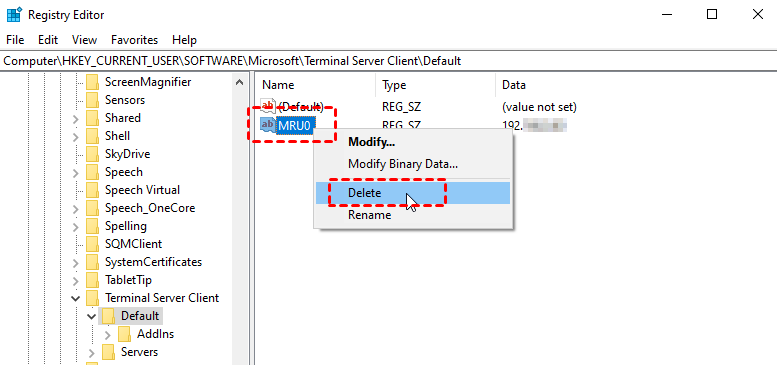
Langkah 1. Setelah Anda melihat riwayat koneksi RDP dengan mengikuti langkah-langkah di Metode 2 di atas, klik kanan lalu pilih Hapus.
Langkah 2. Pada panel kiri, temukan dan rentangkan kunci Servers, yang berisi informasi tentang semua koneksi RDP yang dibuat dari mesin ini. Pilih pengguna (atau pengguna-pengguna) yang akan dihapus, lalu klik kanan UsernameHint dan pilih Hapus.
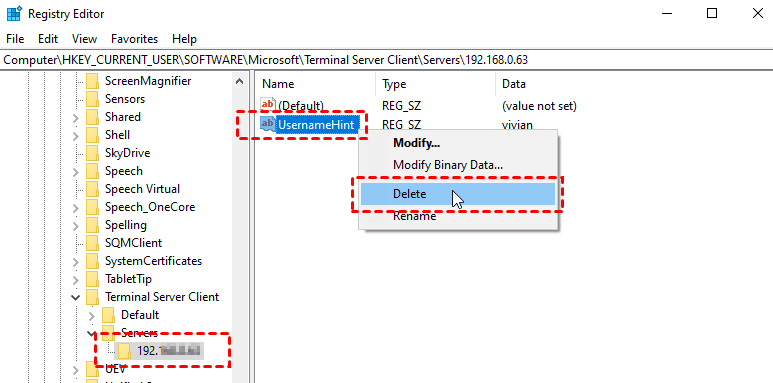
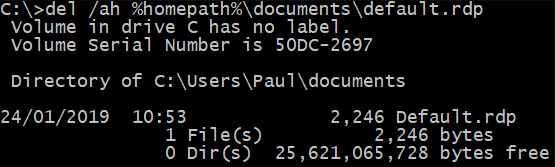
Langkah 3. Terakhir, hapus file default.rdp dari jalur beranda Anda. Ini adalah file tersembunyi yang tidak akan ditampilkan atau dihapus secara default. Tekan Win + R lalu ketik “cmd”.

Langkah 4. Kemudian masukkan perintah hapus berikut:
del /ah %homepath%\documents\default.rdp
- Opsi 2. Bersihkan cache RDP melalui CMD
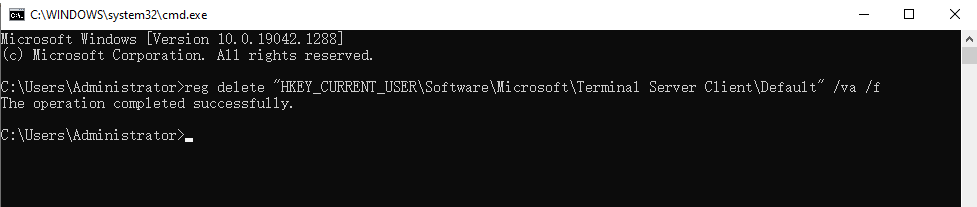
Buka Command Prompt, masukkan perintah berikut dan tekan enter satu per satu. Di sini kami menggunakan perintah pertama sebagai contoh. Anda hanya perlu memasukkan perintah berikutnya setelah operasi sebelumnya berhasil diselesaikan.
- reg delete “HKEY_CURRENT_USER\Software\Microsoft\Terminal Server Client\Default” /va /f
- reg delete “HKEY_CURRENT_USER\Software\Microsoft\Terminal Server Client\Servers” /f
- reg add “HKEY_CURRENT_USER\Software\Microsoft\Terminal Server Client\Servers” del /ah %homepath%\documents\default.rdp

AnyViewer: Cara yang Lebih Mudah untuk Memeriksa dan Menghapus Riwayat Koneksi Jarak Jauh
Meskipun cara untuk memeriksa daftar komputer Remote Desktop Connection dan menghapus riwayat koneksi tidaklah sulit, ada cara yang jauh lebih mudah untuk memeriksa dan menghapus riwayat koneksi jarak jauh jika Anda menggunakan AnyViewer, perangkat lunak remote desktop pihak ketiga yang gratis dan mudah.
Selain cara yang lebih mudah untuk memeriksa dan menghapus riwayat koneksi jarak jauh, AnyViewer memiliki tiga keunggulan tambahan berikut dibandingkan RDP:
- Tidak memerlukan alamat IP atau nama komputer untuk membuat koneksi jarak jauh.
- Tidak mengharuskan kedua perangkat untuk berada di jaringan yang sama.
- Mendukung hampir semua versi Windows, termasuk Windows 11/10/8.1/8/7 dan Windows Server 2022/2019/2016/2012 R2.
Simak langkah-langkah berikut untuk melihat betapa mudahnya memulai, memeriksa riwayat koneksinya, dan menghapus riwayat koneksi.
Langkah 1. Unduh, instal, dan jalankan AnyViewer di kedua komputer.

Langkah 2. Pada komputer host Anda, buka Masuk, lalu klik Daftar. (Jika Anda sudah mendaftar di situs web resminya, Anda dapat langsung masuk.)

Langkah 3. Isi informasi pendaftaran.

Langkah 4. Kemudian Anda dapat melihat bahwa Anda berhasil masuk ke AnyViewer. Perangkat Anda akan secara otomatis ditetapkan ke akun yang telah Anda masuki.

Langkah 5. Pada komputer klien Anda, masuk ke akun AnyViewer yang sama, lalu klik Kontrol satu klik untuk mendapatkan akses jarak jauh tanpa pengawasan ke komputer host Anda.

Catatan: Jika Anda meningkatkan akun Anda ke paket Profesional atau Perusahaan, maka Anda akan mendapatkan lebih banyak hak:
- Anda dapat menetapkan lebih banyak perangkat untuk mendapatkan akses jarak jauh tanpa pengawasan.
- Anda dapat terhubung ke komputer lain dalam mode privasi, yang berarti Anda dapat menggelapkan layar serta memblokir mouse dan keyboard komputer jarak jauh.
Langkah 6. Buka tab Perangkat, lalu Anda dapat melihat semua riwayat koneksi Anda di sini.
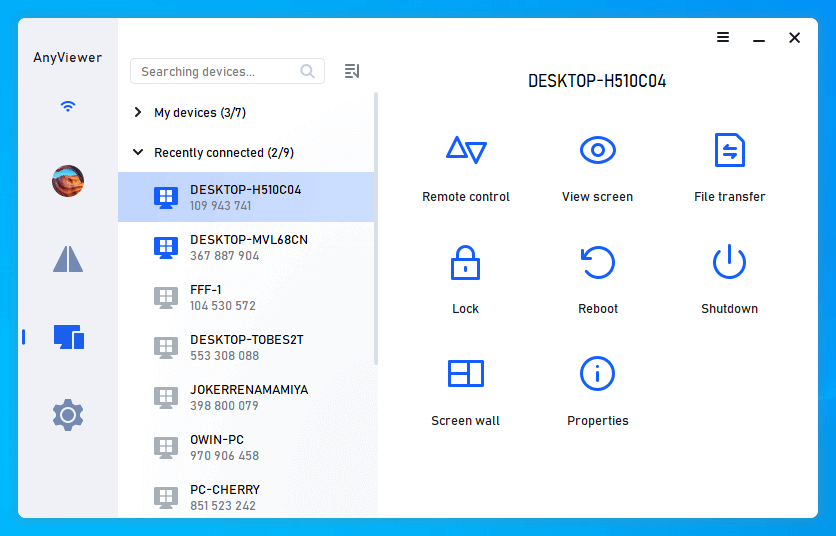
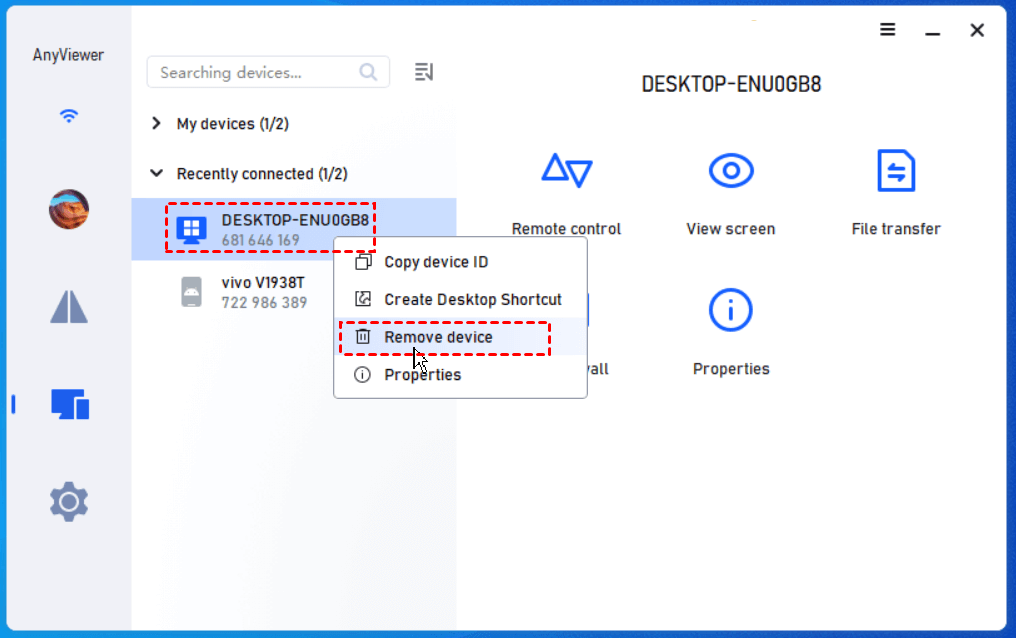
Langkah 7. Jika Anda ingin menghapus riwayat koneksi, Anda dapat mengklik kanan perangkat dan memilih Hapus perangkat untuk menghapus riwayat koneksi.
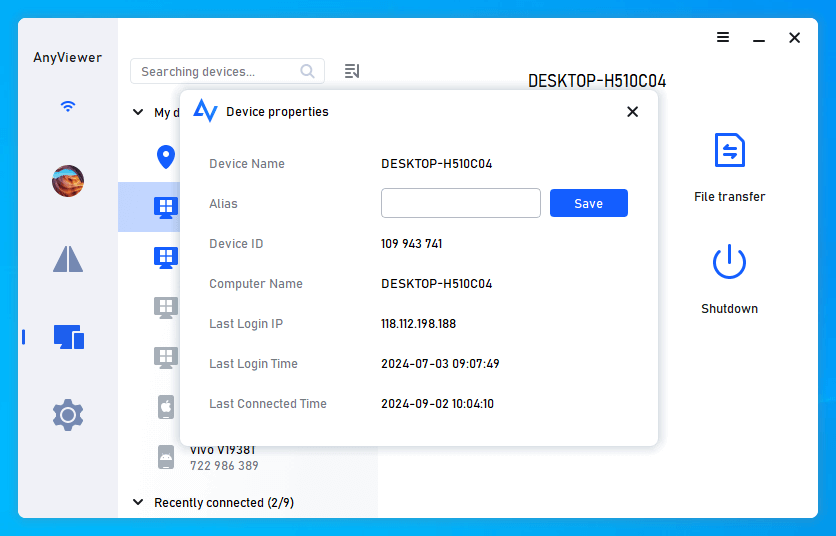
Langkah 8. Anda juga dapat memilih Properti untuk melihat detail selengkapnya tentang koneksi jarak jauh, misalnya IP masuk dan waktu masuk.
Tip bonus: Melihat riwayat koneksi jarak jauh ke komputer Anda
Anda mungkin juga khawatir jika seseorang merotasi ke komputer Anda tanpa sepengetahuan Anda. Untuk membantu pengguna mengatasi keraguan mereka, kami juga memberikan dua metode di bagian ini untuk melihat siapa saja yang pernah terhubung ke komputer Anda sebelumnya. Ikuti langkah-langkah di bawah ini untuk memeriksa riwayat koneksi RDP.
Metode 1. Memeriksa riwayat koneksi RDP melalui Event Viewer
Metode pertama untuk memeriksa riwayat Remote Desktop Connection pada Windows 10 adalah dengan menggunakan Event Viewer.
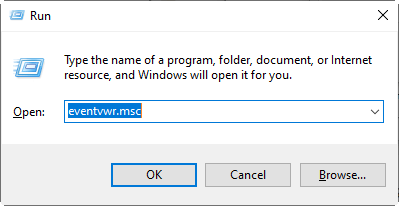
Langkah 1. Tekan Win + R untuk memunculkan kotak dialog Run, lalu ketik “eventvwr.msc” dan tekan OK untuk membuka Event Viewer.
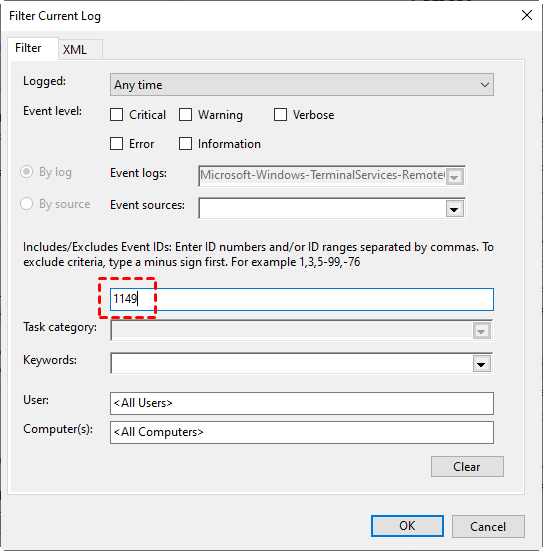
Langkah 2. Navigasikan ke sini: Applications and Services Logs > Microsoft > Windows > TerminalServices-RemoteConnectionManager > Operational. Klik kanan Operational dan pilih Filter Current Log.
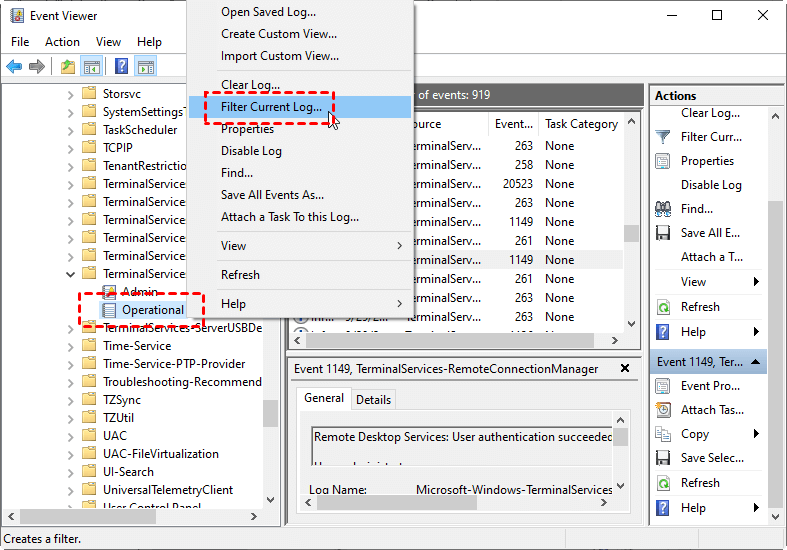
Langkah 3. EventID dari Remote Desktop Services adalah 1149. Lalu masukkan 1149 untuk memfilter log.
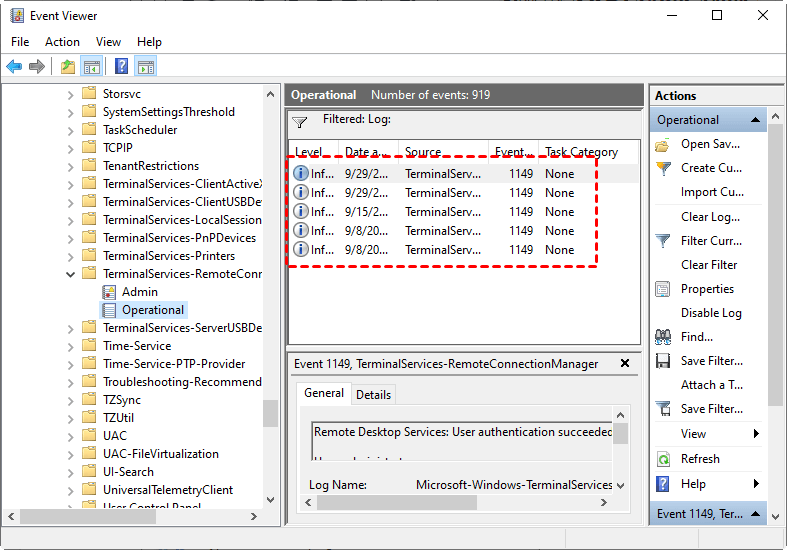
Langkah 4. Kemudian, Anda akan mendapatkan daftar peristiwa yang berisi riwayat semua koneksi RDP ke server ini.
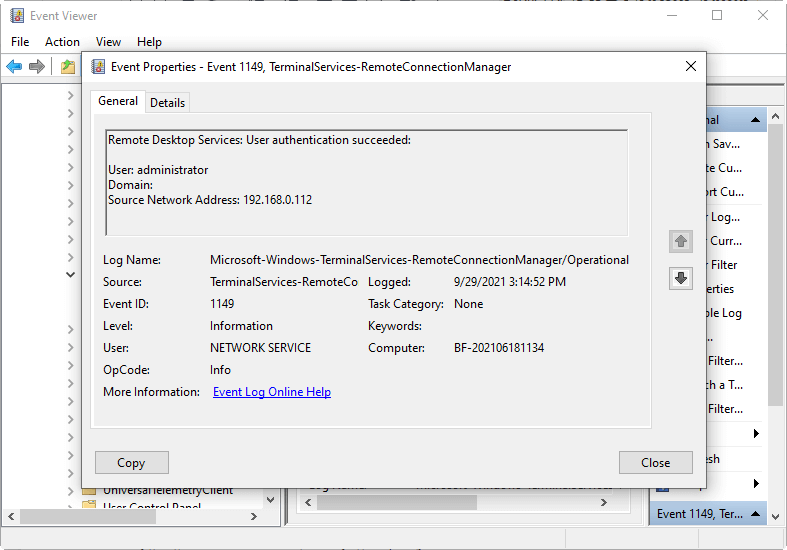
Langkah 5. Klik salah satu di antaranya, lalu Anda dapat melihat detail koneksi RDP, termasuk alamat IP, nama komputer, waktu masuk, dan lain-lain.
Metode 2. Periksa daftar komputer RDP yang sedang aktif
Metode kedua di sini hanya memungkinkan Anda melihat daftar pengguna Remote Desktop yang sedang aktif di komputer Anda menggunakan Task Manager.
Langkah 1. Tekan Ctrl + Shift + Esc secara bersamaan untuk membuka Task Manager, lalu buka tab Users . Di sana Anda akan melihat pengguna yang sedang aktif.
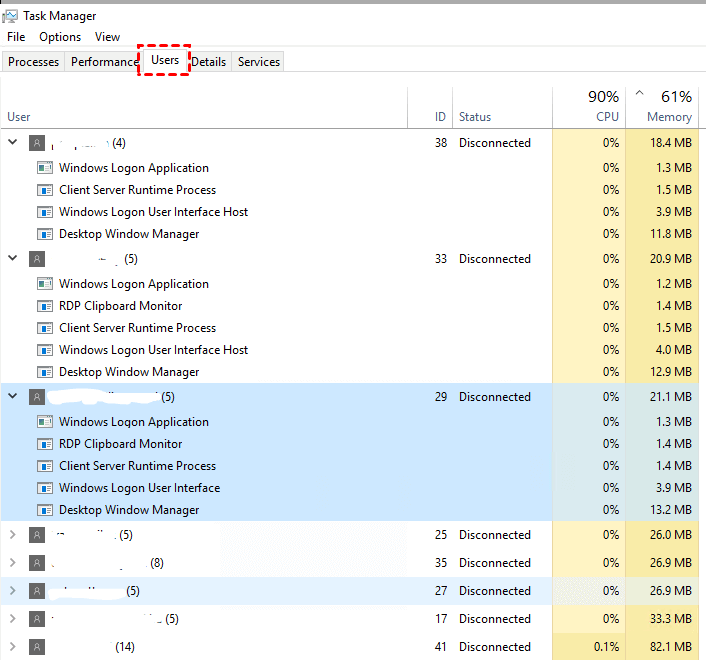
Langkah 2. Cukup klik pada kolom mana saja dalam daftar, misalnya User, lalu klik kanan padanya dan pilih Session. Daftar tersebut kemudian akan menampilkan kolom sesi dengan jenis koneksi jarak jauh, seperti RDP, konsol, terminal, atau layanan, dan seterusnya.
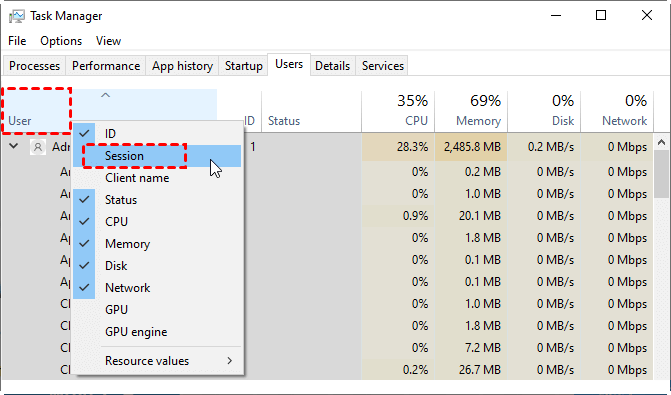
Langkah 3. Kemudian Anda dapat membedakan pengguna mana yang terhubung melalui koneksi RDP.

Kesimpulan
Postingan ini terutama memperkenalkan cara memeriksa daftar komputer Remote Desktop Connection dan menghapus riwayat koneksi RDP dengan mudah. Anda dapat memilih dari beberapa metode yang disebutkan dalam postingan ini. Untuk mengonfirmasi hasilnya, Anda dapat membuka Remote Desktop Connection, komputer yang dihapus tidak akan lagi muncul di menu drop-down kotak Komputer. Jika Anda menggunakan AnyViewer untuk koneksi jarak jauh, memeriksa dan menghapus riwayat koneksi jarak jauh akan menjadi lebih mudah bagi Anda.

