

Komputer Jauh Tersangkut pada Memulai Ulang - Perbaiki Sekarang!
Apakah Anda tahu cara memperbaiki komputer jauh yang tersangkut pada proses memulai ulang dalam sesi? Di postingan ini, kami menawarkan beberapa solusi efektif. Jika Anda menghadapi masalah yang sama, teruslah membaca untuk mendapatkan tips ini!

Oleh Tyler / Diterbitkan pada September 16, 2026


Apa yang harus dilakukan jika komputer jarak jauh macet saat memulai ulang?
Saya rutin menggunakan alat desktop jarak jauh untuk mengakses komputer Windows saya, yang memiliki alamat IP tetap. Jika komputer menyala dan responsif, saya biasanya dapat mengaksesnya dan bahkan mem-boot ulang dari jarak jauh jika perlu. Sayangnya, hari ini ketika saya melakukan opsi mulai ulang di sesi jarak jauh, komputer jarak jauh saya macet saat memulai ulang. Apakah ada opsi untuk menyelesaikannya?”
- Pertanyaan dari {{question-from}}
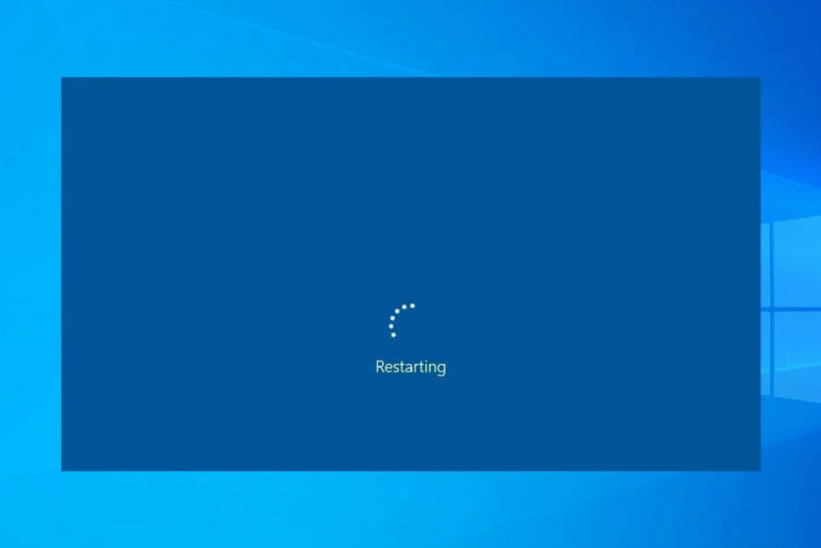
Cara memperbaiki komputer jarak jauh yang macet saat memulai ulang dalam sesi jarak jauh [2 metode]
Alat desktop jarak jauh sangat berguna bagi pengguna untuk mengunci/mematikan/memulai ulang PC dari jarak jauh kapan saja. Namun, masalah dapat terjadi saat Anda mengelola komputer, seperti masalah komputer yang membeku, atau macet saat memulai ulang.
Apa yang harus dilakukan saat PC Anda macet saat memulai ulang dalam sesi jarak jauh? Anda dapat mencoba metode berikut untuk memulai ulang PC Anda dari jarak jauh lagi dengan menggunakan perintah paksa boot ulang.
Metode 1. Paksa mulai ulang jarak jauh dengan CMD
Anda dapat menggunakan Command Prompt bawaan Windows tanpa instalasi tambahan.
Langkah 1. Pada komputer lokal, cari "cmd" dari menu mulai, dan pilih Jalankan sebagai administrator.

Langkah 2. Masukkan “shutdown /?” di Command Prompt untuk melihat semua perintah penutupan.
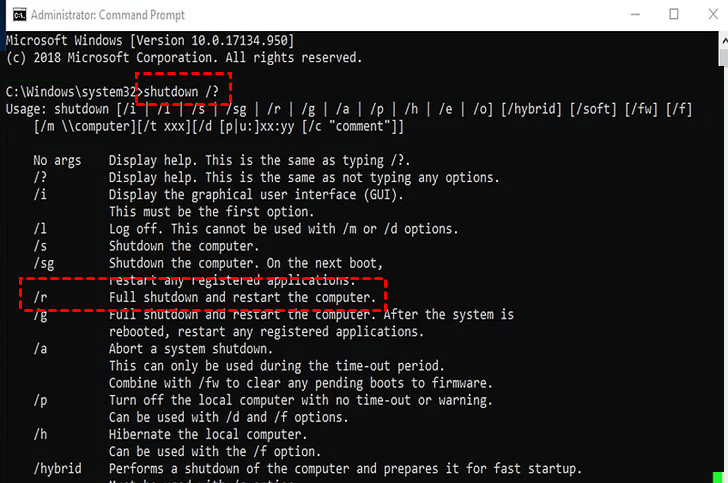
Langkah 3. Masukkan perintah “shutdown m \\COMPUTERNAME /r” untuk memulai ulang komputer jarak jauh Anda.
Catatan: Ganti “COMPUTERNAME” dengan nama PC atau alamat IP komputer jarak jauh.
Metode 2. Paksa mulai ulang jarak jauh melalui PsExec
PsExec adalah alat Microsoft yang memungkinkan pengguna menjalankan perintah di komputer jarak jauh.
Langkah 1. Unduh PsExec di komputer lokal yang akan menjalankan perintah jarak jauh.
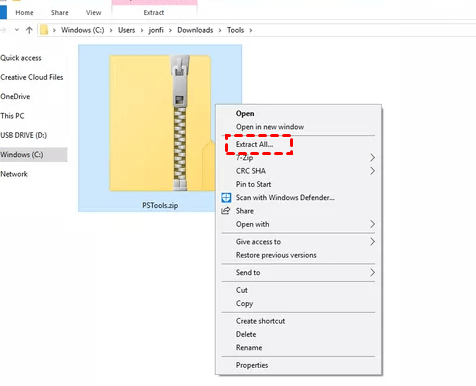
Langkah 2. Klik kanan pada file ZIP yang diunduh lalu klik Ekstrak Semua.
Langkah 3. Cari folder hasil ekstraksi, ketik “cmd” di kotak pencarian lalu tekan Enter.
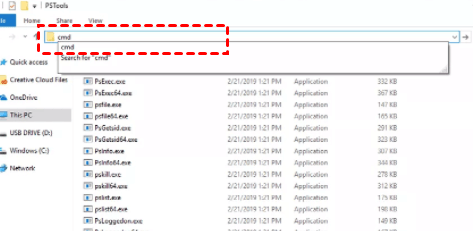
Langkah 4. Jendela Command Prompt akan terbuka, dan sekarang Anda dapat menjalankan perintah melalui PsExec.

Langkah 5. Untuk memulai ulang komputer jarak jauh, masukkan perintah berikut:
- PsExec.exe \\remote-pc-name shutdown /r
Catatan: Ganti “remote-pc-name” dengan nama PC atau alamat IP komputer jarak jauh.

Kiat bonus: Cara mencegah komputer jarak jauh macet saat dimulai ulang [2 metode]
Ada beberapa penyebab Windows 10/11 macet di layar mulai ulang dalam sesi jarak jauh. Misalnya, driver yang kedaluwarsa, RAM yang tidak berfungsi, dll. Terkadang alat remote desktop yang tidak khusus juga dapat menyebabkan beberapa masalah dalam sesi jarak jauh.
Di bagian ini, kami akan menawarkan beberapa kiat untuk mencegah komputer jarak jauh macet saat dimulai ulang kembali.
Metode 1. Gunakan alat remote desktop yang andal
Pertama-tama, Anda perlu memilih perangkat lunak remote desktop yang andal untuk mengelola komputer Anda dari jarak jauh. Misalnya, AnyViewer, yang berdedikasi menawarkan koneksi yang aman dan stabil kepada pengguna tanpa kesalahan.
- ★Manfaat lain dari AnyViewer:
- Mudah digunakan. Memiliki antarmuka yang intuitif dan ringkas bagi pengguna untuk melakukan operasi jarak jauh dengan mudah.
- Reboot jarak jauh dengan satu klik. Menyediakan opsi reboot/kunci/matikan dengan satu klik.
- Koneksi jarak jauh cepat. Memungkinkan akses jarak jauh tanpa pengawasan untuk mengakses komputer lain dari jarak jauh hanya dengan satu klik dan latensi rendah.
- Transfer file berkecepatan tinggi.Mendukung cara transfer file yang fleksibel, dan memungkinkan transfer file besar antarperangkat dengan kecepatan tinggi.
Unduh AnyViewer dan pasang di perangkat Anda dengan mengikuti langkah-langkah berikut:
Langkah 1. Pada komputer host, klik Daftar untuk mendaftarkan akun AnyViewer baru. (Anda dapat langsung masuk jika sudah mendaftar.)

Langkah 2. Lengkapi informasi lalu klik Daftar.

Langkah 3. Pada komputer klien, masuk ke akun yang sama, dan akun tersebut akan secara otomatis ditetapkan ke akun tersebut.

Langkah 4. Buka Perangkat, pilih komputer jarak jauh Anda, dan ada beberapa opsi sekali klik yang dapat Anda pilih. Klik opsi yang sesuai dengan kebutuhan Anda.

Tips tambahan: AnyViewer untuk seluler juga memungkinkan Anda mengontrol/mengunci/memulai ulang/mematikan PC dari jarak jauh melalui ponsel atau tablet.

Metode 2. Perbarui driver
Driver yang kedaluwarsa juga dapat menyebabkan komputer jarak jauh macet saat dimulai ulang, coba perbarui driver Anda dengan langkah-langkah berikut:
Langkah 1. Klik kanan Start dan pilih Device Manager.

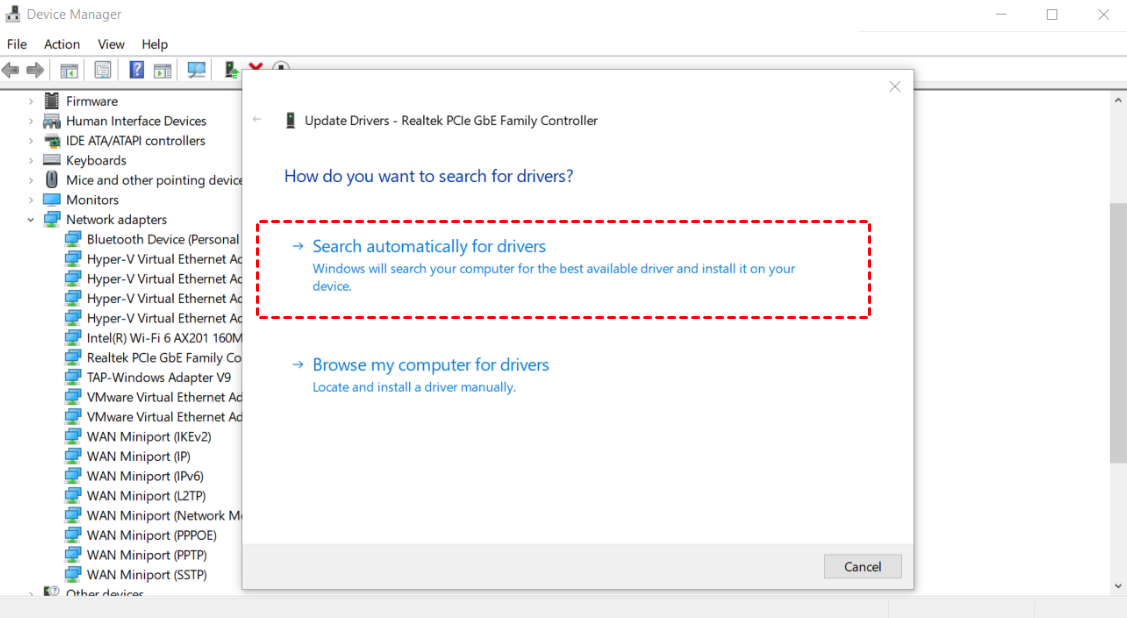
Langkah 2. Temukan dan klik kanan driver target, lalu klik Update driver.

Langkah 3. Klik Search automatically for drivers dan tunggu Windows secara otomatis menemukan dan menginstal driver terbaik di komputer Anda.
Kesimpulan
Postingan ini memperkenalkan cara memperbaiki komputer jarak jauh yang macet saat dimulai ulang dalam sesi jarak jauh. Untuk mencegah masalah ini terjadi lagi, pertama-tama kami menyarankan Anda memilih alat desktop jarak jauh yang andal, AnyViewer bisa menjadi pilihan terbaik Anda.

