

4 Alternatif Terbaik Quick Assist [Pro & Kontra]
Quick Assist adalah alat dukungan jarak jauh gratis yang dikembangkan oleh Microsoft. Meskipun bermanfaat, alat ini memiliki banyak keterbatasan. Posting ini mencantumkan 4 alternatif Quick Assist terbaik. Lanjutkan membaca jika kamu membutuhkannya.

Oleh Tyler / Diperbarui pada January 20, 2025


Apa yang dapat saya gunakan sebagai alternatif Quick Assist?
Quick Assist adalah fitur bawaan Windows yang memungkinkan orang membagikan layar mereka dengan orang lain untuk mendapatkan bantuan atau memberikan bantuan. Apakah Quick Assist gratis? Ya. Quick Assist adalah 100% gratis. Tetapi mengapa banyak orang masih mencari alternatif Quick Assist? Itu karena Quick Assist memiliki banyak keterbatasan yang tidak dapat dihindari.
- Sebagai alat dukungan jarak jauh, Quick Assist hanya menawarkan akses yang dihadiri. Pengguna harus ada untuk menerima koneksi jarak jauh. Akses jarak jauh yang tidak diawasi tidak tersedia.
- Quick Assist hanya mendukung koneksi jarak jauh dari komputer Windows 10/11 ke komputer Windows 10/11 lainnya. Komputer yang menjalankan OS lain dan perangkat seluler seperti Android tidak dapat menggunakan Quick Assist.
- Quick Assist kurang banyak fitur praktis, misalnya, transfer file, restart jarak jauh, dan berbagi clipboard.
Apa yang dapat Anda gunakan sebagai alternatif Quick Assist? Quick Assist yang baik harus melengkapi keterbatasan Quick Assist yang disebutkan di atas. Berikut ini kami pilih empat perangkat lunak dukungan jarak jauh untuk Anda.
Alternatif Quick Assist terbaik [4 opsi]
Mari kita lihat empat alternatif Quick Assist terbaik. Termasuk opsi gratis, gratis & berbayar, dan berbayar saja.
Pilihan 1. AnyViewer [gratis & berbayar]
Pilihan pertama adalah perangkat lunak dukungan jarak jauh profesional yang sangat direkomendasikan, yaitu AnyViewer. Ini adalah alternatif Quick Assist terbaik yang gratis. AnyViewer memiliki versi gratis dan berbayar. Tetapi biasanya, fitur yang disediakan oleh versi gratis sudah cukup bagi sebagian besar pengguna. Berikut adalah pro dan kontra versi gratis AnyViewer.
Pro:
- Kompatibilitas lintas-platform. AnyViewer berfungsi dengan sempurna di Windows, iOS, dan Android.
- Koneksi lintas-jaringan. AnyViewer menyediakan layanan gratis, baik saat Anda menggunakannya melalui WiFi maupun jaringan.
- Akses remote tanpa pengawasan. AnyViewer mendukung akses remote dengan pengawasan dan memungkinkan pengguna untuk mengakses komputer tanpa pengawasan tanpa izin.
- Transfer file. AnyViewer menyediakan berbagai cara transfer file jarak jauh antara komputer.
- Multi-sesi. AnyViewer memungkinkan pengguna untuk memiliki dua sesi remote yang berjalan bersamaan.
- Sinkronisasi clipboard. AnyViewer memungkinkan pengguna untuk menyalin dan menempel teks dengan clipboard bersama antar perangkat.
- Manajemen remote. AnyViewer memungkinkan pengguna untuk mengendalikan komputer tanpa pengawasan, seperti mengunci, me-restart, atau mematikannya.
Kekurangan:
- Saat ini tidak mendukung Mac & Linux.
Langkah 1. Unduh, instal, dan jalankan AnyViewer pada perangkat Anda.
Langkah 2. Buat akun AnyViewer dan masuk ke akun tersebut pada kedua perangkat.

Langkah 3. Pada perangkat lokal Anda, pergi ke Perangkat dan klik komputer remote dan pilih Kendali satu-klik untuk memberikan dukungan jarak jauh.

- Catatan:✎...
- Disarankan untuk meng-upgrade akun Anda ke paket Professional atau Enterprise. Apa yang bisa didapatkan dari paket tersebut:
- Lebih banyak perangkat yang diizinkan untuk ditugaskan ke akun yang sama untuk akses tanpa pengawasan.
- Lebih banyak saluran koneksi untuk lebih banyak perangkat agar dapat memulai koneksi remote secara bersamaan.
- Satu perangkat dapat terhubung dengan lebih banyak perangkat secara bersamaan.
- Melindungi privasi dengan mematikan layar PC jarak jauh dan menonaktifkan klik keyboard dan mouse jarak jauh.
- Transfer file sebesar 1 TB dengan kecepatan 10 MB/detik.
Opsi 2. Chrome Remote Desktop [gratis]
Chrome Remote Desktop adalah program bantuan jarak jauh gratis yang dikembangkan oleh Google. Ini adalah alat gratis sepenuhnya, sama seperti Quick Assist. Anda dapat menambahkannya ke Google Chrome sebagai ekstensi dan masuk ke akun Google Anda untuk menggunakannya.
Kelebihan:
- Compatible sepenuhnya dengan Windows, macOS, Chrome OS, Linux, iOS, OS X, dan Android.
- Dukungan akses jarak jauh tanpa pengawasan. Anda dapat menggunakan fitur PIN untuk mengakses komputer jarak jauh secara permanen.
- Memungkinkan Anda mentransfer file dengan mengunggah dan mengunduh file.
Kekurangan:
- Tidak ada fungsi chatting dalam sesi.
- Tidak mendukung multi-sesi.
- Tidak dapat me-reboot komputer jarak jauh dan kemudian melakukan koneksi ulang.
Langkah 1. Masuk ke Akun Google yang sama dan buka halaman web Chrome Remote Desktop. Di komputer jarak jauh, klik Bantuan Jarak Jauh terlebih dahulu, lalu klik tombol unduhan biru.

Langkah 2. Setelah menambahkan ekstensi Chrome Remote Desktop, klik Generate Kode.

Langkah 3. Kirim kode yang dihasilkan secara otomatis ke komputer lokal. Catatan: kode hanya berlaku selama 5 menit.

Langkah 4. Pada komputer klien, masukkan kode komputer host dalam kotak, lalu klik Connect.

Langkah 5. Pada komputer jarak jauh, akan muncul jendela konfirmasi pop-up. Klik Share untuk membangun koneksi instan.

Opsi 3. TeamViewer [gratis & berbayar]
TeamViewer adalah alat dukungan jarak jauh pihak ketiga lainnya yang telah digunakan oleh banyak orang di seluruh dunia. TeamViewer memiliki versi gratis untuk pengguna pribadi dan versi berbayar untuk pengguna bisnis. Tetapi Anda perlu berhati-hati saat menggunakan versi gratis TeamViewer. Karena beberapa pengguna telah mencerminkan bahwa mereka telah terdeteksi menggunakan TeamViewer untuk tujuan komersial dan diblokir dari koneksi meskipun mereka sebenarnya tidak. Mari kita lihat pro dan kontra TeamViewer Gratis.
Pro:
- Tersedia untuk sistem operasi smartphone dan tablet iOS, Android, dan Microsoft, serta berfungsi pada Mac, PC, dan Linux.
- Mendukung akses jarak jauh tanpa pengawasan.
- Mendukung obrolan teks dan obrolan video selama sesi jarak jauh.
Kontra:
- Hanya satu sesi bersama yang diizinkan.
- Tidak menyediakan pintasan operasi untuk pengguna, misalnya, membuka Task Manager.
- Mudah dicurigai digunakan untuk tujuan komersial dan diblokir dari koneksi.
Dan kekurangan signifikan lainnya dari TeamViewer adalah harganya yang tinggi. Semua rencana harga TeamViewer lebih mahal daripada perangkat lunak dukungan jarak jauh lainnya dan hanya dapat dibayar secara tahunan.
Langkah 1. Pilih tujuan (komersial atau pribadi) untuk mengunduh perangkat lunak ini selama instalasi. Di sini, ambil versi gratis untuk pengguna individu sebagai contoh.

Langkah 2. Jalankan TeamViewer di kedua komputer. Pilih Login dalam antarmuka utama. Anda perlu membuat akun TeamViewer sendiri untuk pertama kalinya. Klik Next untuk menyelesaikan registrasi akun (Anda juga perlu memverifikasi akun sebelum digunakan).

Langkah 3. Klik Kontrol Jarak Jauh pada sisi kiri antarmuka utama TeamViewer di komputer klien, masukkan ID komputer host di bawah ID Mitra, dan klik Terkoneksi.

Langkah 4. Masukkan kata sandi komputer host pada jendela Autentikasi TeamViewer untuk mewujudkan kontrol jarak jauh.

Opsi 4. Splashtop [gratis & berbayar]
Splashtop adalah solusi jarak jauh untuk IT dan layanan bantuan. Dengan Splashtop, Anda akan menikmati akses jarak jauh yang cepat, handal, dan aman untuk mendukung perangkat pengguna Anda. Versi gratisnya disebut Splashtop Personal. Mari kita lihat pro dan kontra dari Splashtop Personal.
Pro:
- Pengaturan awal yang sederhana.
- Transfer file dengan klik dan seret, bahkan lintas platform.
Kontra:
- Hanya tersedia gratis di jaringan rumah lokal. Untuk terhubung dari jaringan luar, diperlukan langganan.
- Papan tulis hanya berfungsi di ponsel.
- Anda hanya dapat mengakses maksimum 5 komputer dengan Splashtop Personal.
- Masalah saat menghubungkan ke komputer kedua.
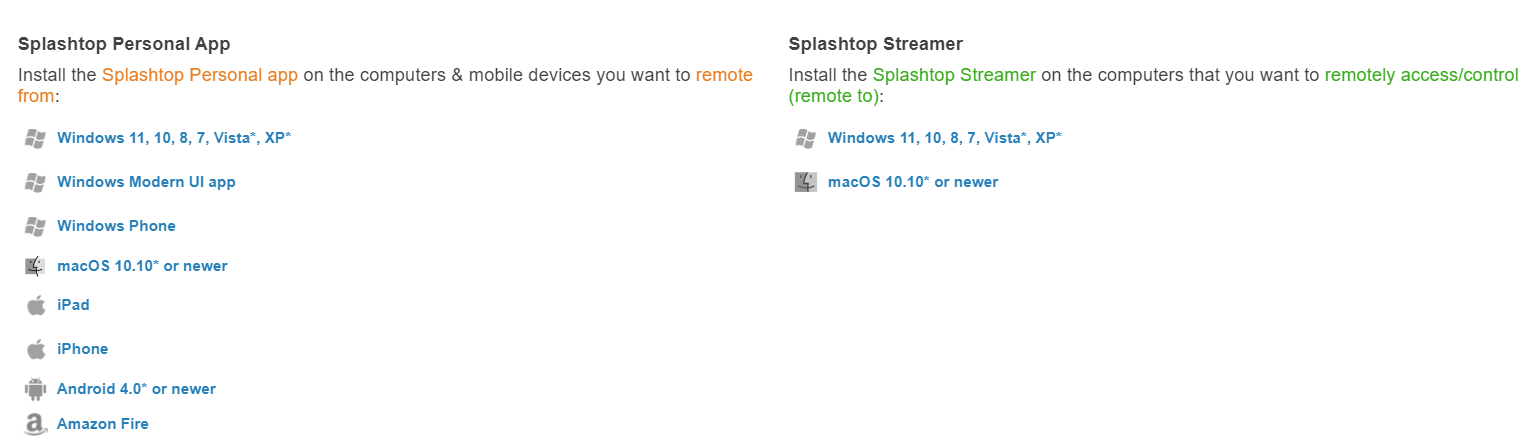
Langkah 1. Unduh Aplikasi Splashtop Personal di komputer lokal dan unduh Splashtop Streamer di komputer jarak jauh dari situs resminya. Pilih versi yang sesuai dengan sistem operasi komputer Anda.
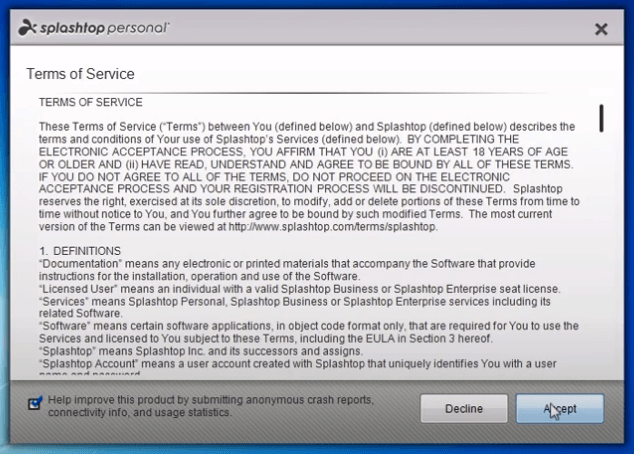
Langkah 2. Ikuti panduan untuk menginstal Splashtop Personal di kedua komputer.
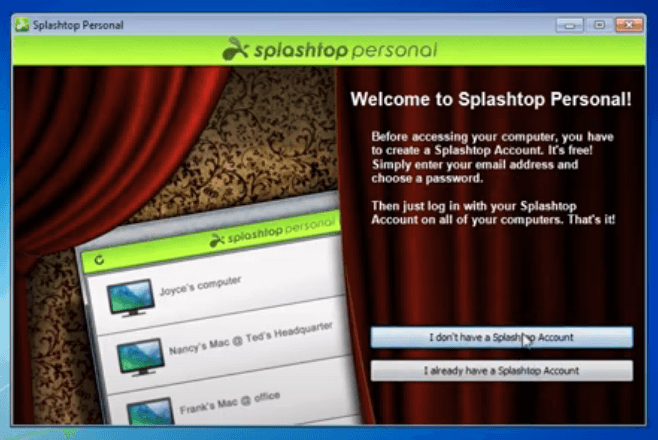
Langkah 3. Splashtop akan meminta Anda untuk masuk ke akun Anda. Jika Anda sudah memiliki akun, pilih Saya sudah memiliki akun Splashtop. Jika tidak, pilih Saya tidak memiliki akun Splashtop.
Langkah 4. Masuk ke akun Splashtop Anda.
Catatan: Jika Anda tidak berhasil masuk, mungkin karena perangkat Anda perlu diotentikasi. Periksa kotak email Anda, dan Anda mungkin menerima email otentikasi. Ikuti tautan dalam email untuk mengotentikasi perangkat.

Langkah 5. Setelah berhasil masuk, Anda akan melihat perangkat yang telah menginstal Splashtop Streamer. Klik Hubungkan; Anda dapat berhasil terhubung ke perangkat jarak jauh di jaringan rumah Anda.

Kesimpulannya
Posting ini terutama memperkenalkan 4 alternatif terbaik Quick Assist dan kelebihan dan kekurangannya. Mudah dilihat bahwa AnyViewer menyediakan sebagian besar fitur secara gratis. Jika Anda pengguna Windows, iOS, atau Android, disarankan untuk memilih AnyViewer.

