

Panduan Lengkap untuk Transfer File Microsoft Remote Desktop
Postingan ini adalah panduan lengkap untuk transfer file Microsoft Remote Desktop. Ada dua cara untuk mentransfer file melalui Remote Desktop Connection. Salah satunya adalah menyalin dan menempel file secara langsung, cara lainnya adalah menggunakan fungsi Move to.

Oleh Tyler / Diterbitkan pada August 19, 2026


Bagaimana cara mentransfer file menggunakan Microsoft Remote Desktop?
“Kadang saya perlu menangani masalah pekerjaan di rumah. Tetapi ketika mengerjakan ini, saya sangat terganggu karena saya tidak memiliki file di komputer rumah saya. Saya mencoba mentransfer file melalui Koneksi Desktop Jarak Jauh, tetapi saya tidak tahu cara mengoperasikannya. Dapatkah siapa pun memberi saya beberapa langkah terperinci?”

Cara mentransfer file melalui Microsoft Remote Desktop [2 cara]
Dalam postingan ini, kami memperkenalkan dua cara untuk mentransfer file melalui Microsoft Remote Desktop.
- Edisi Windows Home tidak dapat menerima kendali jarak jauh melalui RDP, silakan tingkatkan ke Edisi Pro atau Enterprise.
- Jika PC Anda tidak berada di jaringan lokal, Anda perlu melakukan port forwarding atau menggunakan VPN.
Sebelum memulai, kami akan menjelaskan cara menyiapkan Koneksi Desktop Jarak Jauh di komputer host Anda. Jika Anda telah mengaktifkan RDP dan mendapatkan alamat IP serta nama pengguna komputer host, lompat ke langkah-langkah di bawah ini, dan lanjutkan dengan membuat koneksi jarak jauh.
Pekerjaan persiapan: Menyiapkan Koneksi Desktop Jarak Jauh di PC host
1. Aktifkan Koneksi Desktop Jarak Jauh
Buka: Pengaturan > Sistem > Desktop Jarak Jauh > Nyalakan sakelar Aktifkan Desktop Jarak Jauh, lalu klik tombol Konfirmasi.

2. Izinkan koneksi jarak jauh ke PC host
Langkah 1. Pilih Panel Kontrol > Sistem dan Keamanan > Sistem, di bagian “Sistem”, klik Pengaturan Jarak Jauh.
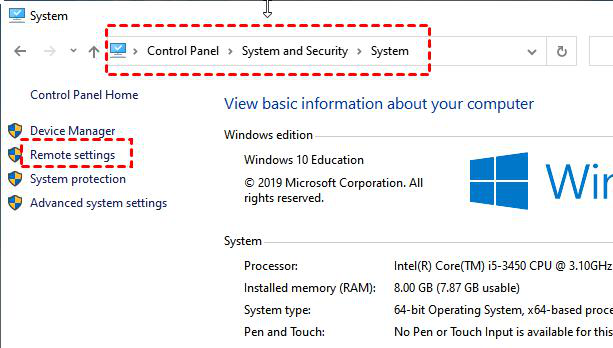
Langkah 2. Centang "Izinkan koneksi jarak jauh ke komputer ini" lalu klik OK.

3. Dapatkan alamat IP dan nama pengguna
Langkah 1. Tekan Win R untuk membuka kotak dialog Run. Ketik "cmd" lalu klik OK.

Langkah 2. Masukkan perintah “ipconfig” dan catat Alamat IPv4.

Langkah 3. Masukkan “query user” untuk melihat nama pengguna komputer host.

Setelah Anda melakukan semua langkah di atas, ikuti langkah-langkah berikutnya untuk mempelajari cara mentransfer file melalui Koneksi Desktop Jarak Jauh.
Buat koneksi jarak jauh dari PC klien ke PC host
Langkah 1. Pada PC klien, tekan Win R untuk membuka Kotak Dialog Run, ketik “mstsc”, lalu klik OK.

Langkah 2. Klik Tampilkan Opsi dan pilih Sumber Daya Lokal, lalu klik tombol Lainnya di bagian terakhir. Pastikan juga opsi Papan Klip dicentang.

Langkah 3. Klik “ ” di samping Drive lalu pilih disk yang ingin Anda transfer, kemudian tekan OK.

Langkah 4. Kembali ke antarmuka Umum, masukkan alamat IP dan nama pengguna PC host, lalu pilih Sambungkan.
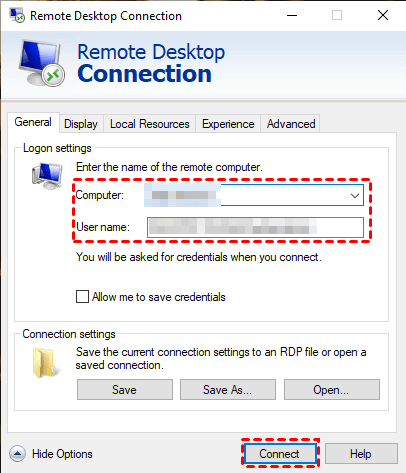
Langkah 5. Jika Anda melihat jendela pop-up, ketik kata sandi PC host lalu klik OK.

Setelah koneksi antar PC dibuat, ada 2 cara bagi Anda untuk melakukan transfer file Microsoft Remote Desktop.
Cara 1. Salin dan tempel langsung
Anda dapat menyalin dan menempel langsung jika file berukuran lebih kecil dari 2 GB. Perlu diketahui bahwa kecepatan transfer file RDP cukup lambat.
Langkah 1. Setelah koneksi berhasil, Anda dapat melihat file-file di komputer host.

Langkah 2. Tekan Ctrl C untuk menyalin file atau folder yang ingin Anda transfer, lalu tekan Ctrl V untuk menempelkannya di desktop.

Langkah 3. Jika file atau folder berada di disk drive, buka “PC Ini” untuk menemukannya, lalu tekan Ctrl C untuk menyalin file dan tekan Ctrl V untuk menempelkan file di komputer klien.
Cara 2. Gunakan fungsi Move to
Jika file yang perlu Anda transfer berukuran lebih besar dari 2 GB, sebaiknya gunakan fungsi Move to.
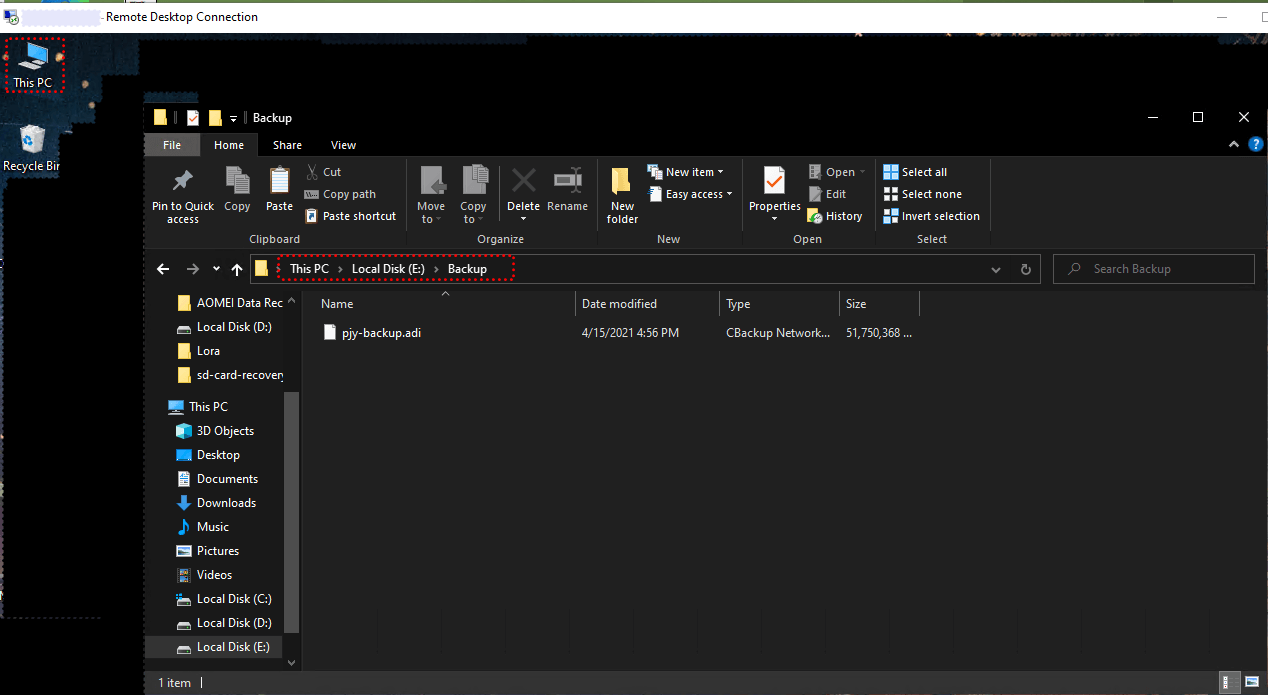
Langkah 1. Klik PC Ini di desktop komputer host untuk menemukan drive dan folder yang dialihkan yang telah Anda centang sebelumnya.

Step 2. Temukan disk yang menyimpan file yang Anda perlukan dan pilih file yang ingin Anda transfer. Buka Beranda > Pindah ke > Pilih lokasi, lalu pilih drive klien yang Anda alihkan sebelumnya untuk mencapai transfer file RDP antar komputer.

Kelebihan dan kekurangan transfer file melalui RDP
Setelah mempelajari cara mentransfer file melalui Remote Desktop Connection, berikut adalah daftar kelebihan dan kekurangan untuk memberi Anda gambaran yang jelas tentang transfer file RDP.
- Kelebihan:
- Ini adalah program bawaan tanpa instalasi.
- Gratis digunakan.
- Kekurangan:
- Transfer file cukup lambat, dan kecepatan transfernya dapat dipengaruhi oleh banyak faktor.
- Gagal menyalin dan menempelkan file yang melebihi 2 GB.
- Rumit ketika kedua PC tidak berada dalam jaringan lokal.
- Tidak mendukung edisi Windows Home; misalnya, Windows 10 Home Edition Anda tidak didukung untuk mentransfer file dari jarak jauh.
- PC host akan terkunci selama sesi jarak jauh, yang menyebabkan waktu kerja Anda hilang karena Anda tidak dapat menggunakan PC saat seseorang mengontrolnya.
AnyViewer: Transfer file tanpa batasan
Anda mungkin mencari perangkat lunak gratis transfer file yang berbeda untuk menjamin efektivitas kerja dan menghemat lebih banyak waktu. Dalam hal ini, kami ingin menyarankan AnyViewer kepada Anda karena keunggulan berikut.
- Ini mudah digunakan tanpa batasan apa pun; misalnya, tidak akan mengunci PC host selama transfer file.
- Ini berfungsi dengan beberapa versi Windows dan mendukung berbagai lingkungan internet tanpa memerlukan VPN atau penerusan port.
- Lebih efisien dengan kecepatan transfer file yang cepat.
- Menyediakan kotak obrolan untuk memungkinkan komunikasi teks antar perangkat.
Unduh, instal, dan jalankan AnyViewer di kedua komputer.
Bagian 1. Mendaftar untuk AnyViewer
Langkah 1. Pada komputer host, buka Masuk lalu klik Daftar (Anda dapat masuk langsung jika Anda sudah mendaftar).

Langkah 2. Isi informasi pendaftaran.

Langkah 3. Saat Anda berhasil masuk ke AnyViewer, Anda dapat melihat perangkat Anda secara otomatis ditetapkan ke akun yang Anda masuki.

Bagian 2. Transfer file melalui AnyViewer
Setelah masuk ke AnyViewer di PC host, ada dua opsi yang dapat Anda pilih untuk mentransfer file melalui AnyViewer.
Opsi 1. Transfer file dengan ID mitra
Saat Anda perlu mentransfer file kepada seseorang yang tidak cukup Anda percayai, Anda sebaiknya menggunakan metode ini untuk mentransfer file tanpa masuk ke akun AnyViewer yang sama di perangkat lain demi keamanan.
Langkah 1. Pada komputer klien, ketik ID perangkat PC host dan pilih Transfer file, lalu klik Hubungkan.
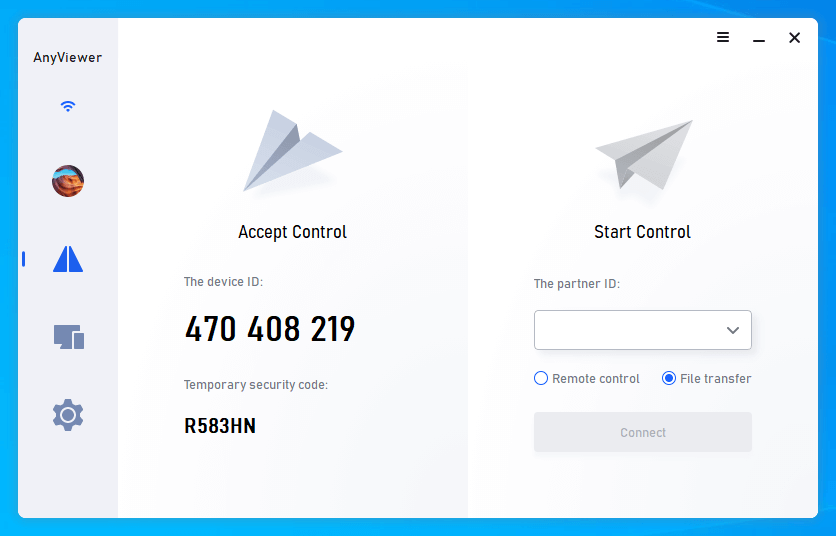
Langkah 2. Lalu akan muncul Permintaan Koneksi yang menanyakan apakah Anda akan Mengirim permintaan ke mitra atau Memasukkan kode keamanan.
Setelah Anda memilih cara untuk mengontrol PC lain, Anda diizinkan untuk mentransfer file di antara kedua perangkat.

Opsi 2. Transfer file dengan akun yang sama
Anda disarankan untuk menggunakan metode ini yang lebih nyaman dan efisien saat Anda perlu sering mentransfer file di komputer Anda. Sebelum memulai transfer file, pastikan perangkat Anda masuk ke akun yang sama.
Langkah 1. Pada komputer klien, buka Perangkat untuk memilih perangkat target yang ingin Anda hubungkan, lalu klik Transfer File.

Tidak peduli opsi mana yang Anda pilih, kotak dialog Transfer File akan muncul. PC host ditampilkan di sisi kiri kotak, sedangkan PC klien ditampilkan di sisi kanan. Untuk mengirim file yang dipilih ke PC klien, klik panah kanan setelah memilih file yang ingin Anda kirim. Untuk mentransfer file ke PC host, pilih file dan klik panah kiri di sisi yang berlawanan.

Status transfer berada di bagian bawah kotak. Klik kanan untuk menjeda atau menghapus tugas.

- ✍ Catatan: Dukungan transfer file AnyViewer untuk akun gratis mendukung satu file yang lebih kecil dari 100 MB, dan Anda dapat mentransfer tidak lebih dari 100 file per kali. Tingkatkan ke paket Professional atau Enterprise untuk mentransfer file yang lebih besar. Kemudian Anda akan memiliki hak-hak berikut:
- Transfer lebih banyak file sekaligus untuk menghemat waktu Anda.
- Hubungkan ke komputer lain dalam mode privasi, yang berarti Anda dapat menggelapkan layar serta memblokir mouse dan keyboard komputer jarak jauh.
- Kecepatan transfer file yang lebih cepat. Kecepatan transfer untuk akun gratis adalah 500 KB/s, dan untuk akun berbayar hingga 10 MB/s.
Kesimpulan
Postingan ini adalah panduan lengkap untuk transfer file Microsoft Remote Desktop. Namun, metode ini memiliki banyak keterbatasan terkait ukuran file dan kondisi jaringan; selain itu, transfer file melalui Remote Desktop Connection cukup lambat. Oleh karena itu, AnyViewer adalah pilihan yang lebih baik untuk transfer file yang lebih nyaman tanpa batasan.

