

Ungkap Kebenaran: Apakah TeamViewer Aman? Tips Terbaik untuk Meningkatkan Keamanannya
Apakah TeamViewer aman? Baca postingan ini untuk mendapatkan informasi mendalam mengenai keamanan TeamViewer. Tingkatkan keamanan dengan tips pakar untuk akses jarak jauh yang aman. Ungkap kebenaran dan lindungi koneksi Anda!

Oleh Tyler / Diterbitkan pada September 16, 2026


Apakah TeamViewer aman? Haruskah saya mempercayai TeamViewer?
Apakah TeamViewer aman? Saya sedang mempertimbangkan penggunaan TeamViewer untuk akses jarak jauh ke komputer kantor saya, tetapi saya khawatir tentang tingkat kepercayaannya. Apakah ada yang memiliki pengalaman positif dengan fitur keamanan TeamViewer? Adakah insiden akses yang tidak sah? Saya ingin memastikan data dan privasi saya dilindungi sebelum mengambil keputusan. Silakan bagikan wawasan dan rekomendasi Anda.”
- Pertanyaan dari pengguna
Apa itu TeamViewer?
TeamViewer adalah alat kolaborasi online canggih yang dirancang untuk memfasilitasi berbagai tugas seperti kontrol komputer jarak jauh, berbagi desktop, rapat online, dan berbagi file. Tujuan utamanya adalah untuk mengaktifkan akses jarak jauh yang mulus, memungkinkan individu mempercayakan komputer mereka kepada orang lain untuk pemecahan masalah atau instalasi perangkat lunak hanya dengan sekali klik. Terlepas dari kebutuhan bawaan akan langkah-langkah keamanan yang kuat dalam proses ini, TeamViewer telah mendapatkan kepercayaan dari jutaan pengguna yang mengandalkan fungsionalitas luar biasa dan antarmuka yang ramah pengguna secara rutin.

Apakah TeamViewer aman?
Apakah Anda tahu seberapa aman TeamViewer? Terkait keamanan, TeamViewer secara umum menyediakan tingkat keamanan yang memadai. Layanan ini menerapkan enkripsi AES 256-bit, standar yang diakui luas dan sangat kuat. Selain itu, TeamViewer menawarkan fitur keamanan tambahan seperti opsi untuk mengaktifkan autentikasi dua faktor, memberlakukan pengaturan ulang kata sandi jika terjadi aktivitas mencurigakan, dan membuat daftar putih perangkat yang dipercaya. Anda dapat semakin meningkatkan keamanan TeamViewer dengan menyempurnakan pengaturannya sesuai dengan kebutuhan Anda.
Namun, perlu dicatat bahwa TeamViewer pernah mengalami kerentanan keamanan di masa lalu. Pada 2016, platform ini mengalami pembobolan kata sandi eksternal yang mengakibatkan akses tidak sah ke akun pengguna, yang berujung pada kerugian finansial melalui transaksi tidak sah dari PayPal dan rekening bank. Demikian pula pada 2017, ditemukan kerentanan yang memungkinkan peretas mengambil alih perangkat pengguna selama sesi desktop berlangsung. Untungnya, para pengembang segera menanggapi celah tersebut dan menyelesaikan masalahnya. Untuk memastikan keamanan penggunaan TeamViewer Anda, sangat penting untuk menyesuaikan pengaturannya dengan cermat dan mengambil semua tindakan pencegahan yang diperlukan.
Cara membuat TeamViewer lebih aman [6 cara]
Temukan enam metode praktis di bawah ini untuk memperkuat keamanan TeamViewer.
Cara 1. Aktifkan Autentikasi Dua Faktor (2FA)
Menerapkan autentikasi dua faktor memberikan perlindungan tambahan untuk akun TeamViewer Anda. Fitur ini memperkenalkan proses verifikasi guna memastikan keabsahan kredensial masuk Anda.
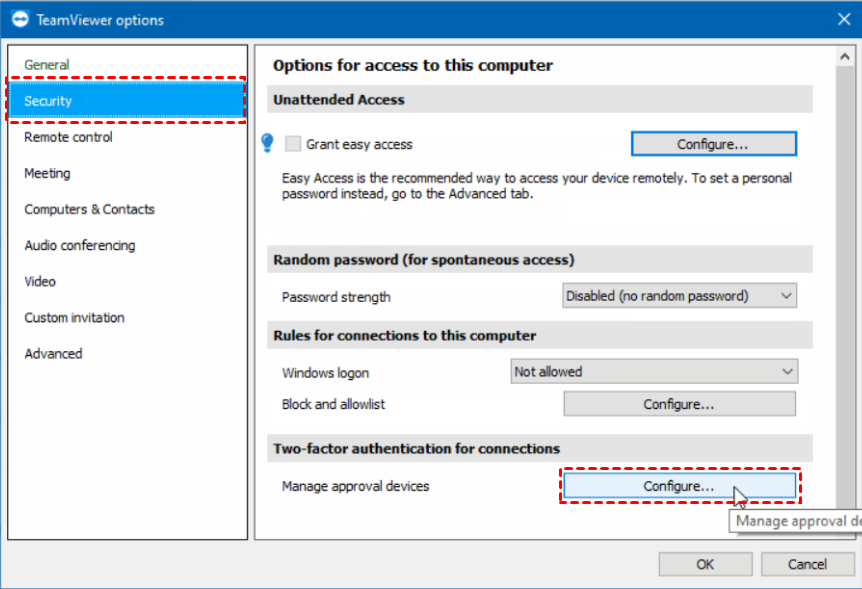
Untuk mengaktifkan autentikasi dua faktor, buka pengaturan TeamViewer di desktop Anda. Selanjutnya, arahkan ke Keamanan > Autentikasi dua faktor untuk koneksi > Konfigurasikan. Ikuti petunjuk yang ditampilkan di layar Anda untuk menambahkan perangkat baru guna menyetujui koneksi.
Cara 2. Siapkan kata sandi kuat yang unik
Mengamankan akun TeamViewer Anda memerlukan pengaturan kata sandi yang kuat dan unik. Baik itu TeamViewer maupun layanan lainnya, penggunaan kombinasi huruf besar dan kecil, karakter khusus, serta angka sangatlah penting.
Langkah 1. Akses Konsol Manajemen Pengguna TeamViewer.
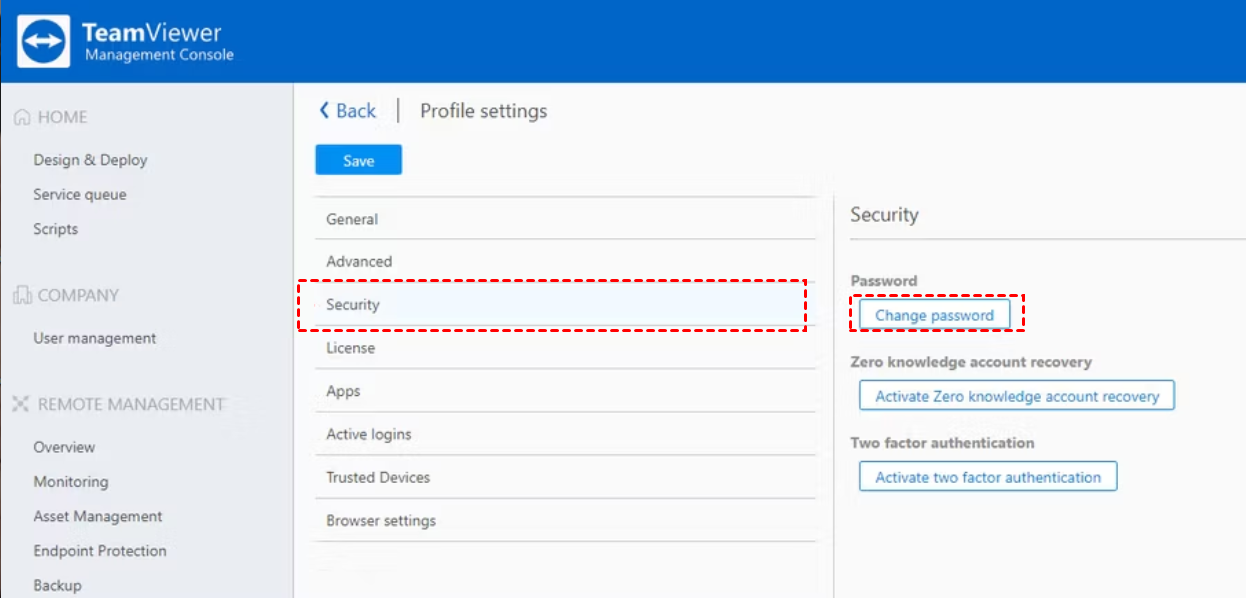
Langkah 2. Buka Pengaturan profil Anda dan pilih opsi Keamanan. Klik tombol Ubah kata sandi .
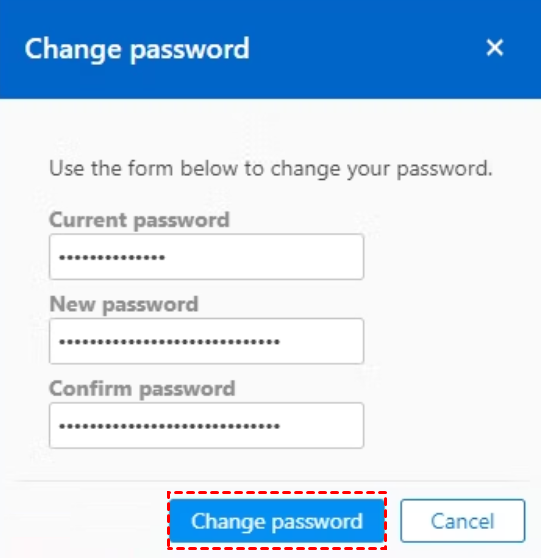
Langkah 3. Masukkan kata sandi saat ini dan buat kata sandi baru yang tangguh. Setelah selesai, validasi perubahan dengan memilih Ubah kata sandi sekali lagi.
Cara 3. Nonaktifkan opsi akses mudah
Fitur akses mudah di TeamViewer memungkinkan koneksi perangkat tanpa memerlukan kata sandi, sehingga memberikan kemudahan. Namun, hal ini juga menimbulkan potensi risiko akses yang tidak sah ke akun Anda. Untuk melindungi akun Anda, disarankan untuk menonaktifkan opsi Beri Akses Mudah di bagian Kontrol Jarak Jauh .
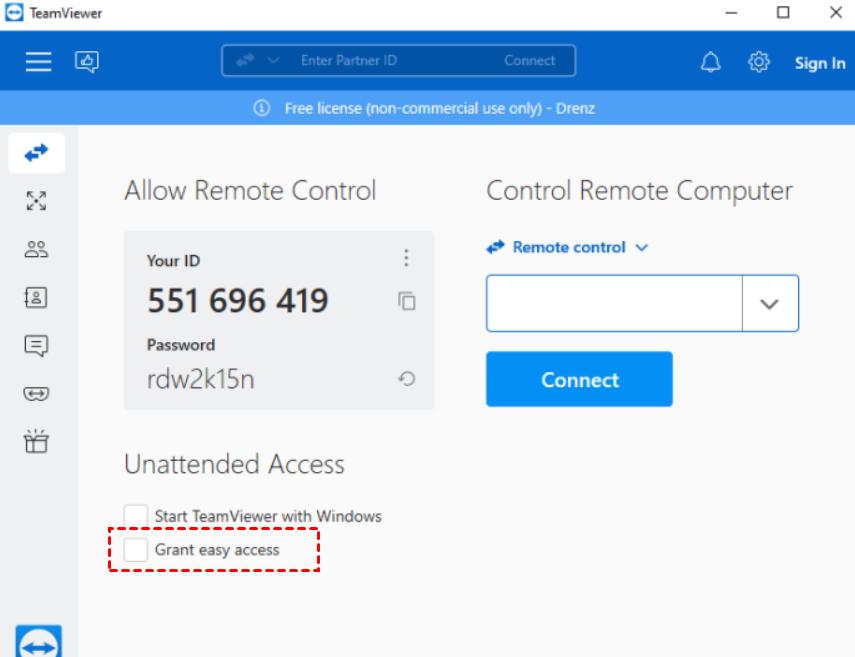
Cara 4. Konfigurasikan daftar blokir dan izinkan
Dengan opsi Daftar blokir dan izinkan, Anda dapat dengan mudah mengatur dan melacak pihak yang dapat membuat koneksi dengan perangkat Anda. Selain itu, Anda memiliki fleksibilitas untuk mengonfigurasi Daftar Izinkan yang dipersonalisasi, yang hanya memberikan akses ke mitra atau kontak tertentu.
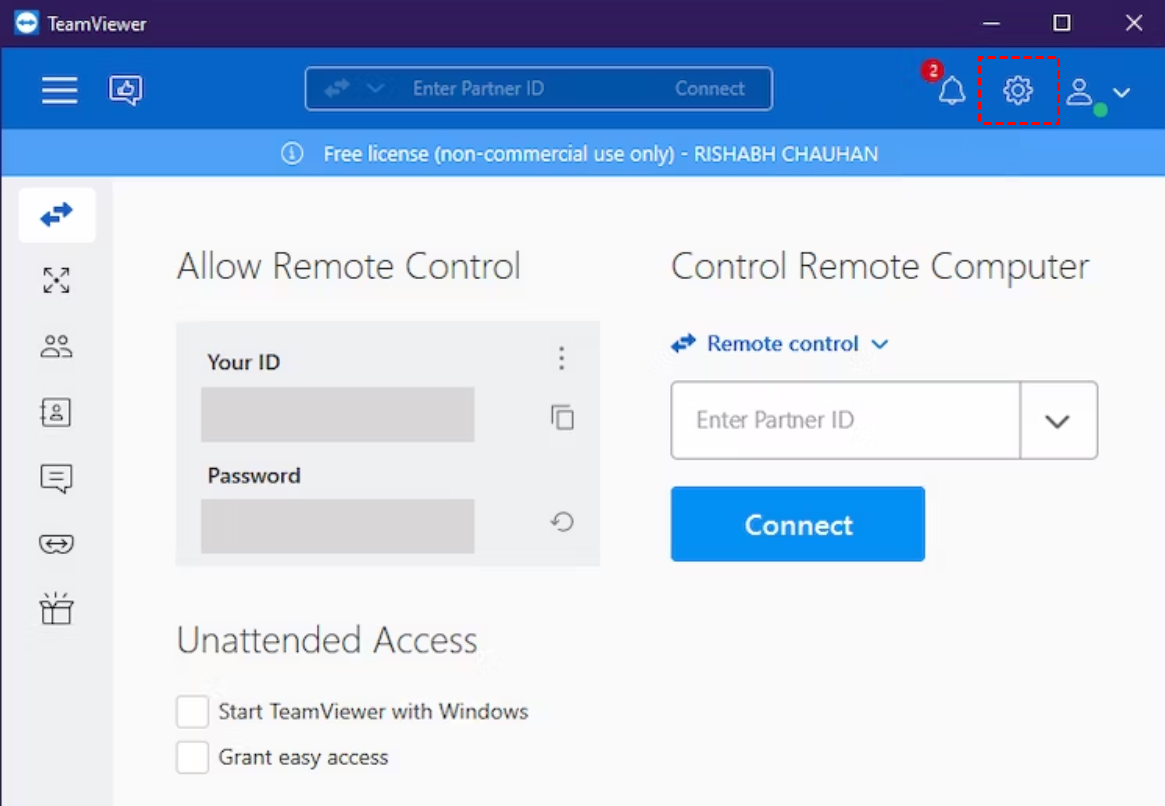
Langkah 1. Akses konsol TeamViewer dan temukan tombol pengaturan yang terletak di sudut kanan atas.
Langkah 2. Navigasikan ke Keamanan > Daftar blokir dan izinkan > Konfigurasi.
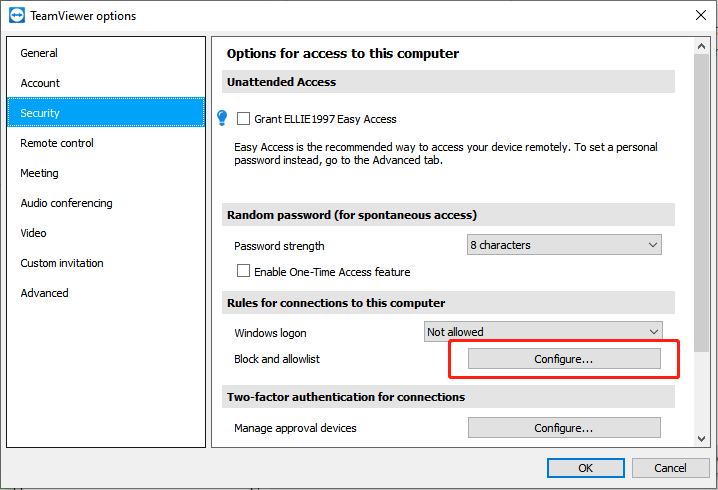
Langkah 3. Ikuti petunjuk di layar untuk menentukan apakah akan Mengizinkan atau Menolak akses bagi mitra yang terdaftar, berdasarkan preferensi Anda.
Cara 5. Nonaktifkan peluncuran TeamViewer bersama Windows
Pendekatan praktis untuk melindungi komputer Anda dari potensi upaya peretasan adalah dengan keluar dari aplikasi TeamViewer. Dengan melakukannya, Anda menciptakan lapisan perlindungan tambahan terhadap akses yang tidak sah. Untuk semakin meningkatkan langkah-langkah keamanan Anda, disarankan untuk menonaktifkan opsi Mulai TeamViewer dengan Windows di bagian Kontrol Jarak Jauh.
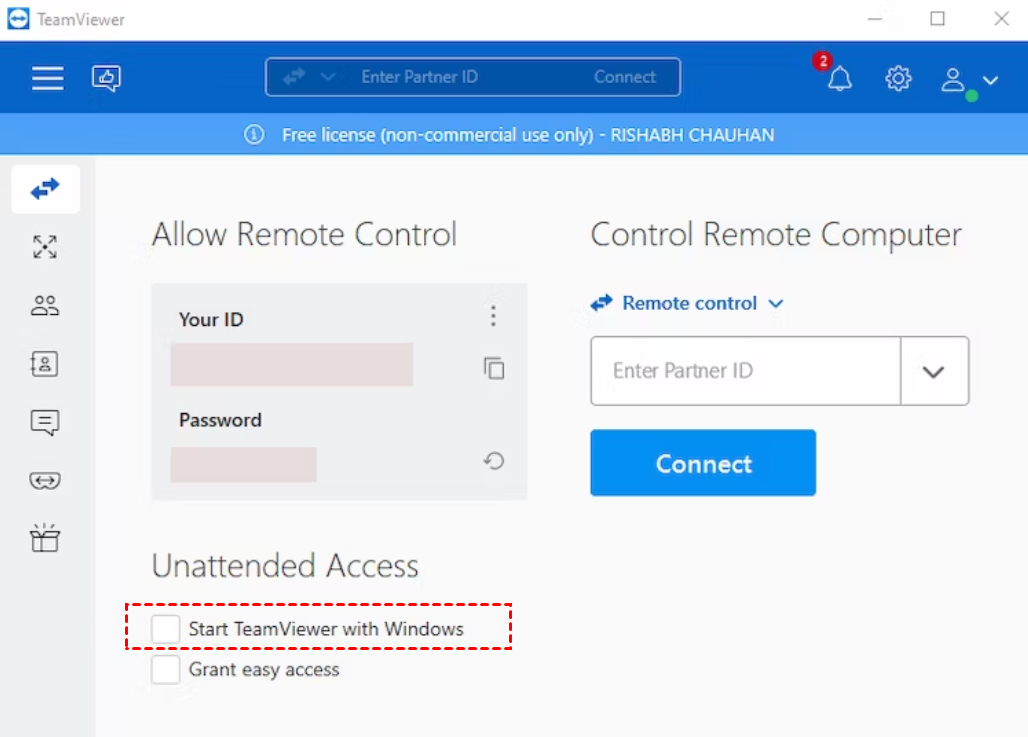
Cara 6. Jelajahi opsi keamanan lanjutan di TeamViewer
TeamViewer membekali pengguna dengan beragam opsi keamanan tingkat lanjut untuk menyesuaikan dan mengatur fungsionalitas akses jarak jauh. Fitur keamanan yang komprehensif ini memberi pengguna kontrol yang tepat atas izin-izin kecil selama sesi akses jarak jauh.
Langkah 1. Buka konsol TeamViewer dan navigasikan ke Pengaturan > Lanjutan.
Langkah 2. Cari dan pilih tombol Tampilkan opsi tingkat lanjut .
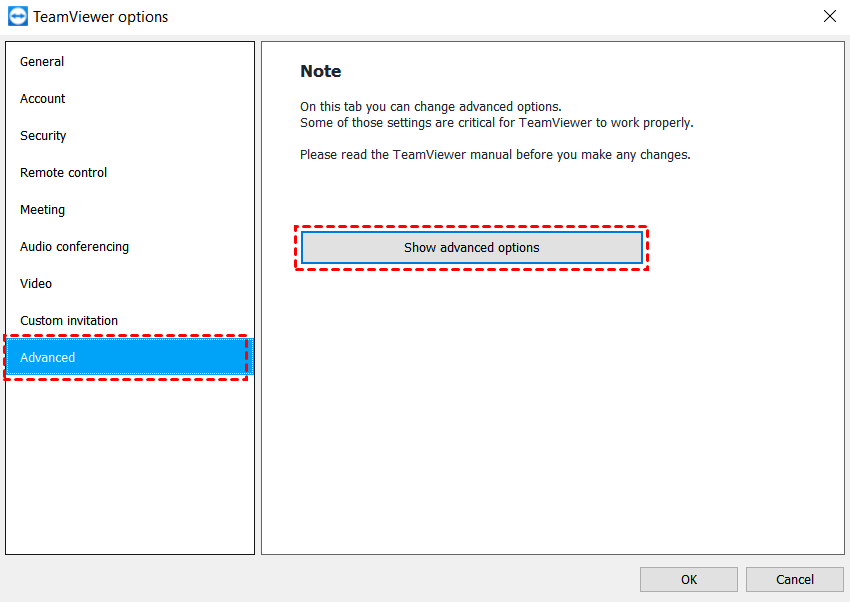
Langkah 3. Hapus centang pada kotak di samping Tutup ke menu tray dan Sinkronisasi Papan Klip.
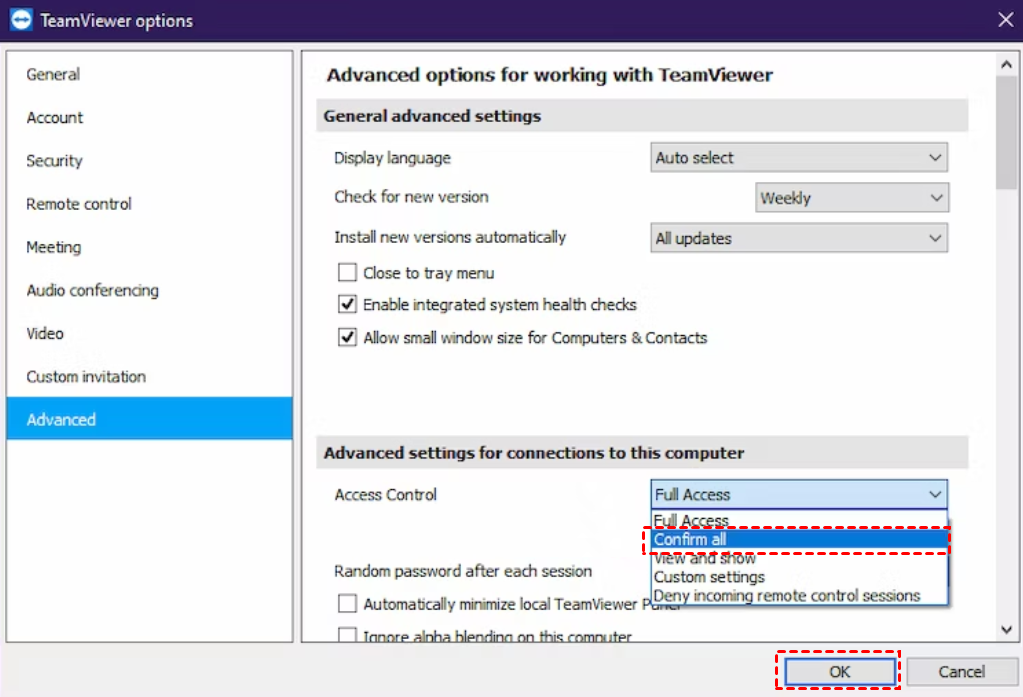
Langkah 4. Sesuaikan pengaturan Kontrol Akses menjadi Konfirmasi semua dari daftar menurun yang tersedia. Terapkan perubahan dengan mengklik OK.
Buka akses jarak jauh yang aman dengan AnyViewer - Alternatif TeamViewer paling aman untuk Anda
Mencari perangkat lunak akses jarak jauh yang melampaui TeamViewer dalam hal keamanan dan kinerja? Ucapkan selamat tinggal pada kekhawatiran akan potensi pelanggaran dan sambutlah AnyViewer, alternatif untuk TeamViewer gratis terbaik.
Dengan AnyViewer, Anda kini dapat menikmati koneksi jarak jauh yang lancar dan terlindungi ke perangkat Anda dari mana saja di dunia. Teknologi canggihnya memastikan enkripsi ujung-ke-ujung, melindungi data sensitif Anda dari pengintaian. Ucapkan selamat tinggal pada kekhawatiran atas akses yang tidak sah dan nikmati ketenangan pikiran yang datang dari solusi akses jarak jauh yang andal dan tepercaya.
Selain itu, AnyViewer menawarkan kecepatan koneksi yang sangat cepat dan kinerja yang dioptimalkan, memungkinkan Anda mengelola perangkat dengan mudah tanpa jeda atau keterlambatan yang membuat frustrasi.
Temukan kehebatan AnyViewer hari ini dan rasakan konektivitas jarak jauh yang belum pernah ada sebelumnya.
Ikuti langkah-langkah berikut untuk menyiapkan AnyViewer guna akses jarak jauh satu klik:
Langkah 1. Jalankan AnyViewer di komputer host Anda. Buat akun baru dan gunakan kredensial tersebut untuk masuk ke akun Anda.

Langkah 2. Di komputer klien, jalankan AnyViewer dan masuk menggunakan kredensial akun yang sama dengan yang baru saja Anda buat. Setelah berhasil masuk, komputer klien akan secara otomatis menetapkan dirinya sendiri ke akun Anda.

Langkah 3. Buka bagian Perangkat. Di sini, Anda akan menemukan daftar perangkat yang tersedia. Pilih perangkat tertentu yang ingin Anda sambungkan. Untuk membuat sambungan, cukup klik opsi Kontrol sekali klik.orden

Opsi lisensi yang disesuaikan: Fleksibilitas AnyViewer untuk bisnis
- AnyViewer menawarkan kepada bisnis berbagai opsi lisensi yang fleksibel dan hemat biaya, untuk memenuhi berbagai kebutuhan mereka. Opsi lisensi ini hadir dengan berbagai keuntungan luar biasa, termasuk:
- Konektivitas sekali klik hingga 100 perangkat.
Koneksi dan pengelolaan simultan hingga 10 perangkat. - Transfer file besar serentak tanpa batas, dengan kapasitas luar biasa hingga 1TB per file, yang memungkinkan pertukaran data yang lancar.
- Keamanan yang ditingkatkan dengan fitur mode privasi, yang secara efektif menyembunyikan layar PC host, sekaligus menonaktifkan keyboard dan mouse.
Ini hanya beberapa contoh manfaat yang disediakan oleh opsi lisensi AnyViewer, yang menunjukkan komitmennya untuk memenuhi kebutuhan spesifik bisnis.
Kesimpulan
Apakah TeamViewer aman? Setelah mengetahui kebenaran tentang keamanan TeamViewer, sangat penting untuk memprioritaskan keamanannya. Untuk alternatif yang andal dan tangguh, pertimbangkan untuk mencoba AnyViewer—solusi inovatif yang dirancang untuk mengutamakan privasi pengguna dan menawarkan perlindungan yang ditingkatkan. Amankan koneksi jarak jauh Anda dengan percaya diri, dan nikmati pengalaman yang mulus dan aman.

