

Lindungi Data Anda: Apakah RDP Dienkripsi? Dapatkan Jawabannya di Sini
Apakah RDP dienkripsi? Tulisan ini mengungkap kebenaran di balik langkah-langkah keamanan RDP, mengeksplorasi protokol enkripsi dan dampaknya terhadap perlindungan data. Cari tahu apakah koneksi jarak jauh Anda benar-benar aman.

Oleh Tyler / Diterbitkan pada September 16, 2026


Apakah RDP dienkripsi atau tidak?
Halo semuanya! Saya baru saja mulai menjelajahi RDP untuk mengakses komputer kantor saya dari jarak jauh. Saya ingin tahu apakah Windows RDP menyediakan enkripsi bawaan. Saya ingin memastikan data dan sesi saya aman selama akses jarak jauh. Apakah RDP dienkripsi atau diperlukan langkah tambahan untuk memastikan koneksi yang aman? Terima kasih!"
- Pertanyaan dari pengguna
Apakah Windows RDP dienkripsi secara default?
Apakah RDP dienkripsi secara default? Ya, RDP dilengkapi dengan enkripsi bawaan, tetapi penting untuk memperhatikan beberapa hal penting. Versi perangkat lunak RDP yang lebih lama mungkin tidak sepenuhnya mendukung tingkat enkripsi tertinggi yang tersedia saat ini. Hal ini menjadi tantangan tersendiri di lingkungan desktop jarak jauh yang memiliki klien lama, karena klien tersebut mungkin tidak kompatibel dengan standar enkripsi tingkat lanjut.
Untuk memastikan keamanan optimal pada pengaturan desktop jarak jauh Anda, sangat penting untuk menilai secara menyeluruh semua klien di dalam jaringan Anda dan menerapkan enkripsi paling tangguh yang tersedia. Anda memiliki kebebasan untuk menyesuaikan tingkat keamanan dengan mengonfigurasi pengaturan enkripsi.
Seberapa aman Windows Remote Desktop?
Enkripsi apa yang digunakan RDP? RDP menggunakan enkripsi RC4 dari RSA untuk melindungi data yang ditukar antara desktop lokal dan jarak jauh. Administrator dapat memilih antara kunci enkripsi 56-bit atau 128-bit yang lebih aman untuk enkripsi data.
Dengan membuat saluran terenkripsi, sesi Remote Desktop secara efektif mencegah pihak yang tidak berwenang menguping jaringan Anda dan mengakses sesi Anda. Namun, versi RDP yang lebih lama menunjukkan kerentanan dalam metode enkripsi sesinya, yang dapat berpotensi memungkinkan akses tidak sah melalui serangan man-in-the-middle.
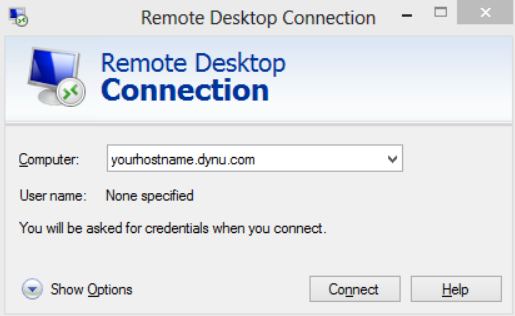
Untuk meningkatkan perlindungan koneksi Remote Desktop, SSL/TLS dapat digunakan di berbagai sistem operasi Windows. Penting untuk dicatat bahwa Microsoft tidak lagi mendukung semua sistem, sehingga sistem tersebut tidak mematuhi standar keamanan Kampus. Oleh karena itu, pengecualian keamanan diperlukan untuk sistem yang tidak didukung.
Cara mengamankan koneksi Remote Desktop Anda dengan lebih baik
Saat memberikan akses administrator jarak jauh, penting untuk menyadari potensi risiko akses sistem RDP yang tidak sah. Berikut adalah beberapa tips untuk mengamankan koneksi Remote Desktop Anda.
►Perkuat jaringan Remote Desktop Anda dengan kata sandi yang kuat: Terlepas dari enkripsi yang digunakan oleh perangkat lunak Anda, peretas dapat memanfaatkan kata sandi lemah yang terkait dengan akun resmi. Mengubah kata sandi yang kuat di seluruh jaringan Anda adalah pertahanan awal terhadap akses tidak sah melalui remote desktop.
►Selalu perbarui program RDP Anda: Jika Anda bertanya-tanya, "Apakah RDP dienkripsi?", penting juga untuk mempertimbangkan kebaruan versi RDP Anda. Versi perangkat lunak yang kedaluwarsa menimbulkan risiko keamanan yang signifikan. Pastikan Pembaruan Microsoft otomatis diaktifkan dan diaudit untuk menjamin pembaruan rutin pada perangkat lunak klien dan server Anda.
►Terapkan autentikasi tingkat jaringan: Sebagian besar sumber daya keamanan sangat menyarankan penggunaan autentikasi tingkat jaringan (NLA) saat menggunakan RDP. NLA menambahkan lapisan autentikasi, memastikan bahwa koneksi jarak jauh dibuat hanya setelah autentikasi berhasil.
►Batasi akses masuk untuk remote desktop: Salah satu kerentanan keamanan bawaan dalam RDP adalah izin default bagi semua akun Administrator untuk masuk. Untuk menciptakan lingkungan yang sepenuhnya aman, penting untuk membatasi akses secara eksklusif hanya ke akun Administrator yang diperlukan. Meskipun RDP menawarkan kenyamanan karena sudah tersedia di PC Microsoft, mengabaikan pengaturan akses Administrator default dapat membuat lingkungan remote desktop Anda rentan terhadap serangan.
Ucapkan Selamat Tinggal pada Kekhawatiran RDP: Coba solusi akses jarak jauh yang paling aman
Meskipun RDP banyak digunakan dan tersedia, mungkin ada pilihan yang lebih baik.
Dalam ekosistem RDP, klien lama dapat membatasi tingkat enkripsi secara keseluruhan, perangkat lunak yang kedaluwarsa dapat menciptakan titik masuk yang melemah, serta persyaratan autentikasi yang tidak memadai dan akses administrator default dapat mengakibatkan ketidakpastian tentang siapa yang memiliki akses ke lingkungan remote desktop Anda. Kerentanan keamanan yang melekat pada RDP ini secara signifikan meningkatkan kerentanan Anda terhadap serangan.
Untuk alternatif Remote Desktop yang menawarkan enkripsi komprehensif dan keamanan tingkat lanjut, pertimbangkan untuk beralih ke AnyViewer.
Perangkat lunak akses jarak jauh AnyViewer yang tangguh dirancang dengan protokol enkripsi canggih yang melampaui standar industri untuk memastikan informasi rahasia Anda tetap aman dari pihak yang tidak berwenang. AnyViewer menggunakan enkripsi ujung ke ujung (end-to-end), sehingga informasi yang dicegat tidak dapat dibaca oleh individu yang tidak berwenang.
Selain itu, AnyViewer menawarkan beberapa keunggulan utama dibandingkan RDP:
♦ Kemudahan penggunaan. AnyViewer menyederhanakan proses akses jarak jauh dengan menyediakan akses nir-awak sekali klik melalui internet tanpa memerlukan konfigurasi alamat IP atau penerusan port (port forwarding).
♦ Dukungan Windows Home/Standard. Fungsionalitas sisi server AnyViewer kompatibel dengan Windows 11, 10, 8.1, 8, 7 (semua edisi), serta Windows Server 2019, 2016, 2012 R2, dan 2022. Pada sisi klien, AnyViewer mendukung perangkat Windows, iOS, dan Android.
♦ Fitur yang disempurnakan. AnyViewer menawarkan berbagai fitur tambahan yang tidak tersedia di RDP. Fitur-fitur ini mencakup transfer file remote desktop, dukungan untuk beberapa sesi, fungsionalitas obrolan instan, dan banyak lagi.
Unduh AnyViewer di komputer Anda untuk memaksimalkan produktivitas yang tidak ingin Anda lewatkan!
Langkah 1. Jalankan AnyViewer di komputer host. Buat akun baru dan masuk.

Langkah 2. Di komputer klien, buka AnyViewer dan masuk menggunakan akun yang Anda buat pada langkah sebelumnya. Komputer klien akan secara otomatis menautkan dirinya ke akun Anda setelah berhasil masuk.

Langkah 3. Navigasikan ke bagian Perangkat, yang berisi daftar perangkat yang tersedia. Temukan perangkat spesifik yang ingin Anda sambungkan dan pilih opsi Kontrol sekali klik untuk membuat sambungan.

- Catatan:✎...Jika Anda memiliki lebih dari dua PC jarak jauh, AnyViewer menawarkan pilihan lisensi yang fleksibel dan hemat biaya, disesuaikan dengan berbagai kebutuhan. Lisensi ini menyediakan berbagai keunggulan, termasuk:
- Mengaktifkan akses mudah hingga 100 perangkat dengan sekali klik.
- Sambungan simultan ke 10 perangkat untuk multitasking yang efisien.
- Transfer file besar yang mulus tanpa batasan, mendukung ukuran file hingga 1TB per file.
- Keamanan yang ditingkatkan melalui fitur mode privasi, yang menyembunyikan layar PC host, serta menonaktifkan keyboard dan mouse.
Kesimpulan
Apakah RDP dienkripsi? Setelah analisis yang cermat, terbukti bahwa RDP menyediakan enkripsi untuk akses yang aman. Namun, untuk pengalaman desktop jarak jauh yang lebih baik dengan fitur tambahan, saya sangat menyarankan untuk mempertimbangkan AnyViewer. Antarmuka yang ramah pengguna dan protokol enkripsi tingkat lanjut memastikan sambungan yang lancar dan aman, menjadikannya pilihan optimal untuk akses jarak jauh yang mudah. Coba AnyViewer dan tingkatkan interaksi desktop jarak jauh Anda hari ini!

