

Cara Menggunakan Chrome Remote Desktop di iPhone untuk Terhubung ke PC?
Perlu mengakses file di komputer jarak jauh tetapi hanya membawa iPhone? Anda dapat menggunakan Chrome Remote Desktop untuk akses dan kontrol iPhone ke PC.

Oleh Tyler / Diterbitkan pada August 19, 2026


Mengapa menggunakan Chrome Remote Desktop untuk akses iPhone ke PC?
Chrome Remote Desktop adalah alat akses jarak jauh populer yang dikembangkan oleh Google. Mari kita lihat apa yang membuatnya luar biasa.
- Ini sepenuhnya gratis, baik Anda menggunakannya di komputer, tablet, atau ponsel.
- Ini sangat mudah digunakan, tidak perlu menghabiskan waktu untuk belajar.
- Aplikasi ponselnya memiliki banyak gestur, memungkinkan Anda mencapai sebagian besar fungsi komputer menggunakan iPhone.

Langkah-langkah detail akses Chrome Remote Desktop dari iPhone ke PC
Selanjutnya, kita akan menggunakan Chrome Remote Desktop pada sistem Windows sebagai contoh (metode pengaturan Chrome Remote Desktop di Windows dan Mac OS pada dasarnya sama).
Pekerjaan persiapan:
- Di PC Anda, unduh browser Chrome dan masuk ke akun Google di browser Chrome.
- Di iPhone Anda, unduh aplikasi Chrome Remote Desktop versi iOS.
BAGIAN 1: MENYIAPKAN CHROME REMOTE DESKTOP DI PC
Langkah 1. Di PC Anda, buka halaman web Chrome Remote Desktop dan klik Akses Jarak Jauh, lalu klik tombol biru untuk mengunduh CRD.

Langkah 2. Di Chrome Web Store, klik Tambahkan ke Chrome untuk menambahkan Chrome Remote Desktop di browser Chrome Anda.

Langkah 3. Klik Tambahkan ekstensi untuk mengonfirmasi pemasangan.

Langkah 4. Klik Terima & Pasang untuk memasangnya.

Langkah 5. Masukkan nama untuk komputer Anda, lalu klik Berikutnya.

Langkah 6. Pilih PIN dengan minimal 6 angka, lalu masukkan dua kali untuk memulai program.

✍Catatan: Jika Anda tidak sengaja lupa kode PIN Chrome Remote Desktop, jangan khawatir, Anda dapat menemukannya kembali.
BAGIAN 2: MULAI AKSES DARI IPHONE KE PC DENGAN CHROME REMOTE DESKTOP
Langkah 1. Di iPhone, buka aplikasi Chrome Remote Desktop dan ketuk MASUK; lalu masuk ke akun Google (pastikan akun tersebut sama dengan akun yang masuk di PC).
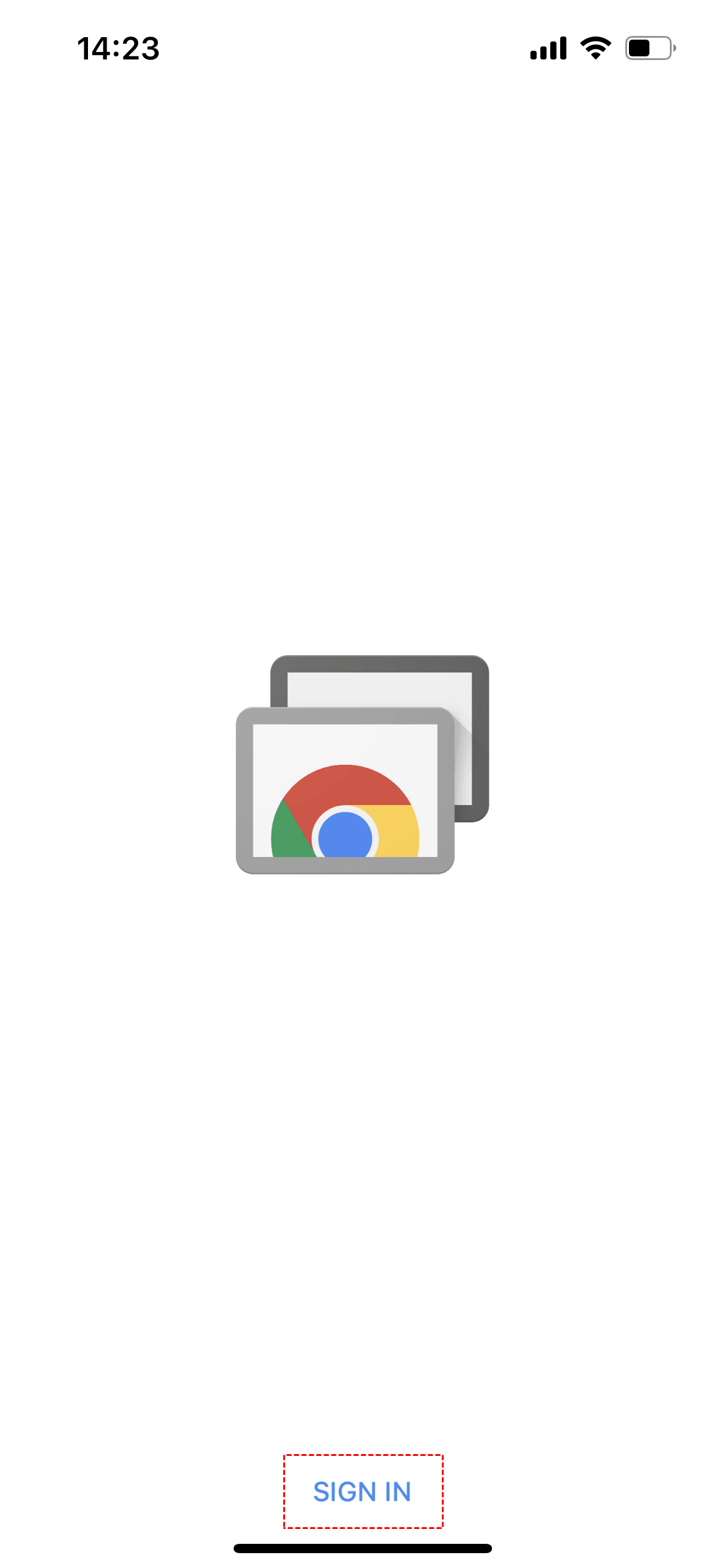
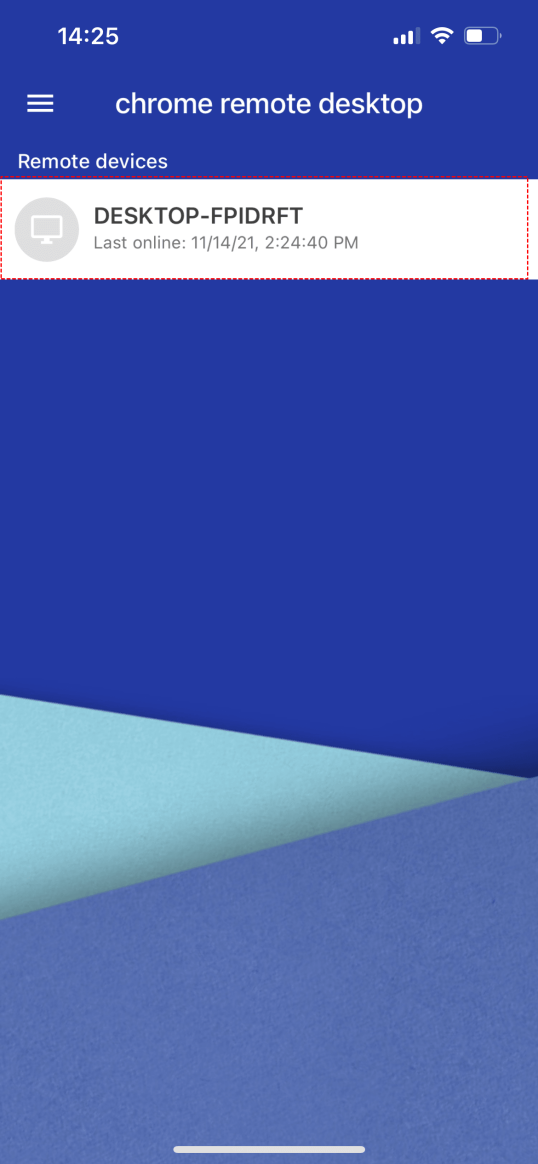
Langkah 2. Kemudian Anda dapat melihat perangkat jarak jauh yang sebelumnya disetel di PC jarak jauh, ketuk perangkat jarak jauh tersebut.
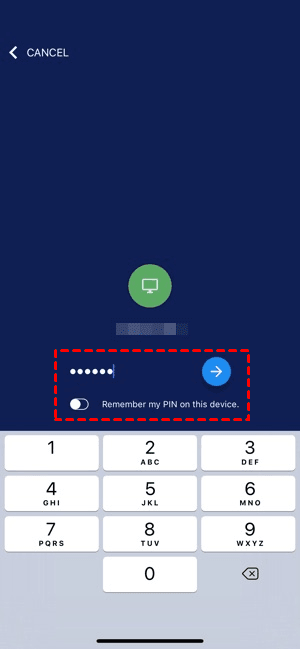
Langkah 3. Masukkan kode PIN yang Anda atur sebelumnya, lalu ketuk tombol panah biru di sebelahnya. Jika Anda perlu menggunakan Chrome Remote Desktop sangat sering, Anda dapat mengaktifkan opsi Ingat PIN saya di perangkat ini di bawah.
Langkah 4. Setelah berhasil terhubung, Anda dapat mengontrol PC jarak jauh di iPhone. Selain itu, Anda juga dapat mengeklik tombol biru di pojok kanan bawah layar untuk membuka opsi Tampilan.
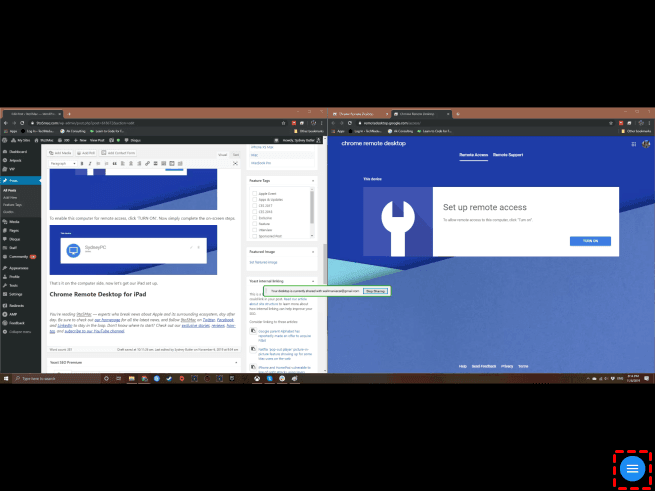
Langkah 5. Di jendela opsi Tampilan, Anda juga dapat menyesuaikan ukuran desktop, mengganti opsi mouse, atau menggunakan opsi keyboard.
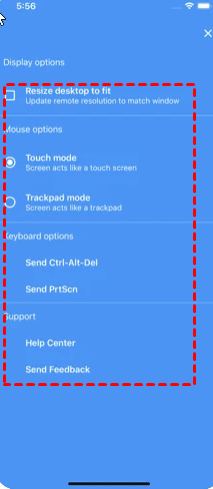
Gerakan setelah Anda mengakses PC melalui Chrome Remote Desktop dari iPhone
▶ Seret kursor mouse dengan satu jari.
▶ Ketuk dengan dua jari untuk klik kanan.
▶ Klik dengan tiga jari untuk memunculkan tombol tengah mouse.
▶ Cubit atau rentangkan dengan dua jari untuk memperbesar dan memperkecil.
▶ Geser ke atas atau ke bawah dengan dua jari untuk menggulir secara vertikal.
▶ Ketuk layar dengan empat jari untuk menampilkan menu.
Catatan: Terkadang, pembaruan iOS akan menyebabkan Chrome Remote Desktop iOS tidak berfungsi dan Anda dapat memulai ulang iPhone untuk melihat apakah aplikasi tersebut dapat berfungsi.
Alternatif yang direkomendasikan untuk Chrome Remote Desktop untuk akses PC dari iPhone
Jika Anda ingin mencari cara yang lebih mudah dan stabil untuk akses dan kontrol jarak jauh dari iPhone ke PC, AnyViewer adalah pilihan yang tepat. Mari kita lihat alasan memilih perangkat lunak desktop jarak jauh.
- Cepat diunduh dan disiapkan. Dalam beberapa detik, Anda dapat menyelesaikan unduhan, instalasi, dan pengaturan.
- Cara koneksi yang fleksibel. Ini menawarkan tiga cara untuk terhubung ke PC: akses sekali klik, kode keamanan, dan permintaan kontrol jarak jauh.
- Enkripsi end-to-end. Ini menggunakan algoritma ECC yang kuat untuk mengenkripsi sesi jarak jauh.
- Dapat terhubung kembali setelah reboot. Anda dapat terhubung kembali ke PC dari iPhone setelah me-reboot PC jarak jauh.
Sekarang, lihat cara menggunakan alternatif gratis Chrome Remote Desktop untuk mengakses dan mengontrol komputer Windows dari iPhone dengan satu klik.
BAGIAN 1. AKTIFKAN AKSES JARAK JAUH SATU KLIK KE PC
Langkah 1. Unduh, instal, dan luncurkan AnyViewer di komputer Windows Anda.

Langkah 2. Buka Masuk, klik Daftar, dan isi informasi pendaftaran.

Langkah 3. Kemudian Anda dapat melihat bahwa Anda berhasil masuk ke AnyViewer. Perangkat Anda akan secara otomatis ditetapkan ke akun yang Anda masuki.

Langkah 4. Buka Pengaturan > Tanpa pengawasan dan pastikan bahwa Koneksi satu klik ke perangkat tertaut diaktifkan.
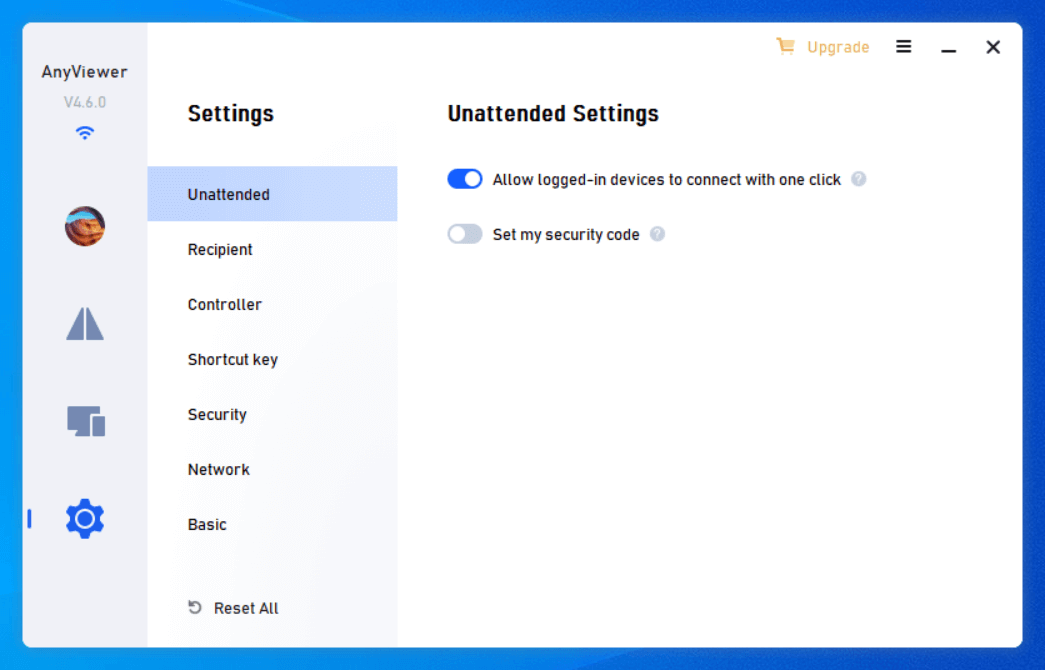
Bagian 2. MULAI AKSES JARAK JAUH DARI IPHONE
Langkah 1. Di iPhone Anda, buka App Store atau pindai Kode QR untuk mengunduh dan menginstal AnyViewer untuk iOS.
Langkah 2. Masuk ke akun yang sama dan buka Perangkat > Perangkat saya.

Langkah 3. Anda dapat melihat semua komputer yang ditetapkan. Ketuk komputer yang ingin diakses, lalu ketuk Kontrol satu klik.

Lalu, Anda dapat melihat PC dari iPhone Anda dan menggunakan komputer seolah-olah Anda duduk di depannya. Komputer ini mendukung layar vertikal maupun horizontal.

Tanya Jawab
Baca terus jika Anda ingin tahu lebih banyak setelah mempelajari cara melakukan akses Chrome Remote Dekstop dari iPhone ke PC.
T. Dapatkah saya menggunakan Chrome Remote Desktop untuk mengontrol iPhone dari PC?
J. Maaf, Anda tidak dapat menggunakan Chrome Remote Desktop untuk mengontrol iPhone karena ekosistem iPhone yang tertutup.
T. Dapatkah saya menggunakan Chrome Remote Desktop di iPad?
J. Ya, Anda dapat menggunakan Chrome Remote Desktop di iPad untuk mengontrol PC. Langkah-langkahnya pada dasarnya sama.
T. Apakah memungkinkan untuk klik kanan saat menggunakan Chrome Remote Desktop untuk mengontrol PC dari iPhone/iPad?
J. Ya. Di iPhone atau iPad Anda, Anda dapat mengetuk dengan dua jari untuk klik kanan.

